
Panneaux et espaces de travail
Affichez jusqu’à six dossiers dans une seule fenêtre, côte à côte ou en grille, et enregistrez toute la configuration comme espace de travail que vous pouvez rouvrir.
Sur cette page 3 sections
Une fenêtre DockDuck peut afficher jusqu’à six panneaux. Chaque panneau est un navigateur de fichiers à part, avec son propre dossier : vous pouvez ainsi voir plusieurs endroits à la fois et faire glisser des fichiers de l’un à l’autre. Un espace de travail enregistre une fenêtre telle que vous l’avez préparée, avec ses panneaux et ses onglets, sous un nom que vous pouvez rouvrir.
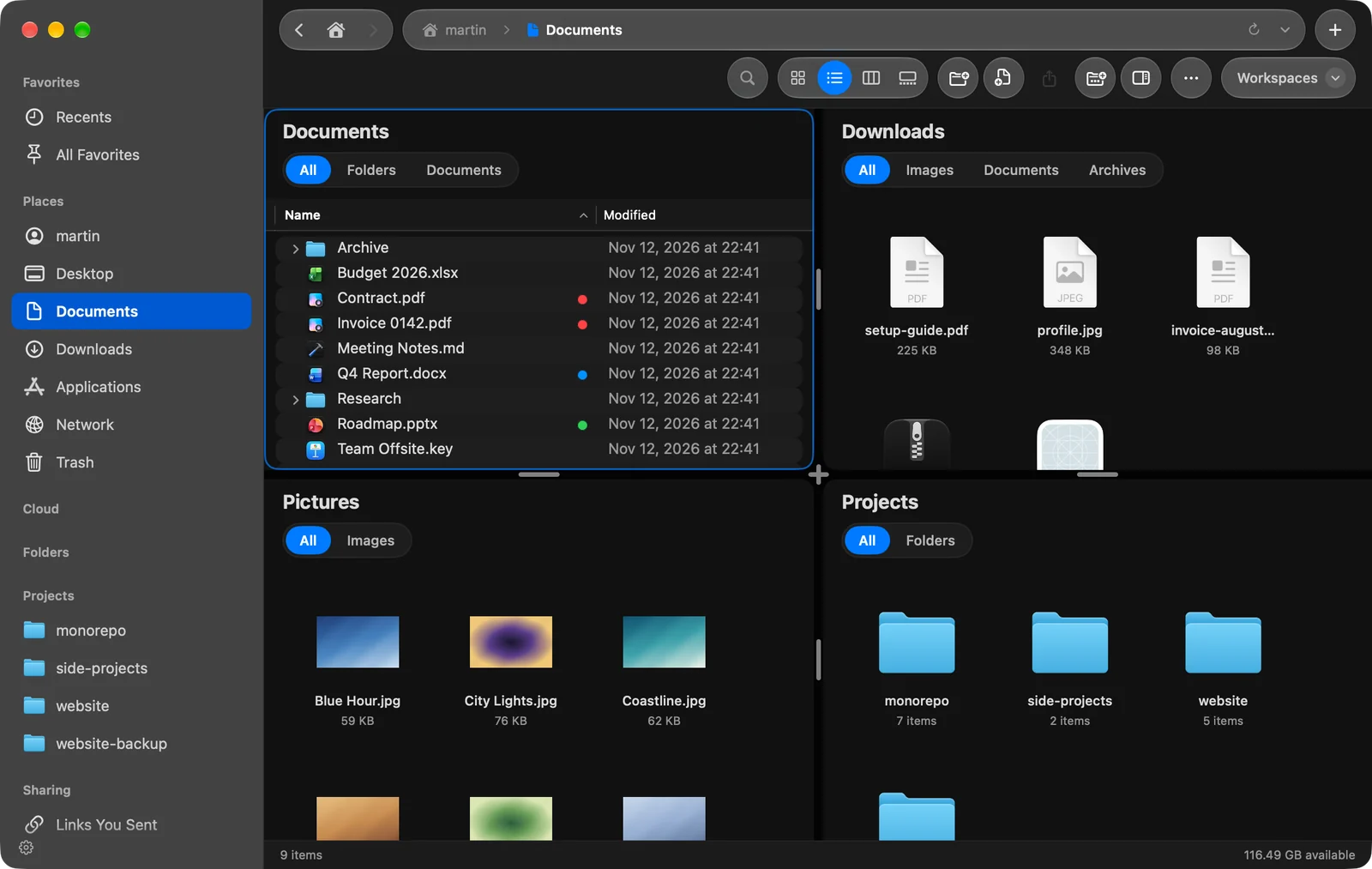
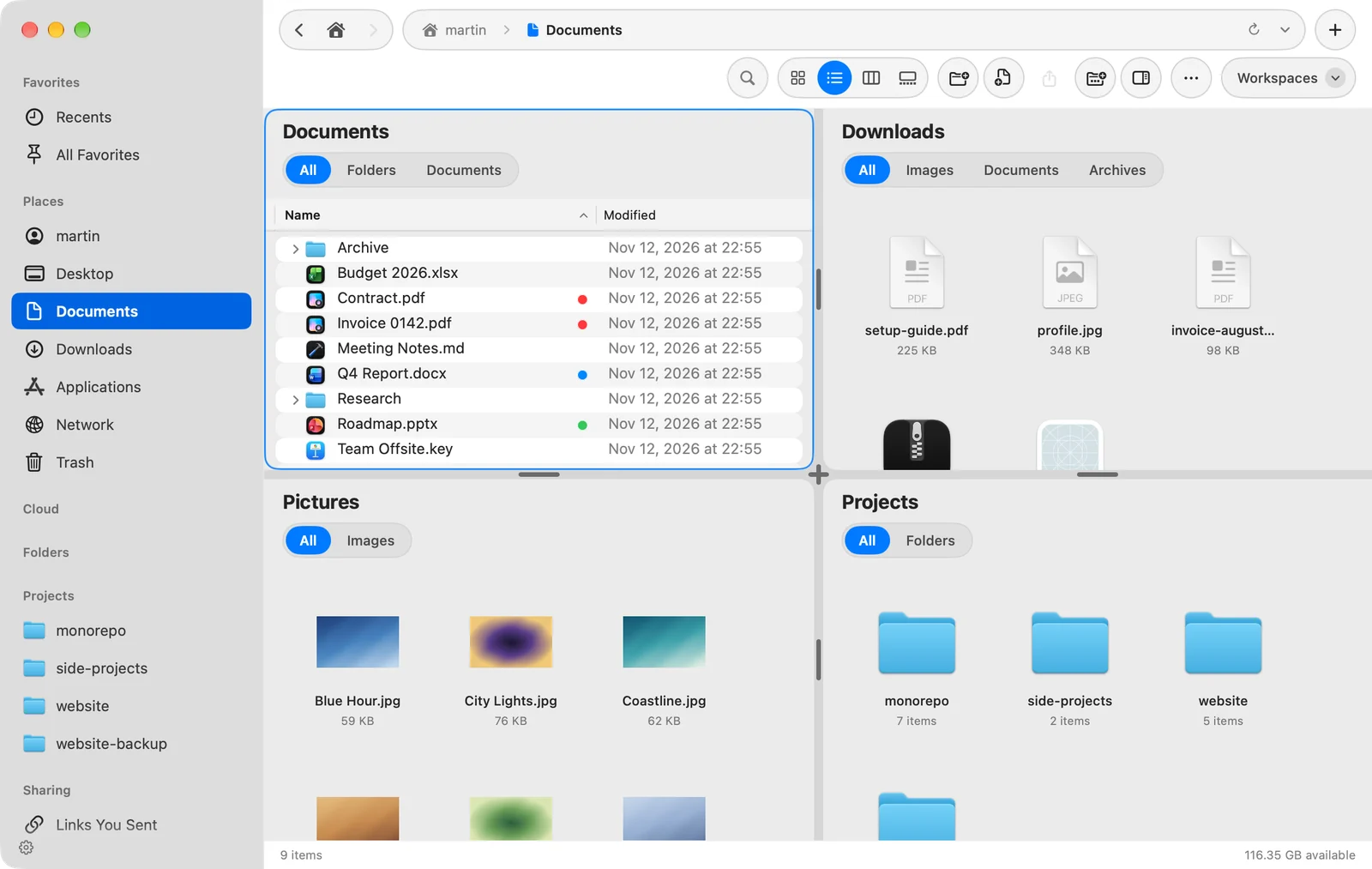
Panneaux
Choisissez le nombre de panneaux avec ⌃⌘1 à ⌃⌘6, ou depuis Vue > Panneaux. Les nouveaux panneaux s’ouvrent sur le dossier où vous êtes.
| Panneaux | Dispositions (la première est celle que vous obtenez) |
|---|---|
| 1 | Un seul panneau |
| 2 | Deux côte à côte, Deux superposés |
| 3 | Trois en ligne, Panneau principal et deux |
| 4 | Quatre en grille 2 sur 2, Quatre en ligne, Panneau principal et trois, Panneau principal et trois en dessous |
| 5 | Panneau principal et quatre |
| 6 | Six en grille 3 sur 2, Six en grille 2 sur 3 |
Pour changer la disposition sans changer le nombre de panneaux, appuyez de nouveau sur le même raccourci (par exemple ⌃⌘2 deux fois), ou choisissez Vue > Panneaux > Disposition suivante. Vous pouvez aussi choisir une disposition par son nom dans ce menu.
- Redimensionnez les panneaux en faisant glisser la poignée dans l’espace entre eux. Là où quatre panneaux se rejoignent, faites glisser la croix pour les redimensionner tous d’un coup.
- Faites passer deux panneaux de côte à côte à superposés en cliquant sur la poignée entre eux.
- Si la fenêtre est trop petite pour une disposition, DockDuck affiche la plus grande disposition qui tient.
Le panneau actif
Le panneau dans lequel vous travaillez a un cadre coloré. Cliquez n’importe où dans un panneau pour lui donner le focus. La fenêtre a une seule barre d’outils et une seule barre d’état, et toutes deux suivent le panneau actif : le chemin, les boutons d’affichage, la recherche et le nombre d’éléments concernent toujours ce panneau. Les raccourcis clavier agissent aussi sur lui.
Chaque panneau décide de lui-même s’il a la place d’afficher le panneau d’aperçu.
Espaces de travail
Un espace de travail mémorise une fenêtre pour que vous puissiez y revenir :
- ses onglets (sauf les onglets épinglés) et celui qui était actif,
- les panneaux, leur disposition et leurs dossiers,
- si vous le choisissez, l’affichage et le tri de chaque dossier,
- vos favoris, l’ordre et le contenu de la barre latérale, et la barre d’outils,
- si le panneau d’aperçu était affiché, et sa largeur.
Chaque espace de travail a un nom, une couleur facultative et un symbole, qui s’affichent sur la pastille d’espace de travail en haut de la fenêtre. Les serveurs que vous ajoutez pendant qu’un espace de travail est ouvert peuvent être gardés Uniquement dans cet espace de travail.
Utilisez les espaces de travail pour les configurations auxquelles vous revenez : un projet client avec ses dossiers dans quatre panneaux, ou un import de photos avec la carte d’un côté et votre archive de l’autre.
Pour aller plus loin
Merci, cela nous aide à améliorer cette page.