
Intégration du Terminal
Ouvrez un terminal dans le dossier que vous consultez, ancrez-en un sous vos fichiers, ou liez une fenêtre Terminal ou iTerm2 qui suit le mouvement.
Sur cette page 4 sections
Ce que vous allez accomplir
- Ouvrir le dossier courant dans votre app de terminal
- Afficher sous les fichiers un panneau de terminal qui suit le dossier dans les deux sens
- Lier une fenêtre Terminal ou iTerm2 pour qu’elle reste dans le même dossier que DockDuck
DockDuck fonctionne avec un terminal de trois façons. Ouvrir un dossier dans votre terminal fonctionne tout de suite. Le panneau de terminal et le terminal lié sont désactivés tant que vous ne les activez pas dans Réglages → Outils de développement.
| Façon | Ce que vous obtenez | Pour l’activer |
|---|---|---|
| Ouvrir dans le Terminal | Votre app de terminal s’ouvre dans le dossier courant. | Rien à activer |
| Panneau de terminal | Un shell ancré sous la vue des fichiers qui suit le dossier. | Terminal intégré |
| Lier le Terminal | Une fenêtre Terminal ou iTerm2 qui reste dans le même dossier que DockDuck. | Synchronisation du terminal |
Ouvrir un dossier dans votre terminal
- Cliquez sur la roue dentée à côté de la pastille de tri dans l’en-tête du dossier et choisissez Ouvrir dans le Terminal.
- Ou saisissez
terminaldans la barre d’adresse et appuyez sur Retour. Saisissezgitpour ouvrir un terminal qui exécutegit status, ouclaudepour en ouvrir un qui exécuteclaude. - Vous pouvez aussi ajouter Ouvrir dans le Terminal à la barre d’outils dans Réglages → Barre d’outils.
Le menu de la roue dentée et le bouton de la barre d’outils utilisent l’app choisie dans le sélecteur Terminal de Réglages → Outils de développement, qui apparaît dès que Actions de développement dans les menus est activé. Sans choix, DockDuck utilise le premier terminal installé sur votre Mac. Les commandes de la barre d’adresse utilisent Ouvrir les commandes de terminal dans, sous Réglages → Général, qui propose Terminal, iTerm2, Warp et Ghostty quand ils sont installés.
Avec Actions de développement dans les menus activé, un clic droit sur un fichier ou un dossier propose aussi Ouvrir dans le Terminal, Ouvrir dans l’éditeur et d’autres formats de Copier le chemin.
Utiliser le panneau de terminal
- Activez Terminal intégré
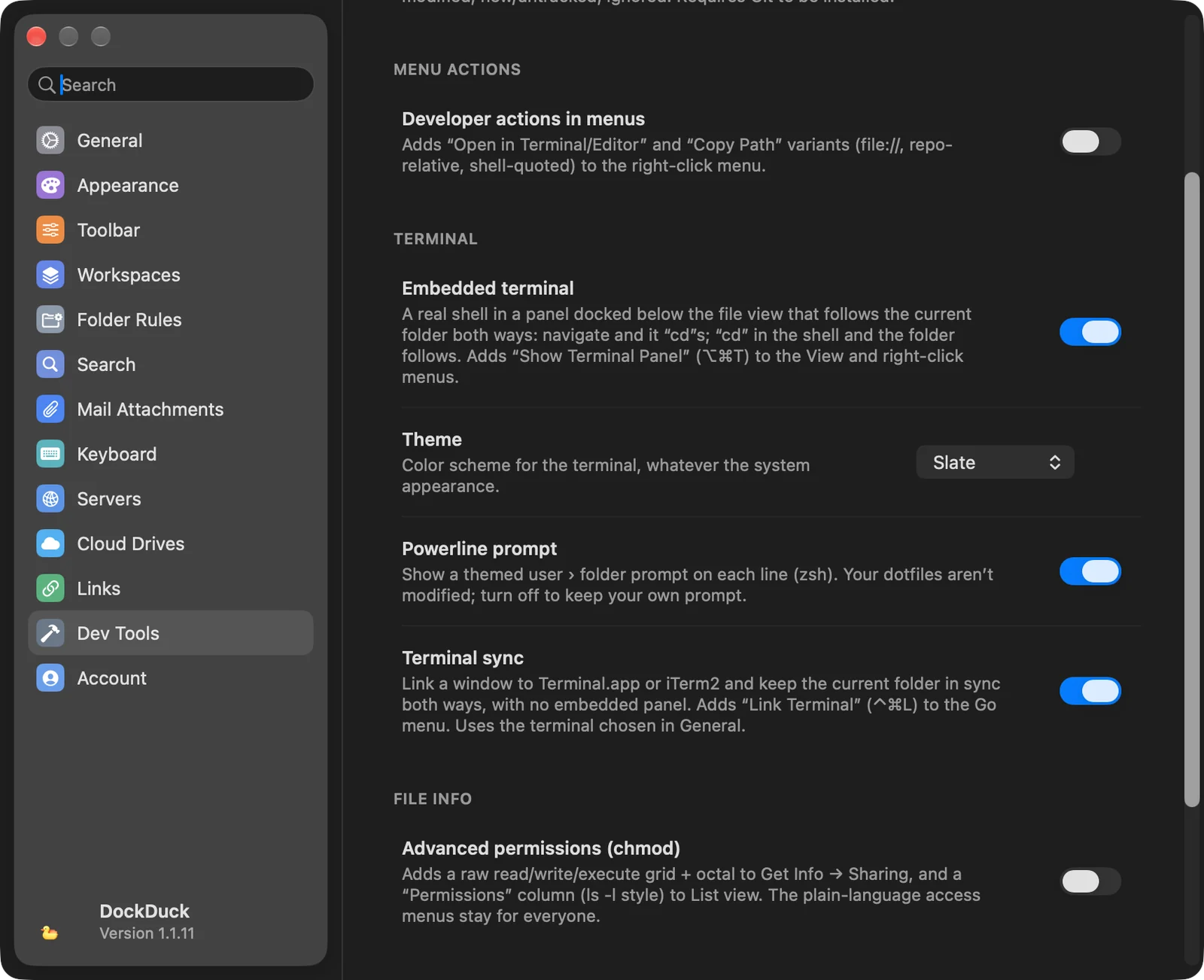
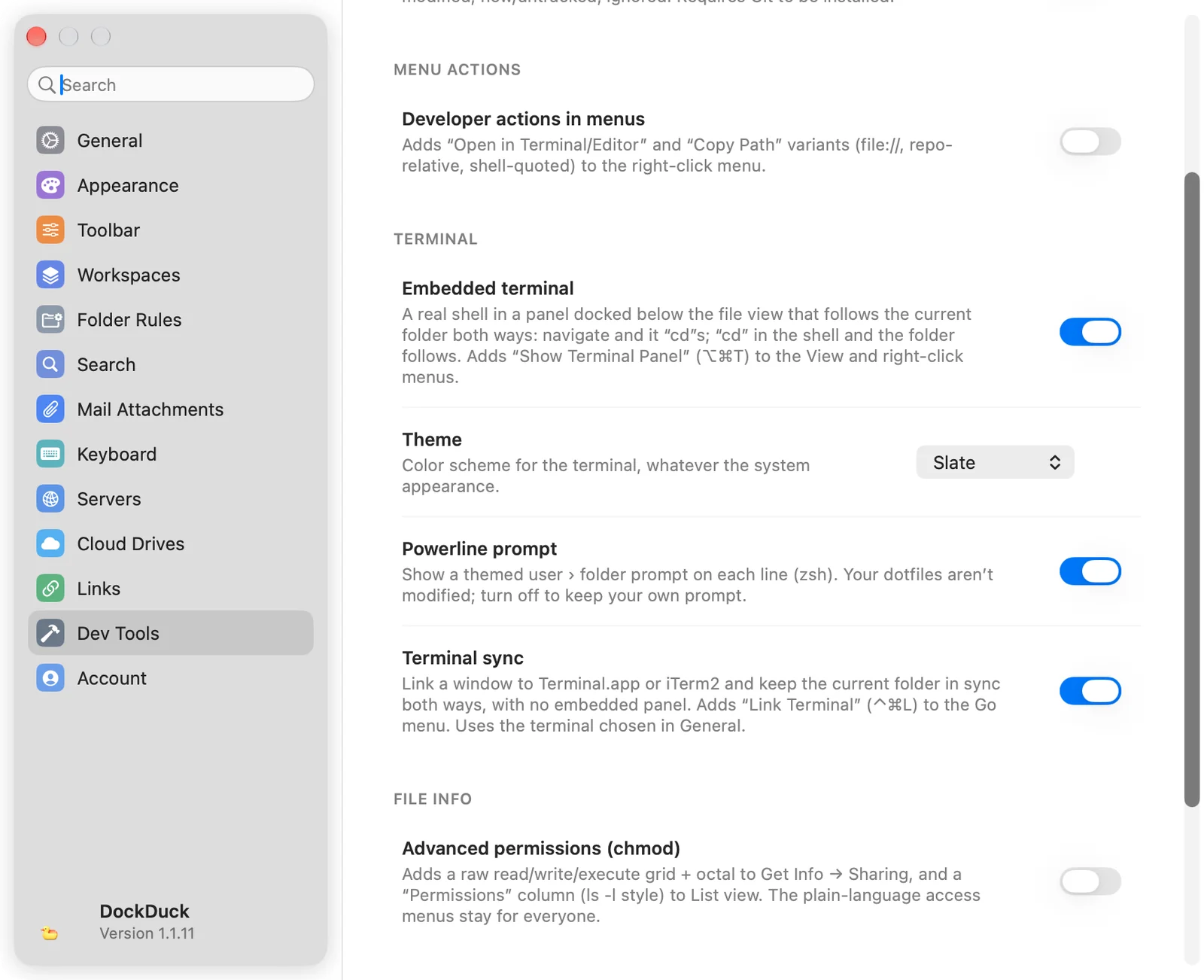
Ouvrez Réglages → Outils de développement et activez Terminal intégré, sous Terminal.
- Affichez le panneau
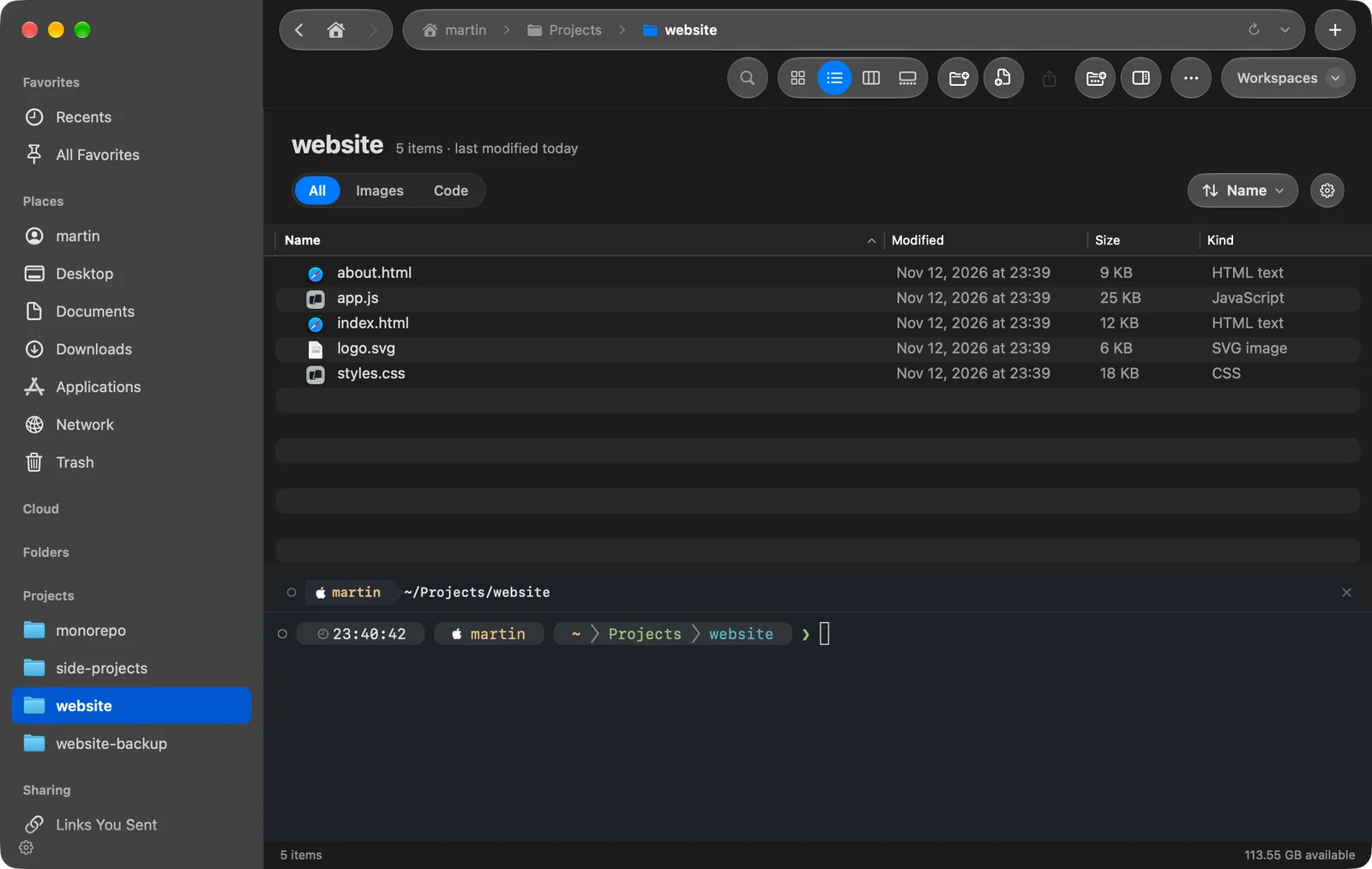
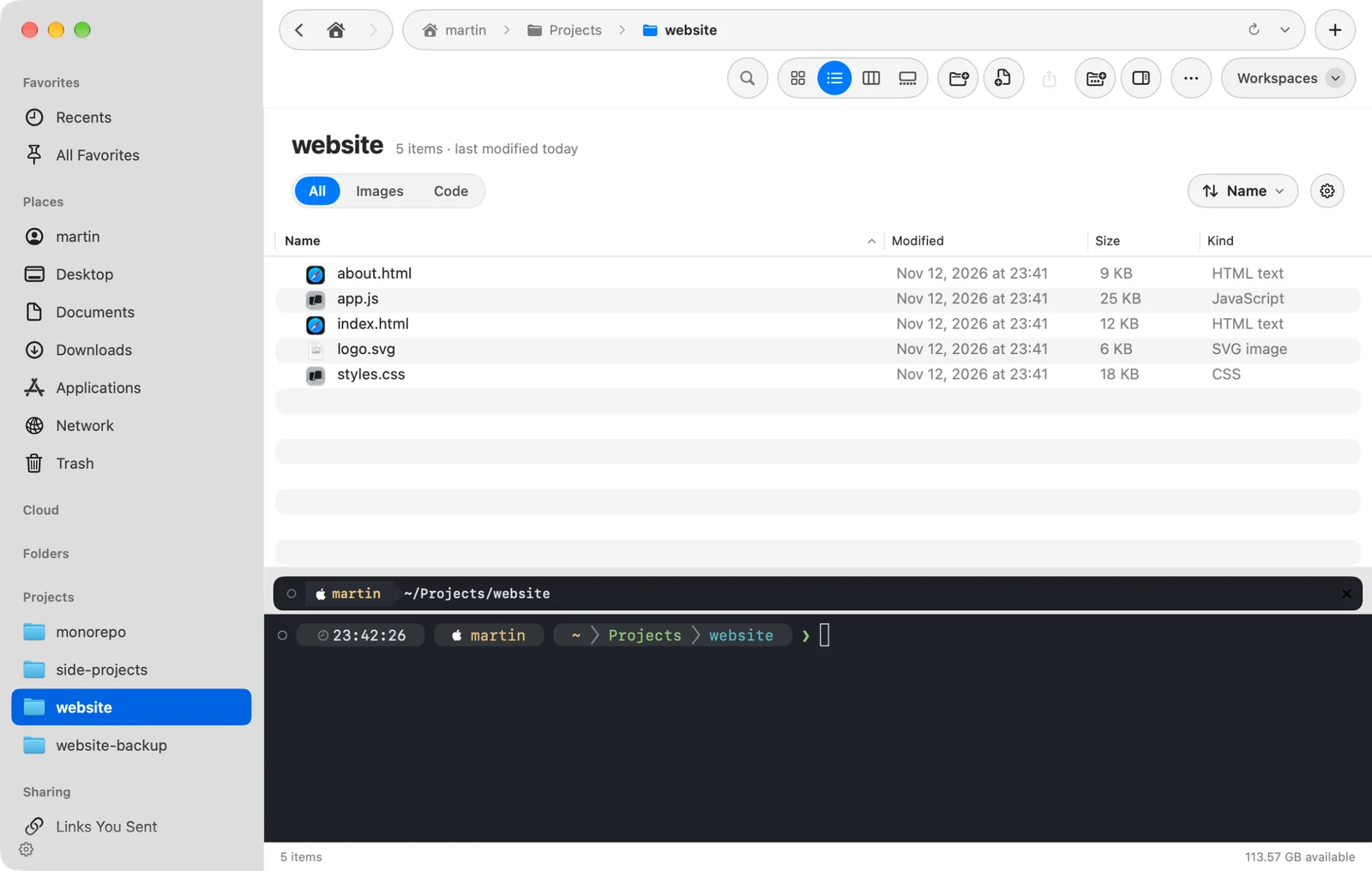
Appuyez sur ⌥⌘T, ou choisissez Vue → Afficher le panneau Terminal. Il se trouve aussi dans le menu obtenu par un clic droit sur un endroit vide du dossier, et dans le menu de la roue dentée de l’en-tête du dossier.
Résultat : Un shell s’ouvre dans un panneau sous les fichiers, dans le dossier que vous consultez. - Travaillez dans l’un ou l’autre endroit
Allez dans un autre dossier dans DockDuck et le shell s’y place. Exécutez
cddans le shell et DockDuck suit.
Appuyez de nouveau sur ⌥⌘T, ou choisissez Masquer le panneau Terminal, pour le fermer.
Deux options apparaissent sous Terminal intégré une fois qu’il est activé :
- Thème : le jeu de couleurs du terminal. Il est masqué quand vous utilisez un thème d’app, car le thème apporte ses propres couleurs de terminal.
- Invite Powerline : une invite thématique utilisateur › dossier sur chaque ligne, pour zsh. DockDuck ne modifie pas vos fichiers de configuration. Désactivez-la pour garder votre propre invite.
Lier une fenêtre Terminal ou iTerm2
- Activez Synchronisation du terminal
Dans Réglages → Outils de développement, activez Synchronisation du terminal.
- Choisissez Lier le Terminal
Dans un dossier local, appuyez sur ⌃⌘L ou choisissez Aller → Lier le Terminal.
Résultat : Une fenêtre de terminal s’ouvre dans le dossier courant, et une petite pastille de terminal apparaît dans la barre d’outils. - Parcourez ou faites un cd
Allez dans un autre dossier dans DockDuck et la fenêtre liée exécute
cdvers celui-ci. Changez de dossier dans le terminal et DockDuck suit.
Pour rompre le lien, cliquez sur la pastille de terminal dans la barre d’outils ou appuyez de nouveau sur ⌃⌘L. Fermer la fenêtre du terminal ou quitter l’app de terminal met aussi fin au lien.
Seuls Terminal et iTerm2 peuvent être liés. DockDuck utilise iTerm2 quand c’est l’app choisie dans Réglages → Général → Ouvrir les commandes de terminal dans, et Terminal sinon.
En cas de problème
| Problème | Que vérifier |
|---|---|
| ⌥⌘T ne fait rien | Terminal intégré est activé dans Réglages → Outils de développement. |
| Lier le Terminal n’est pas dans le menu Aller | Synchronisation du terminal est activée dans Réglages → Outils de développement. |
| Lier le Terminal ne fait que biper | Le dossier courant est sur votre Mac, pas sur un serveur. |
| Ouvrir dans le Terminal est absent | Le dossier ne se trouve pas dans un disque cloud ni sur un serveur. |
Merci, cela nous aide à améliorer cette page.