
Connecter un iPhone ou un iPad
Branchez un iPhone ou un iPad avec un câble et parcourez sa pellicule dans DockDuck : miniatures, aperçus en taille réelle, copies vers votre Mac.
Sur cette page 5 sections
Ce que vous allez accomplir
- Ouvrir la pellicule d’un iPhone ou d’un iPad dans une fenêtre DockDuck
- Copier des photos et des vidéos vers votre Mac par glisser-déposer ou avec Copier dans Téléchargements
- Supprimer des photos de l’appareil quand iOS le permet
DockDuck lit la pellicule d’un iPhone ou d’un iPad connecté à votre Mac avec un câble. L’appareil apparaît dans la barre latérale sous Disques et appareils avec son nom. Il n’y a rien à installer sur l’appareil.
Avant de commencer
- Connectez l’appareil avec un câble USB. Un appareil seulement présent sur le même réseau Wi-Fi n’apparaît pas.
- Déverrouillez l’appareil. La première fois, touchez Se fier sur l’appareil quand il demande s’il doit faire confiance à ce Mac.
Ouvrir l’appareil
- Branchez l’iPhone ou l’iPad
Utilisez un câble relié à votre Mac.
Résultat : Il apparaît dans la barre latérale sous Disques et appareils. - Cliquez sur l’appareil dans la barre latérale
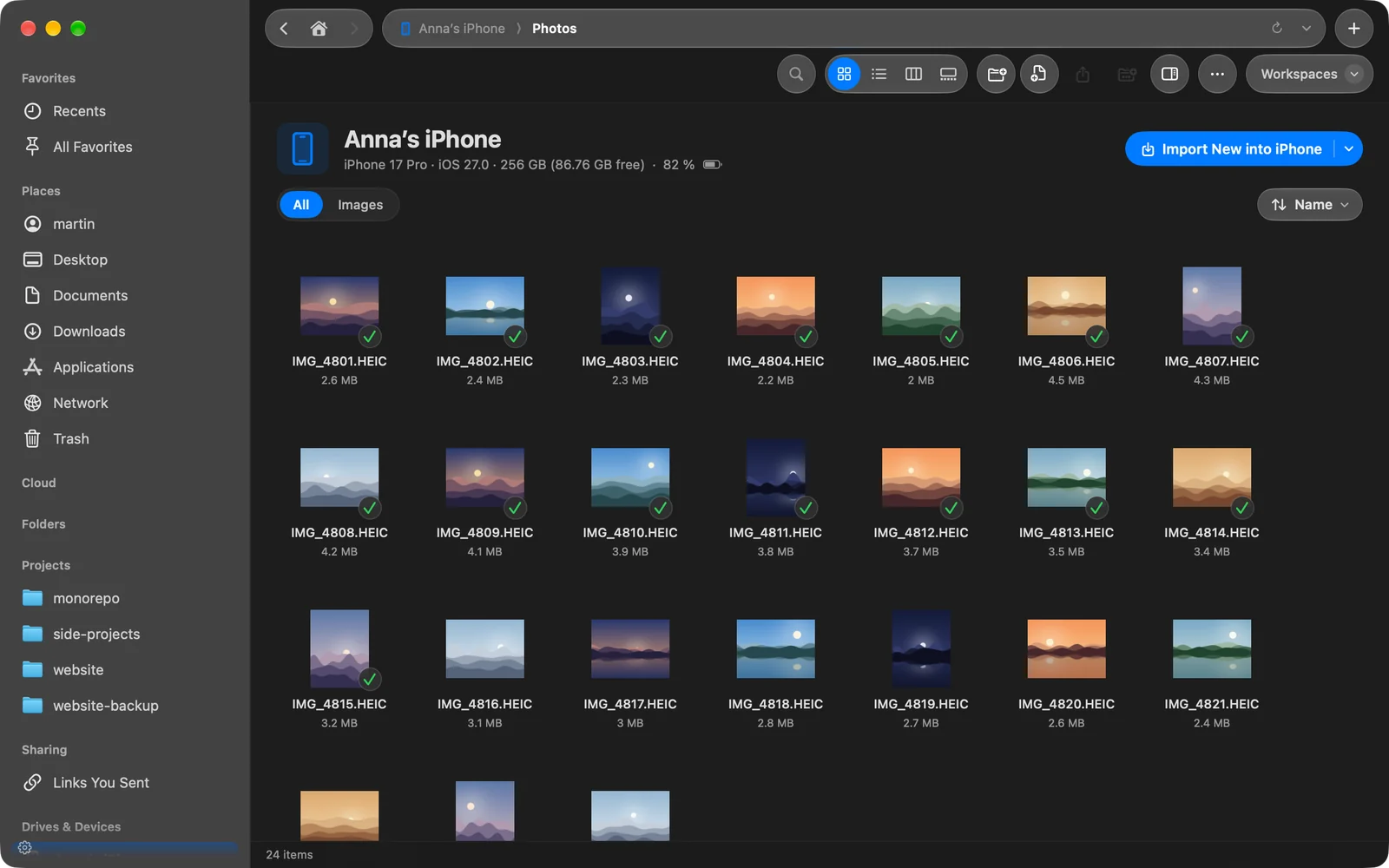
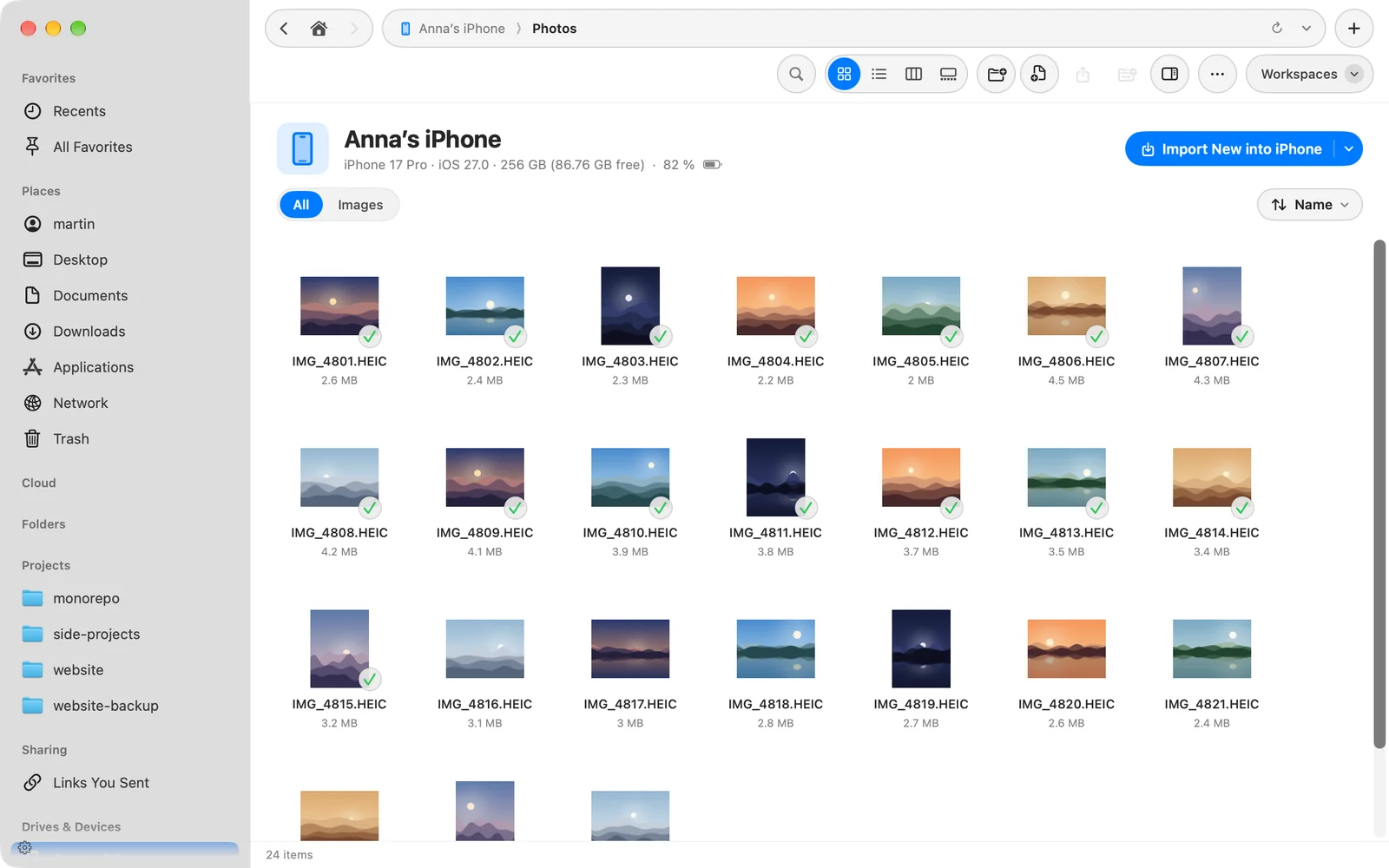
L’en-tête indique le modèle, la version d’iOS ou d’iPadOS, la capacité et l’espace libre, ainsi que le niveau de la batterie.
Résultat : La page de l’appareil s’ouvre avec la pellicule sous forme de miniatures. - Regardez une photo ou une vidéo
Sélectionnez-la et utilisez Coup d’œil, ou ouvrez-la, pour la voir en taille réelle.
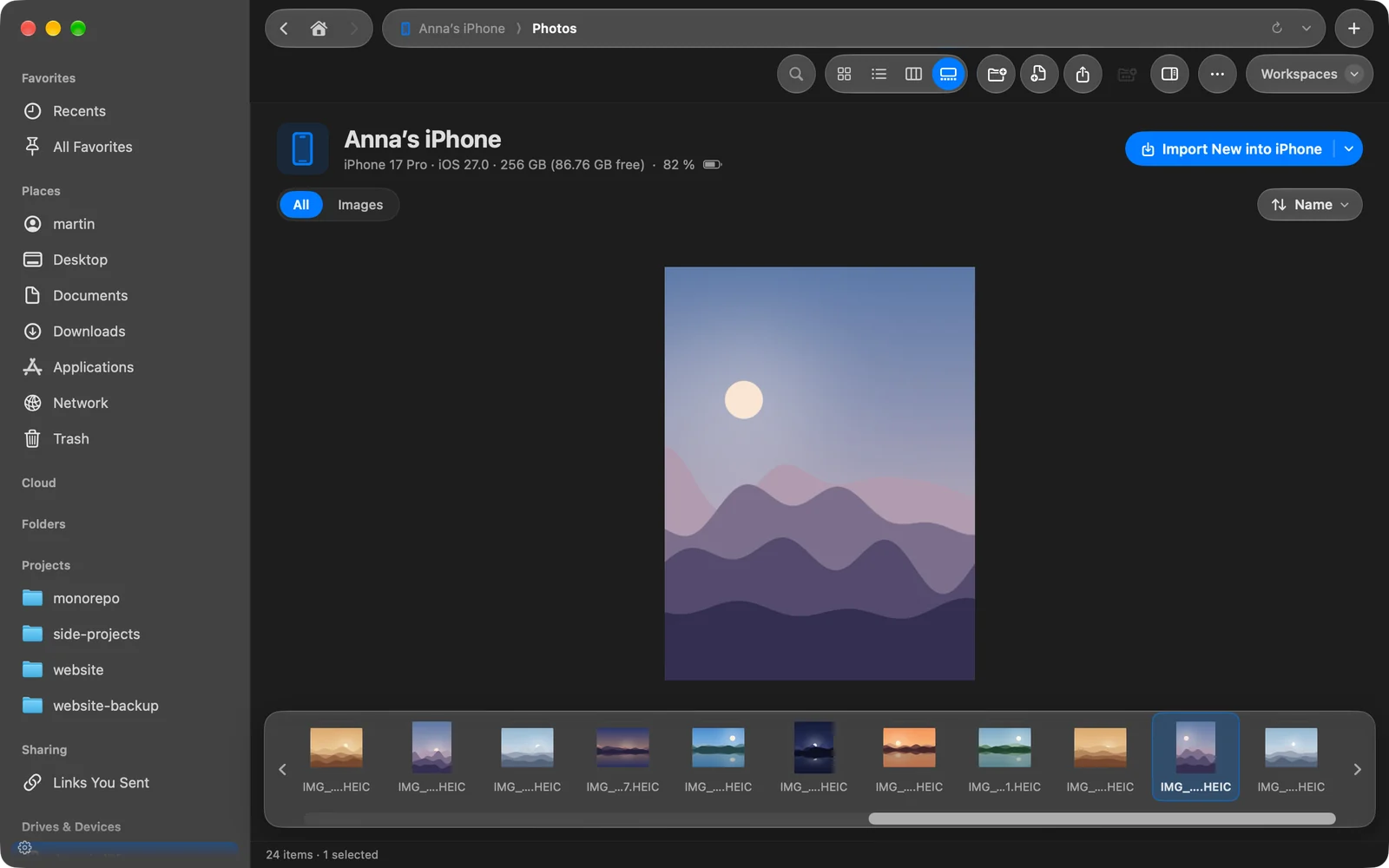
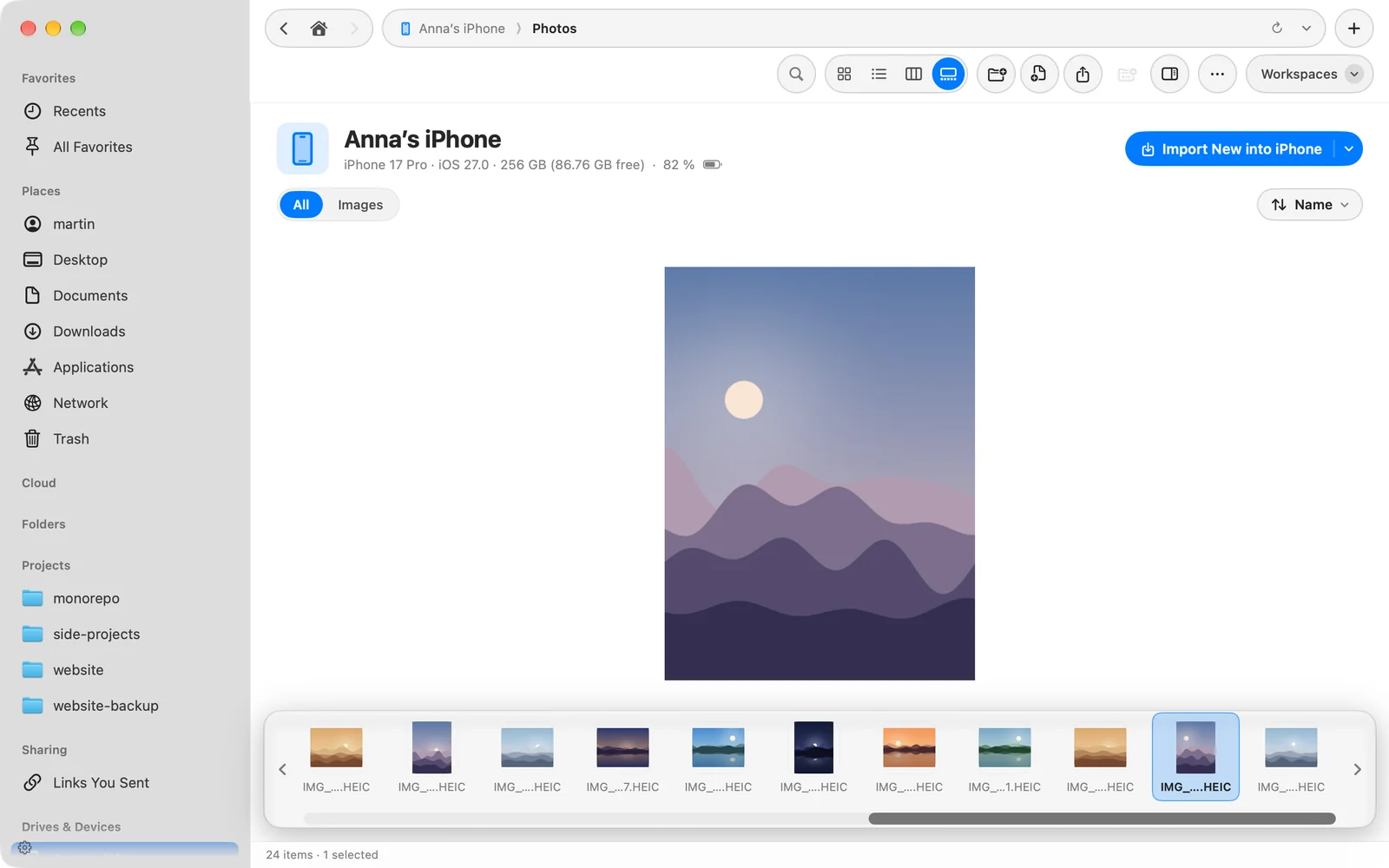
Si l’appareil est verrouillé, la page affiche Déverrouillez votre iPhone (ou iPad). Elle se remplit toute seule dès que vous déverrouillez l’appareil. Si vous le débranchez, la page s’assombrit et indique que l’appareil a été déconnecté ; rebranchez-le et la page reprend là où elle en était.
Copier des photos et des vidéos vers votre Mac
- Faites glisser des photos ou des vidéos hors de la page de l’appareil vers n’importe quel dossier ou panneau.
- Sélectionnez-les et cliquez sur Copier dans Téléchargements dans la barre de sélection. DockDuck les copie dans votre dossier Téléchargements et affiche les copies.
- Cliquez sur une sélection en maintenant Ctrl pour accéder à Télécharger, Coup d’œil, Copier (⌘C) et Ajouter à l’étagère.
Pour ne copier que les photos qu’un dossier n’a pas encore, utilisez Importer les nouvelles…. Voir Importer des photos et des vidéos.
Supprimer des photos de l’appareil
Les photos de l’appareil sont en lecture seule, à une exception près : la suppression. Sélectionnez des photos et appuyez sur ⌘⌫, ou cliquez sur Supprimer dans la barre de sélection. DockDuck demande d’abord confirmation, puis les photos passent dans Supprimés récemment sur l’appareil, où elles restent 30 jours.
En cas de problème
| Problème | Que faire |
|---|---|
| L’appareil n’apparaît pas dans la barre latérale | Vérifiez le câble et déverrouillez l’appareil. Voir le dépannage. |
| La page indique Déverrouillez votre iPhone | Déverrouillez-le et touchez Se fier si l’appareil le demande. |
| Supprimer est absent ou refusé | Photos iCloud est activé. Supprimez sur l’appareil. |
Merci, cela nous aide à améliorer cette page.