
Compresser et extraire des archives
Créez un fichier zip, 7z ou tar à partir d’une sélection, regardez l’intérieur d’une archive sans la décompresser, sortez seulement les fichiers voulus, ou extrayez tout.
Sur cette page 5 sections
Ce que vous allez accomplir
- Compresser des fichiers et des dossiers en zip ou dans un autre format
- Parcourir un fichier zip, rar, 7z ou tar comme un dossier, sans le décompresser
- Sortir un seul fichier, ou extraire toute l’archive
DockDuck crée et ouvre les archives avec les outils intégrés à macOS, il n’y a donc rien d’autre à installer.
Compresser des fichiers
- Sélectionnez les éléments
Sélectionnez un ou plusieurs fichiers ou dossiers dans le même dossier.
- Choisissez Compresser
Cliquez sur la sélection en maintenant Ctrl et choisissez Compresser, ou Compresser N éléments pour plusieurs. Cela crée un zip.
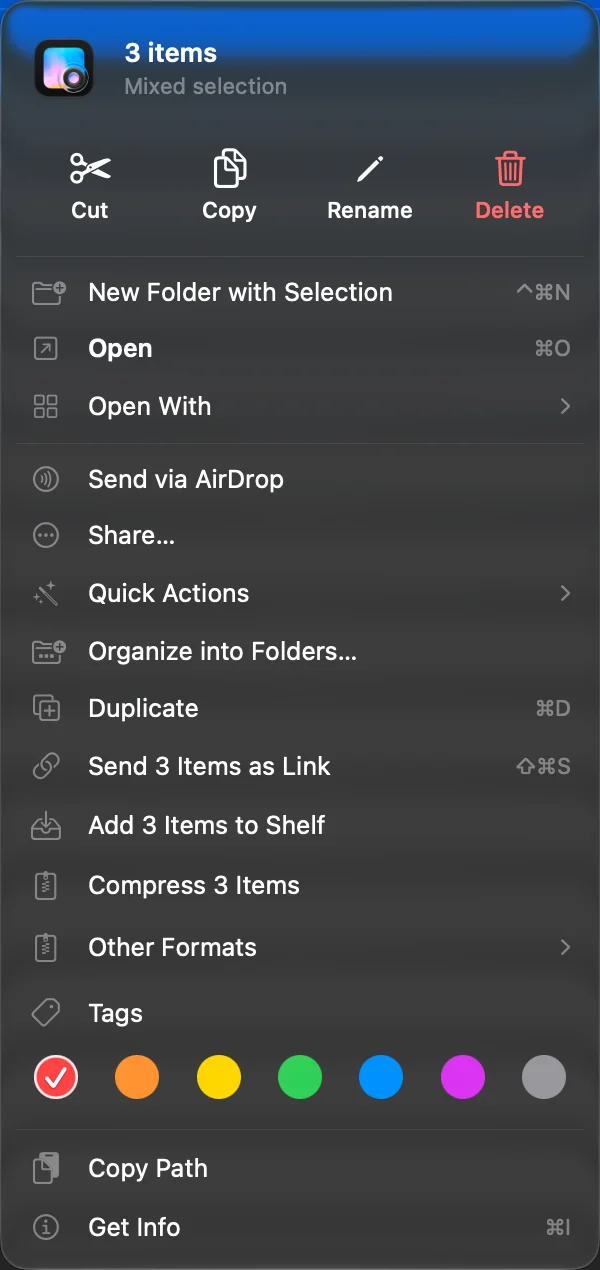
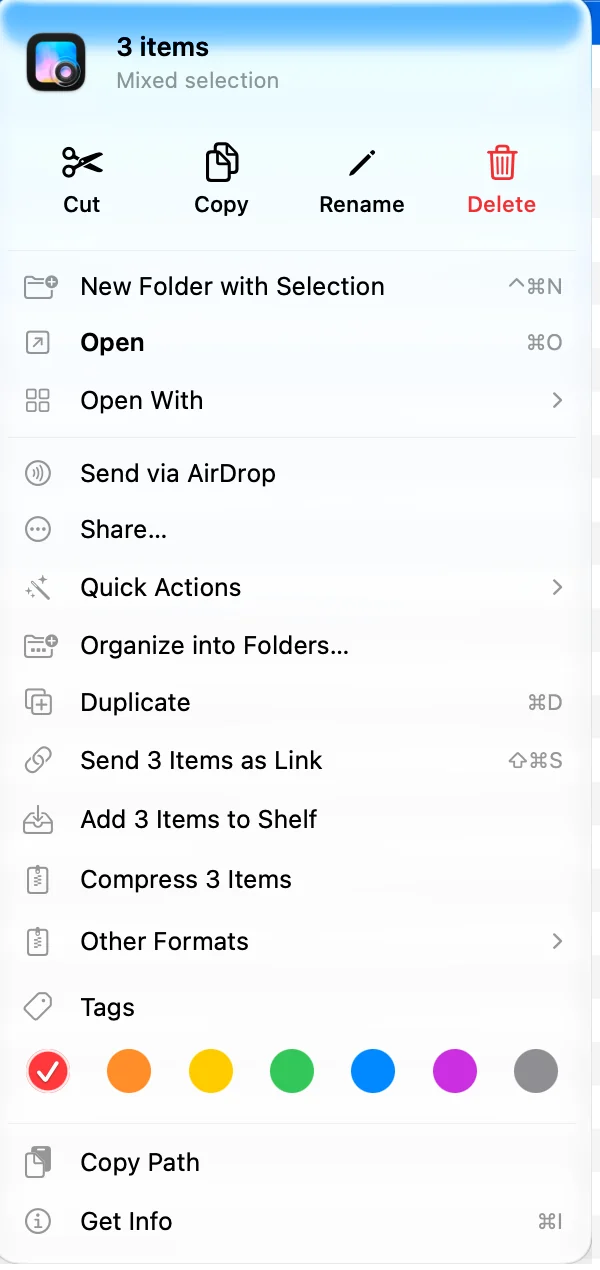 Résultat : L’archive apparaît à côté des éléments.
Pour un autre format, choisissez Autres formats dans le même menu, puis 7z, TAR.GZ ou TAR.XZ.
- Un élément seul garde son nom complet : « Report.pdf » devient « Report.pdf.zip ».
- Plusieurs éléments prennent le nom du premier d’entre eux par ordre alphabétique, comme « Budget.zip ».
- Si ce nom est déjà pris, un numéro est ajouté : « Budget 2.zip ».
- Appuyez sur ⌘Z pour placer la nouvelle archive dans la corbeille.
Compresser n’a pas de raccourci par défaut. Vous pouvez lui en donner un dans Réglages, Clavier, ou ajouter Compresser à la barre d’actions rapides.
Regarder à l’intérieur d’une archive
Double-cliquez sur un fichier zip, rar, 7z ou tar et il s’ouvre comme un dossier. L’en-tête indique le nom de l’archive et Lecture seule.
À l’intérieur d’une archive, vous pouvez :
- naviguer dans ses dossiers, et en sortir avec la barre de chemin ou Précédent,
- prévisualiser un fichier avec Space ou dans le panneau d’aperçu,
- ouvrir un fichier dans son app,
- copier un fichier avec ⌘C, ou le faire glisser vers un dossier, la barre latérale, un onglet, l’étagère ou une autre app.
Seuls les fichiers que vous ouvrez, copiez ou faites glisser sortent de l’archive. Dans la vue en liste, une archive se déplie aussi avec son triangle, comme un dossier.
Rien à l’intérieur d’une archive ne peut être renommé, déplacé ou supprimé, regarder ne la modifie donc jamais. Les fichiers que vous ouvrez depuis l’intérieur sont des copies : vos modifications ne retournent pas dans l’archive.
Archives protégées par mot de passe
DockDuck demande le mot de passe la première fois qu’un fichier en sort, pas à l’ouverture de l’archive. Il retient le mot de passe jusqu’à ce que vous quittiez l’app, et ne l’enregistre jamais.
Tout extraire
- Depuis l’intérieur de l’archive, cliquez sur Tout extraire dans l’en-tête.
- Depuis le dossier, cliquez sur l’archive en maintenant Ctrl et choisissez Extraire.
Le contenu arrive à côté de l’archive. Quand l’archive contient un seul dossier, ce dossier apparaît tel quel ; quand elle contient plusieurs éléments, ils vont dans un nouveau dossier portant le nom de l’archive. Les dossiers __MACOSX que macOS ajoute aux fichiers zip sont ignorés. Appuyez sur ⌘Z pour placer dans la corbeille ce qui a été extrait.
Un fichier compressé seul qui n’est pas une archive, comme notes.json.gz, ne s’ouvre pas comme un dossier : un double-clic le décompresse.
Formats
| Format | Compresser | Ouvrir et extraire |
|---|---|---|
| zip | Oui | Oui |
| 7z | Oui | Oui |
| tar.gz, tar.xz | Oui | Oui |
| rar | Non | Oui |
| tar, tgz, bz2, xz, cpio, xar, pax, iso, jar, war, ipa, cbz, cbr | Non | Oui |
Les fichiers RAR peuvent être ouverts mais pas créés : seuls les outils de l’éditeur de RAR en créent.
En cas de problème
| Message | Que faire |
|---|---|
| DockDuck ne peut pas lire cette archive. Elle est peut-être endommagée ou dans un format que macOS n’ouvre pas. | Téléchargez de nouveau le fichier. Si cela échoue encore, le format n’est pas de ceux que macOS ouvre. |
| Ce mot de passe n’a pas fonctionné. Réessayez. | Vérifiez le mot de passe, y compris les majuscules et les minuscules. |
| La compression échoue sur des résultats de recherche | Les éléments sélectionnés doivent se trouver dans le même dossier. Ouvrez le dossier et compressez depuis là. |
Merci, cela nous aide à améliorer cette page.