
Créer et utiliser un espace de travail
Enregistrez une fenêtre comme espace de travail, passez d’un espace de travail à l’autre, gardez-les à jour pendant que vous travaillez, et ouvrez-en un au lancement.
Sur cette page 7 sections
Ce que vous allez accomplir
- Enregistrer la fenêtre que vous avez préparée comme espace de travail nommé
- Construire un espace de travail étape par étape à partir de dossiers choisis
- Passer d’un espace de travail à l’autre et les garder à jour
- Ouvrir un espace de travail à chaque démarrage de DockDuck
Enregistrer cette fenêtre comme espace de travail
- Préparez la fenêtre
Ouvrez les onglets, les panneaux et les dossiers que vous voulez conserver.
- Ouvrez Enregistrer l’espace de travail
Appuyez sur ⌃⌘S, choisissez Fenêtre > Enregistrer l’espace de travail…, ou cliquez sur la pastille Espaces de travail en haut de la fenêtre et choisissez Enregistrer la fenêtre comme espace de travail….
- Nommez-le
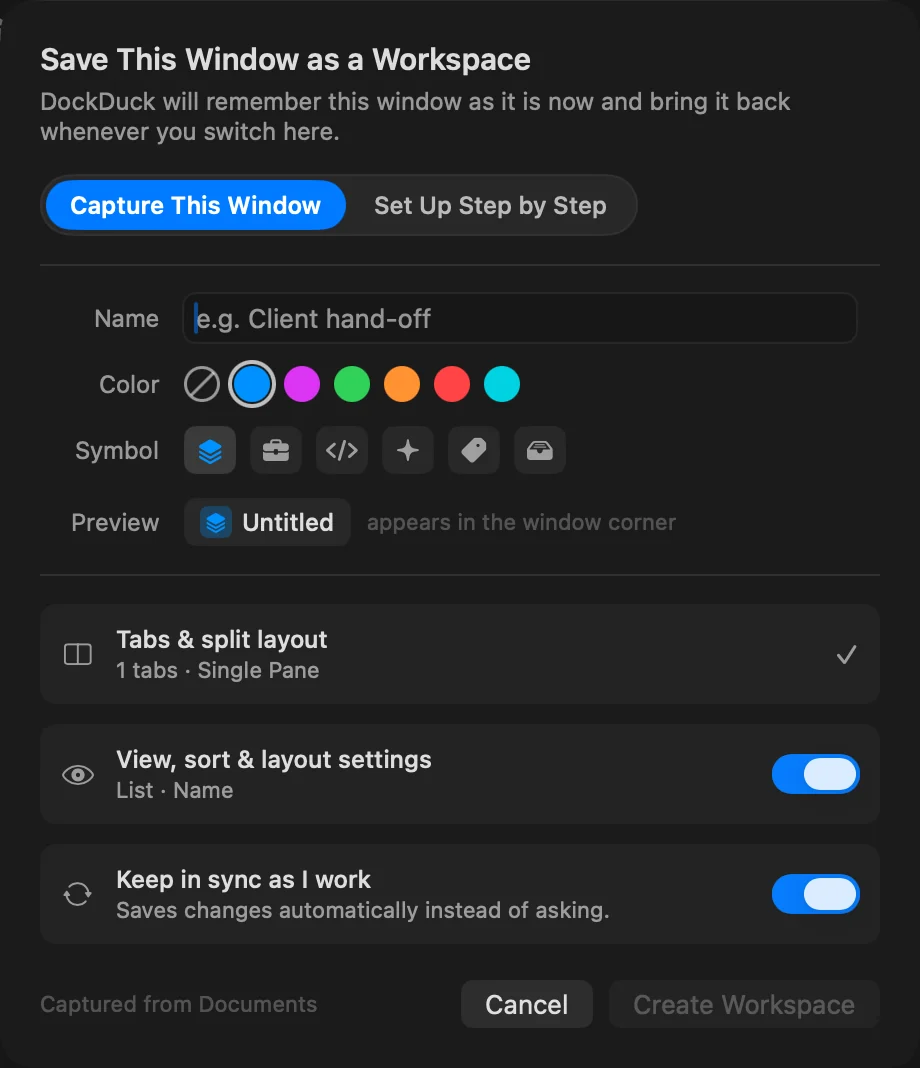
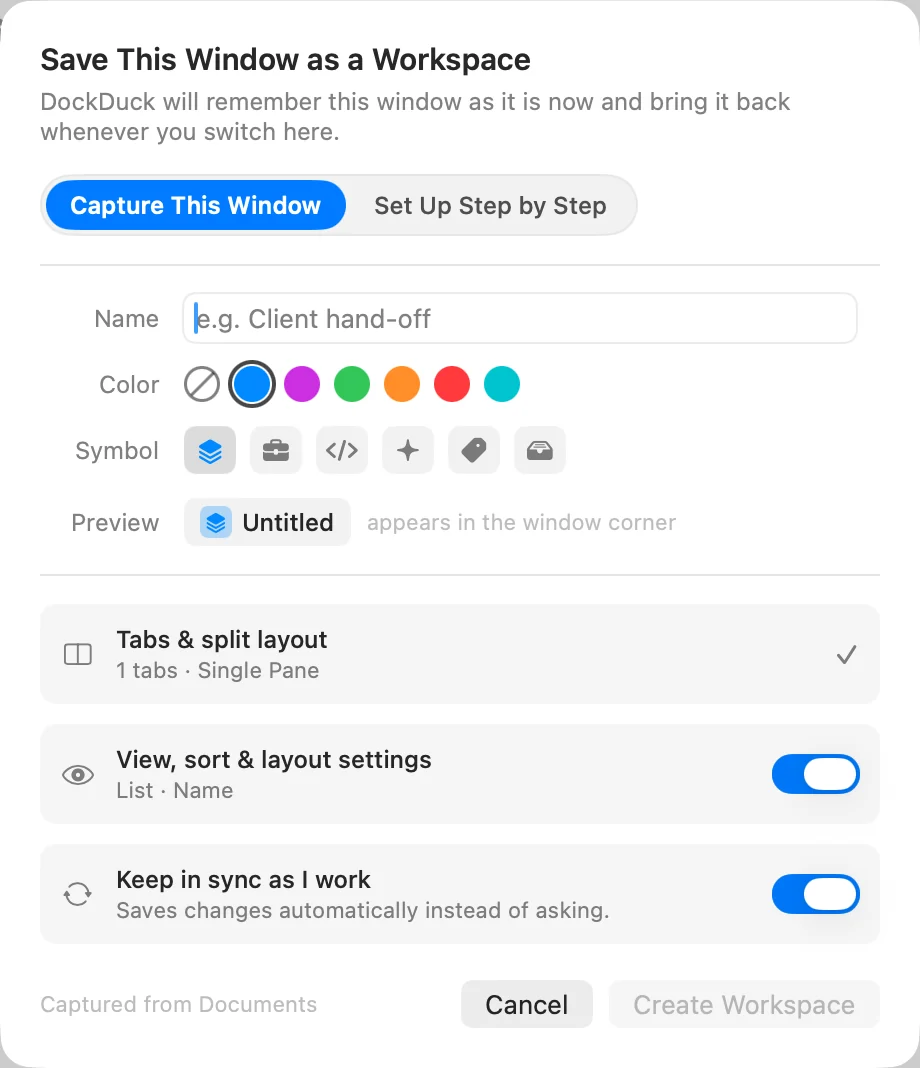
Vérifiez que Capturer cette fenêtre est sélectionné. Saisissez un Nom, choisissez une Couleur (ou Aucune couleur) et un Symbole. Aperçu montre l’aspect de la pastille.
- Choisissez ce qu’il mémorise
Les onglets et la disposition des panneaux sont toujours enregistrés. Activez Réglages d’affichage, de tri et de disposition pour conserver aussi l’affichage et le tri de chaque dossier. Activez Synchroniser pendant que je travaille pour enregistrer les modifications automatiquement.
- Créez-le
Cliquez sur Créer l’espace de travail.
Résultat : La pastille en haut de la fenêtre affiche le nom, le symbole et la couleur de l’espace de travail.
Construire un espace de travail étape par étape
Au lieu d’enregistrer la fenêtre telle quelle, vous pouvez choisir vous-même ses dossiers. Dans la même feuille, choisissez Configurer étape par étape, puis parcourez trois étapes avec Continuer :
- Identité : le nom, la couleur et le symbole.
- Contenu : un Dossier d’origine (cliquez sur Choisir…), les Onglets à ouvrir (cliquez sur Ajouter un dossier…) et la Disposition des panneaux.
- Ce qu’il faut mémoriser : les mêmes options que ci-dessus.
Cliquez sur Créer l’espace de travail. L’espace de travail s’ouvre dans une nouvelle fenêtre.
Changer d’espace de travail
Cliquez sur la pastille en haut de la fenêtre. Son menu liste vos espaces de travail, avec une coche à côté de celui qui est ouvert.
- Dans la fenêtre d’un espace de travail, choisir un autre espace de travail change la fenêtre pour celui-ci.
- Dans une fenêtre sans espace de travail, l’espace de travail s’ouvre dans sa propre fenêtre, et rien de ce que vous aviez ouvert n’est perdu.
- Pour garder les deux à l’écran, pointez un espace de travail dans le menu et cliquez sur le bouton de fenêtre à côté (Ouvrir dans une nouvelle fenêtre).
Choisissez Fermer l’espace de travail pour fermer l’espace de travail et sa fenêtre.
Garder un espace de travail à jour
Avec Synchroniser pendant que je travaille activé, l’espace de travail enregistre vos modifications au fur et à mesure, et de nouveau quand vous le quittez, fermez sa fenêtre ou quittez l’app. Désactivé, l’espace de travail reste tel que vous l’avez enregistré, quoi que vous changiez dans la fenêtre. Pour changer le nom, la couleur, le symbole ou les options d’un espace de travail, ouvrez le menu de la pastille et choisissez Modifier « <nom> »….
Gérer vos espaces de travail
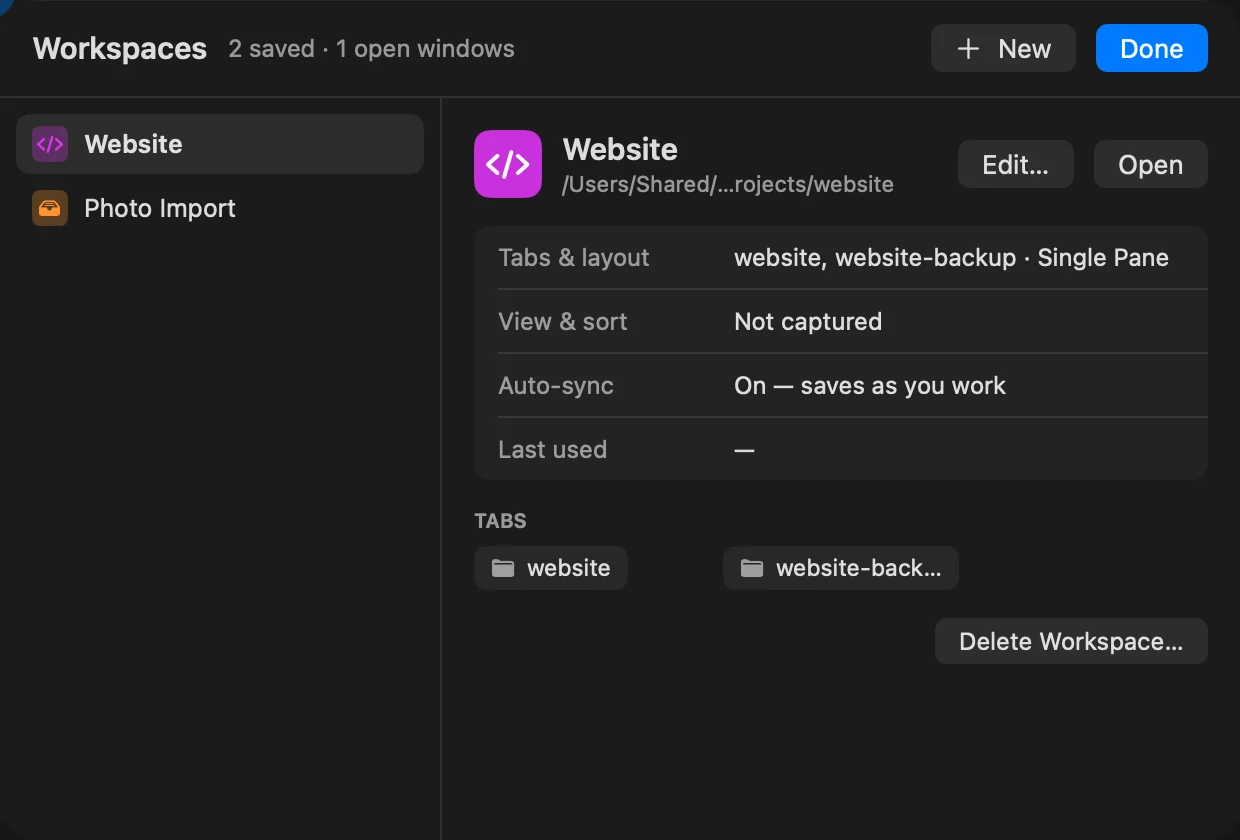
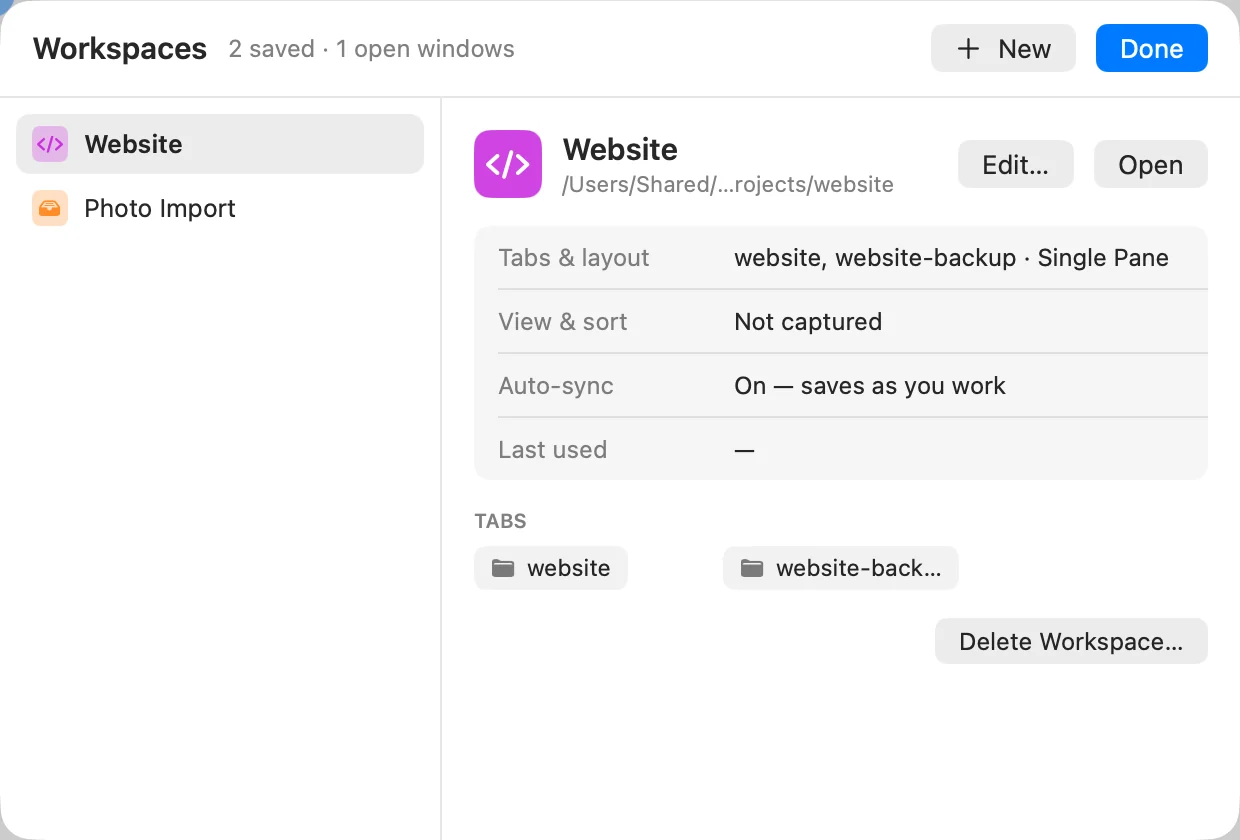
- Menu de la pastille > Gérer les espaces de travail… liste chaque espace de travail, avec ses onglets, s’il se synchronise et la date de sa dernière utilisation. Cliquez sur Modifier… pour en modifier un, sur Ouvrir pour l’ouvrir, ou sur Nouveau pour en créer un.
- Réglages > Espaces de travail vous permet de renommer un espace de travail dans son champ Nom et, depuis son menu ⋯, d’activer ou de désactiver Enregistrer les modifications pendant que je travaille.
Ouvrir un espace de travail au lancement
Allez dans Réglages > Espaces de travail et choisissez un espace de travail sous Ouvrir un espace de travail au lancement. DockDuck démarre alors avec cette configuration plutôt qu’avec votre dernière session. Choisissez Aucun pour revenir en arrière.
En cas de problème
| Problème | Que faire |
|---|---|
| Un serveur manque dans un espace de travail | Il a été ajouté avec Uniquement dans cet espace de travail dans un autre espace de travail, ou masqué ici avec Masquer dans cet espace de travail. Une fenêtre sans espace de travail affiche tous les serveurs. |
| Un onglet épinglé n’est pas dans l’espace de travail | Les onglets épinglés ne sont pas enregistrés dans les espaces de travail. Ils restent à la place au début de chaque fenêtre. |
Merci, cela nous aide à améliorer cette page.