
패널 및 작업 공간
한 윈도우에 최대 여섯 개의 폴더를 나란히 또는 격자로 표시하고, 전체 구성을 다시 열 수 있는 작업 공간으로 저장합니다.
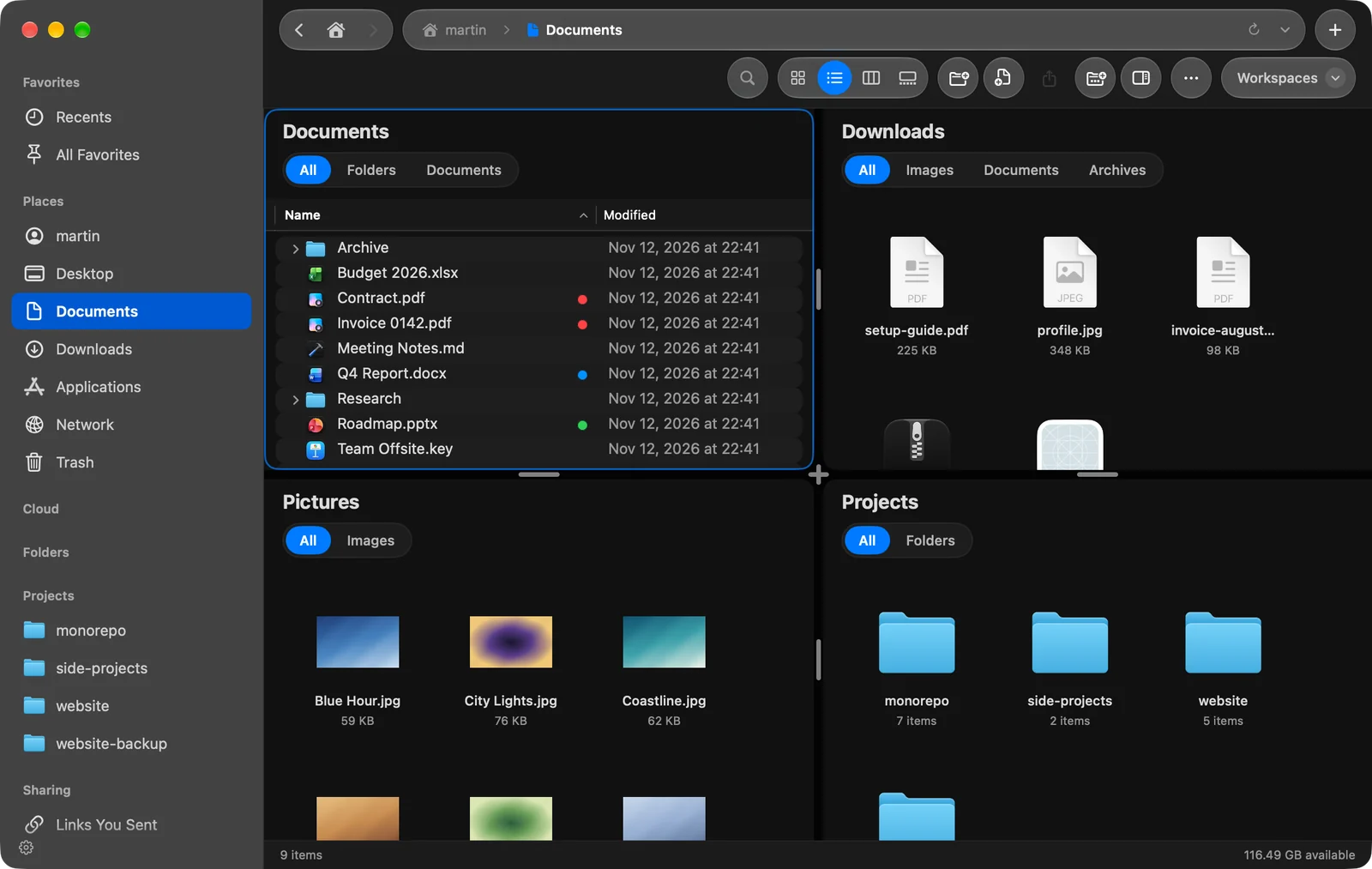
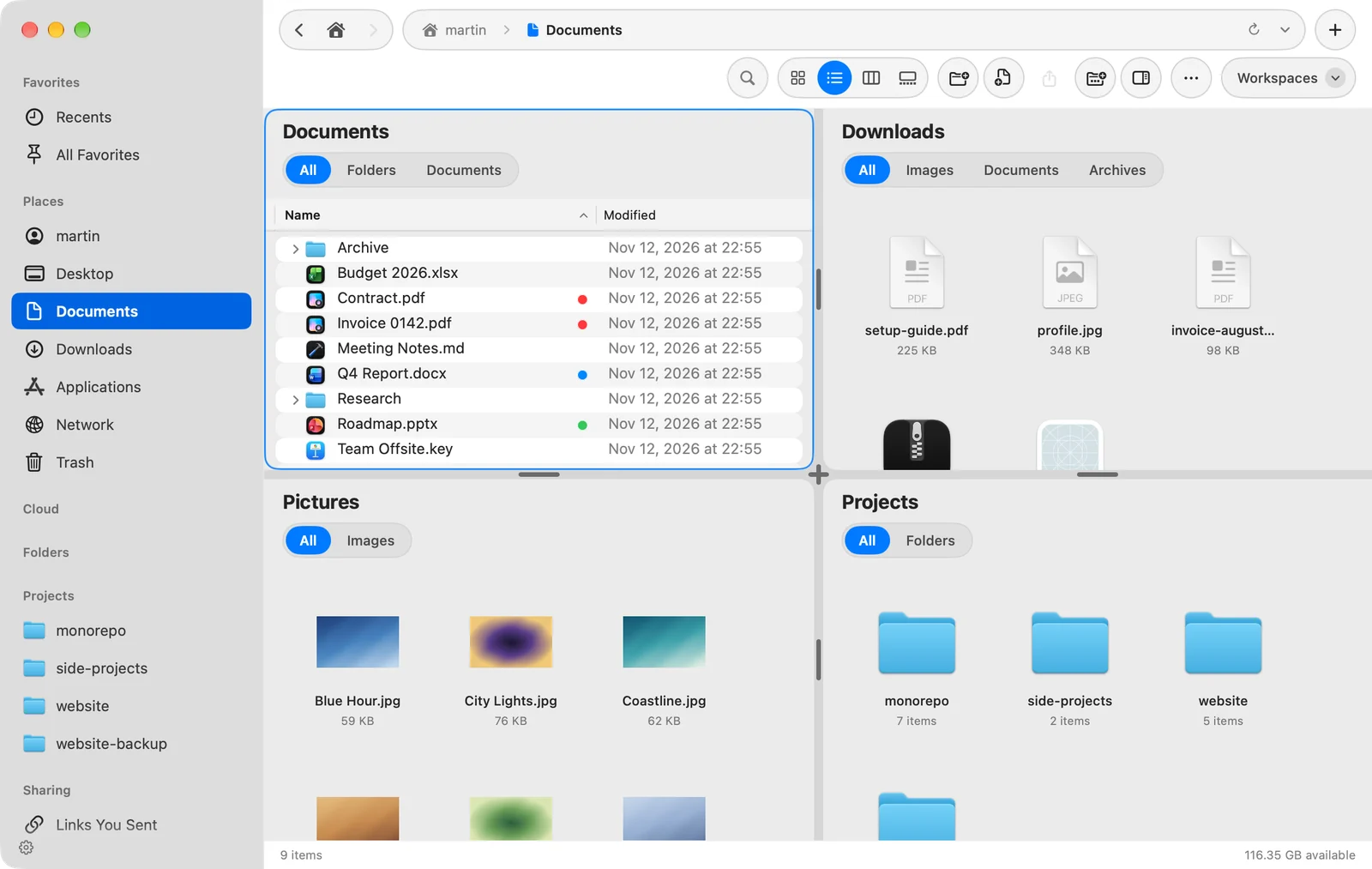
DockDuck 윈도우에는 최대 여섯 개의 패널을 표시할 수 있습니다. 각 패널은 자체 폴더가 있는 독립된 파일 브라우저이므로 여러 위치를 동시에 보고 그 사이에서 파일을 드래그할 수 있습니다. 작업 공간은 설정한 윈도우를 패널, 탭까지 모두 포함해 다시 열 수 있는 이름으로 저장합니다.
패널
⌃⌘1부터 ⌃⌘6까지, 또는 보기 > 패널에서 원하는 패널 수를 선택합니다. 새 패널은 현재 있는 폴더에서 열립니다.
| 패널 수 | 레이아웃 (첫 번째가 기본으로 적용됩니다) |
|---|---|
| 1 | 패널 한 개 |
| 2 | 좌우로 두 개, 위아래로 두 개 |
| 3 | 가로로 세 개, 주 패널과 두 개 |
| 4 | 2×2 격자로 네 개, 가로로 네 개, 주 패널과 세 개, 주 패널과 아래 세 개 |
| 5 | 주 패널과 네 개 |
| 6 | 3 x 2 격자로 여섯 개, 2 x 3 격자로 여섯 개 |
패널 수를 바꾸지 않고 레이아웃만 바꾸려면 같은 단축키를 다시 누르거나(예: ⌃⌘2를 두 번), 보기 > 패널 > 다음 패널 레이아웃을 선택합니다. 같은 메뉴에서 이름으로 레이아웃을 고를 수도 있습니다.
- 패널 사이 틈의 핸들을 드래그해 패널 크기를 조절합니다. 패널 네 개가 만나는 곳에서는 십자를 드래그하면 모두 한꺼번에 크기가 조절됩니다.
- 두 패널 사이의 핸들을 클릭하면 좌우 배치에서 위아래 배치로 바꿉니다.
- 윈도우가 레이아웃에 비해 너무 작으면 DockDuck이 맞는 가장 큰 레이아웃을 표시합니다.
포커스가 있는 패널
작업 중인 패널에는 색상 프레임이 있습니다. 패널의 아무 곳이나 클릭하면 포커스가 옮겨집니다. 윈도우에는 도구 막대와 상태 막대가 하나씩 있으며 둘 다 포커스가 있는 패널을 따라갑니다. 경로, 보기 버튼, 검색, 항목 수는 항상 그 패널에 대한 것입니다. 키보드 단축키도 그 패널에 적용됩니다.
각 패널은 미리보기 패널을 둘 공간이 있는지 스스로 결정합니다.
작업 공간
작업 공간은 윈도우를 기억하므로 나중에 다시 돌아올 수 있습니다.
- 탭(고정한 탭 제외)과 활성 탭
- 패널, 패널의 레이아웃과 폴더
- 선택하면 각 폴더의 보기와 정렬
- 즐겨찾기, 사이드바의 순서와 내용, 도구 막대
- 미리보기 패널의 표시 여부와 너비
각 작업 공간에는 이름, 선택적인 색상, 심볼이 있으며 윈도우 위쪽의 작업 공간 칩에 표시됩니다. 작업 공간이 열려 있는 동안 추가한 서버는 이 작업 공간에서만 유지할 수 있습니다.
작업 공간은 반복해서 돌아가는 구성에 사용하십시오. 폴더가 패널 네 개에 있는 고객 프로젝트나, 한쪽에 카드가 있고 다른 쪽에 보관함이 있는 사진 가져오기가 그 예입니다.
다음에 볼 내용
감사합니다. 이 페이지를 개선하는 데 도움이 됩니다.