
Paneelit ja työtilat
Näytä jopa kuusi kansiota yhdessä ikkunassa, vierekkäin tai ruudukossa, ja tallenna koko kokoonpano työtilaksi, jonka voit avata uudelleen.
Tällä sivulla 3 osiota
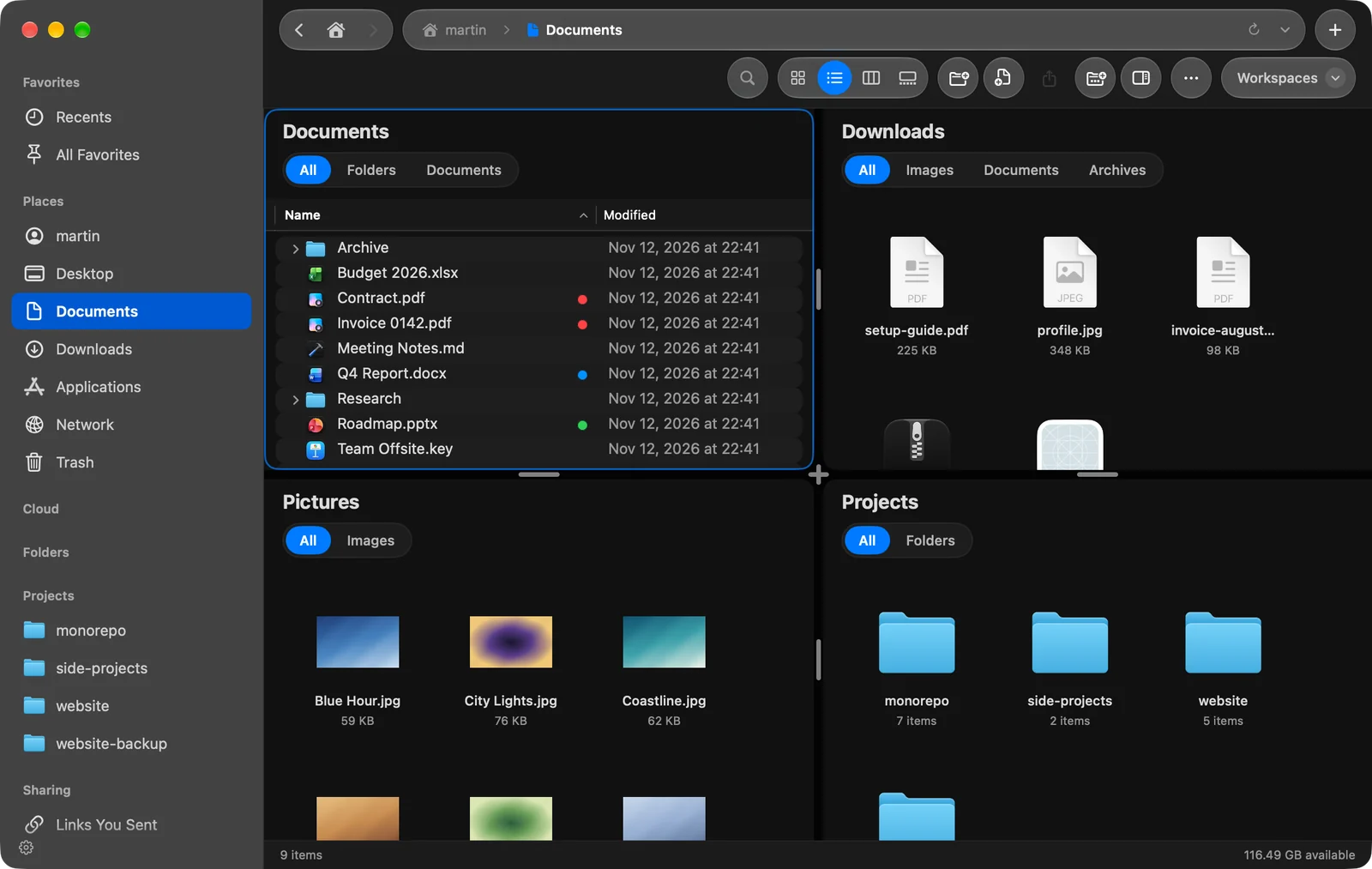
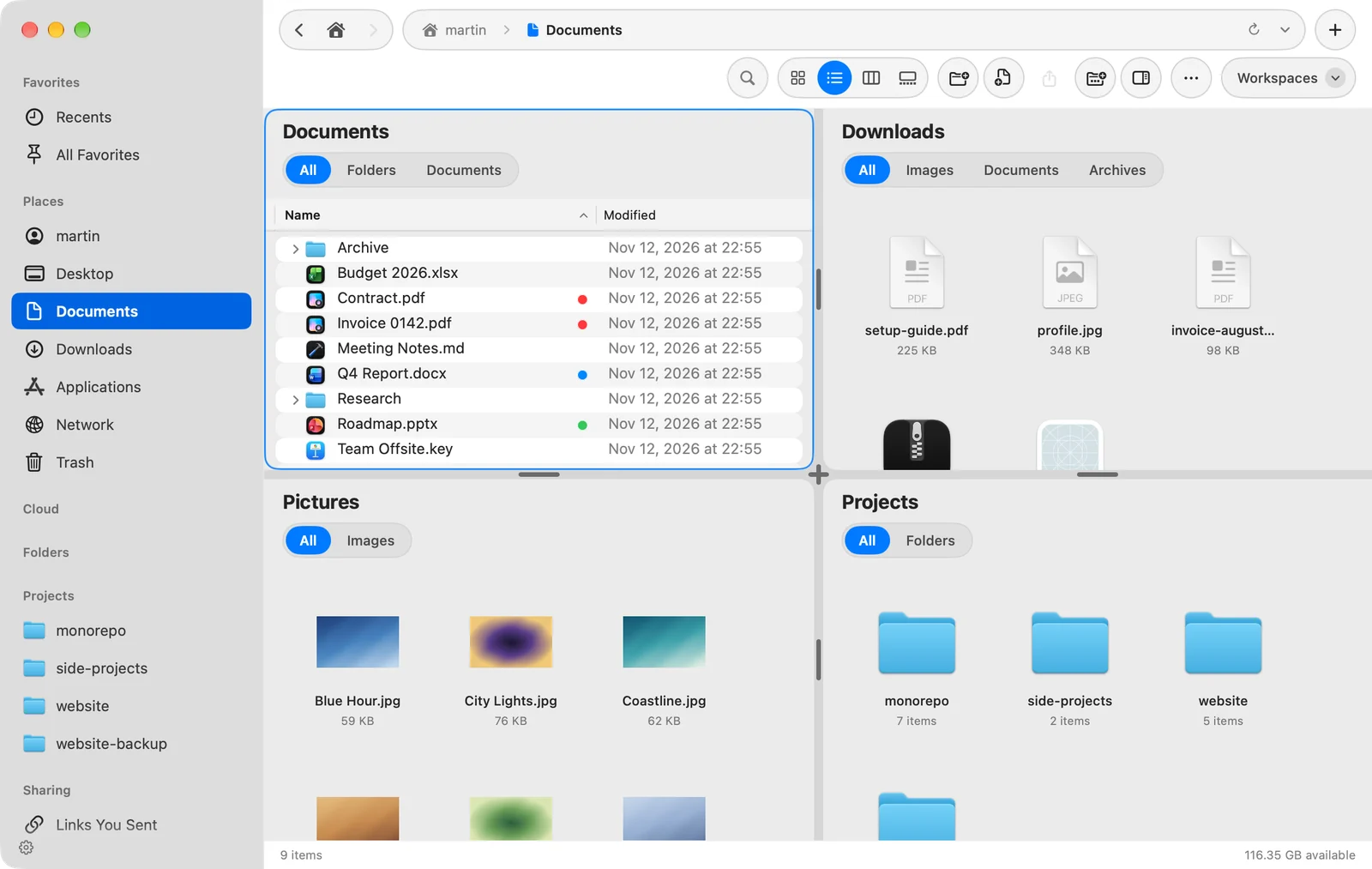
DockDuck-ikkuna voi näyttää jopa kuusi paneelia. Jokainen paneeli on oma tiedostoselaimensa omine kansioineen, joten näet useita paikkoja kerralla ja voit vetää tiedostoja niiden välillä. Työtila tallentaa ikkunan sellaisena kuin sen asetit, paneeleineen ja välilehtineen, nimellä, jolla voit avata sen uudelleen.
Paneelit
Valitse paneelien määrä näppäimillä ⌃⌘1 - ⌃⌘6 tai valikosta Näkymä > Paneelit. Uudet paneelit avautuvat kansiossa, jossa olet.
| Paneelit | Asettelut (ensimmäinen on se, jonka saat) |
|---|---|
| 1 | Yksi paneeli |
| 2 | Kaksi vierekkäin, Kaksi päällekkäin |
| 3 | Kolme rivissä, Pääpaneeli ja kaksi |
| 4 | Neljä 2 x 2 -ruudukossa, Neljä rivissä, Pääpaneeli ja kolme, Pääpaneeli ja kolme alla |
| 5 | Pääpaneeli ja neljä |
| 6 | Kuusi, ruudukko 3 × 2, Kuusi, ruudukko 2 × 3 |
Voit vaihtaa asettelua muuttamatta paneelien määrää painamalla samaa oikotietä uudelleen (esimerkiksi ⌃⌘2 kahdesti) tai valitsemalla Näkymä > Paneelit > Seuraava paneeliasettelu. Voit myös valita asettelun nimen perusteella samasta valikosta.
- Muuta paneelien kokoa vetämällä niiden välisessä raossa olevaa kahvaa. Kun neljä paneelia kohtaa, vedä ristiä muuttaaksesi niiden kaikkien kokoa kerralla.
- Käännä kaksi paneelia vierekkäisestä päällekkäiseksi napsauttamalla niiden välistä kahvaa.
- Jos ikkuna on liian pieni asettelulle, DockDuck näyttää suurimman asettelun, joka mahtuu.
Aktiivinen paneeli
Paneelilla, jossa työskentelet, on värillinen kehys. Napsauta mitä tahansa kohtaa paneelissa asettaaksesi sen aktiiviseksi. Ikkunassa on yksi työkalupalkki ja yksi tilarivi, ja molemmat seuraavat aktiivista paneelia: polku, näkymäpainikkeet, haku ja kohteiden määrä koskevat aina kyseistä paneelia. Myös näppäinoikotiet vaikuttavat siihen.
Jokainen paneeli päättää itse, onko sillä tilaa esikatselupaneelille.
Työtilat
Työtila muistaa ikkunan, jotta voit palata siihen:
- sen välilehdet (paitsi kiinnitetyt välilehdet) ja se, mikä niistä oli aktiivinen,
- paneelit, niiden asettelun ja kansiot,
- halutessasi kunkin kansion näkymän ja järjestyksen,
- suosikkisi, sivupalkin järjestyksen ja sisällön sekä työkalupalkin,
- sen, näkyikö esikatselupaneeli, ja sen leveyden.
Jokaisella työtilalla on nimi, valinnainen väri ja symboli, jotka näkyvät ikkunan yläreunan työtilamerkissä. Työtilan ollessa auki lisäämäsi palvelimet voi säilyttää asetuksella Vain tässä työtilassa.
Käytä työtiloja kokoonpanoihin, joihin palaat: asiakasprojekti kansioineen neljässä paneelissa tai kuvien tuonti, jossa kortti on toisella puolella ja arkistosi toisella.
Mihin seuraavaksi
Kiitos, tämä auttaa meitä parantamaan sivua.