
Paneler og arbeidsområder
Vis opptil seks mapper i ett vindu, side om side eller i et rutenett, og arkiver hele oppsettet som et arbeidsområde du kan åpne igjen.
På denne siden 3 avsnitt
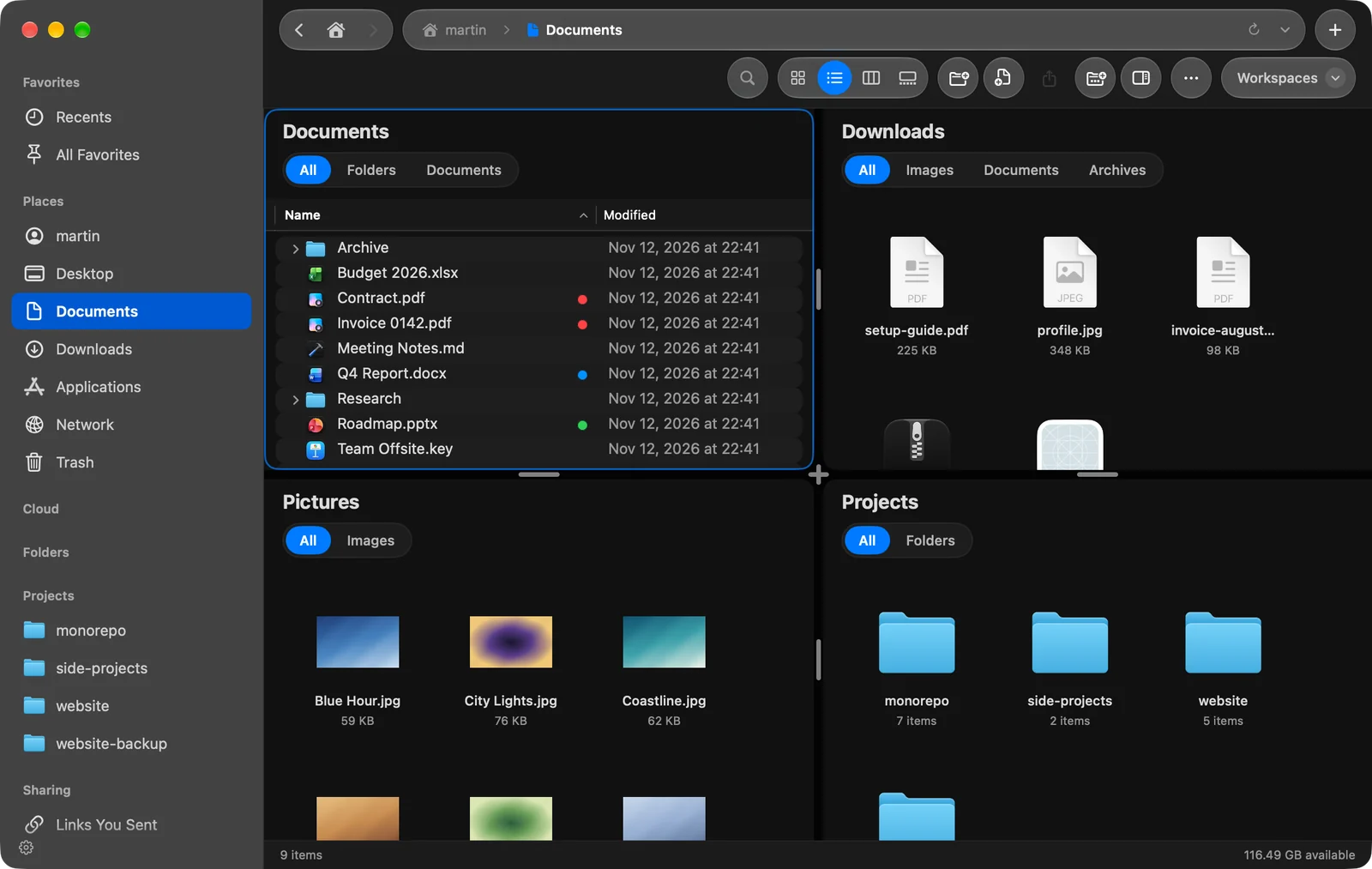
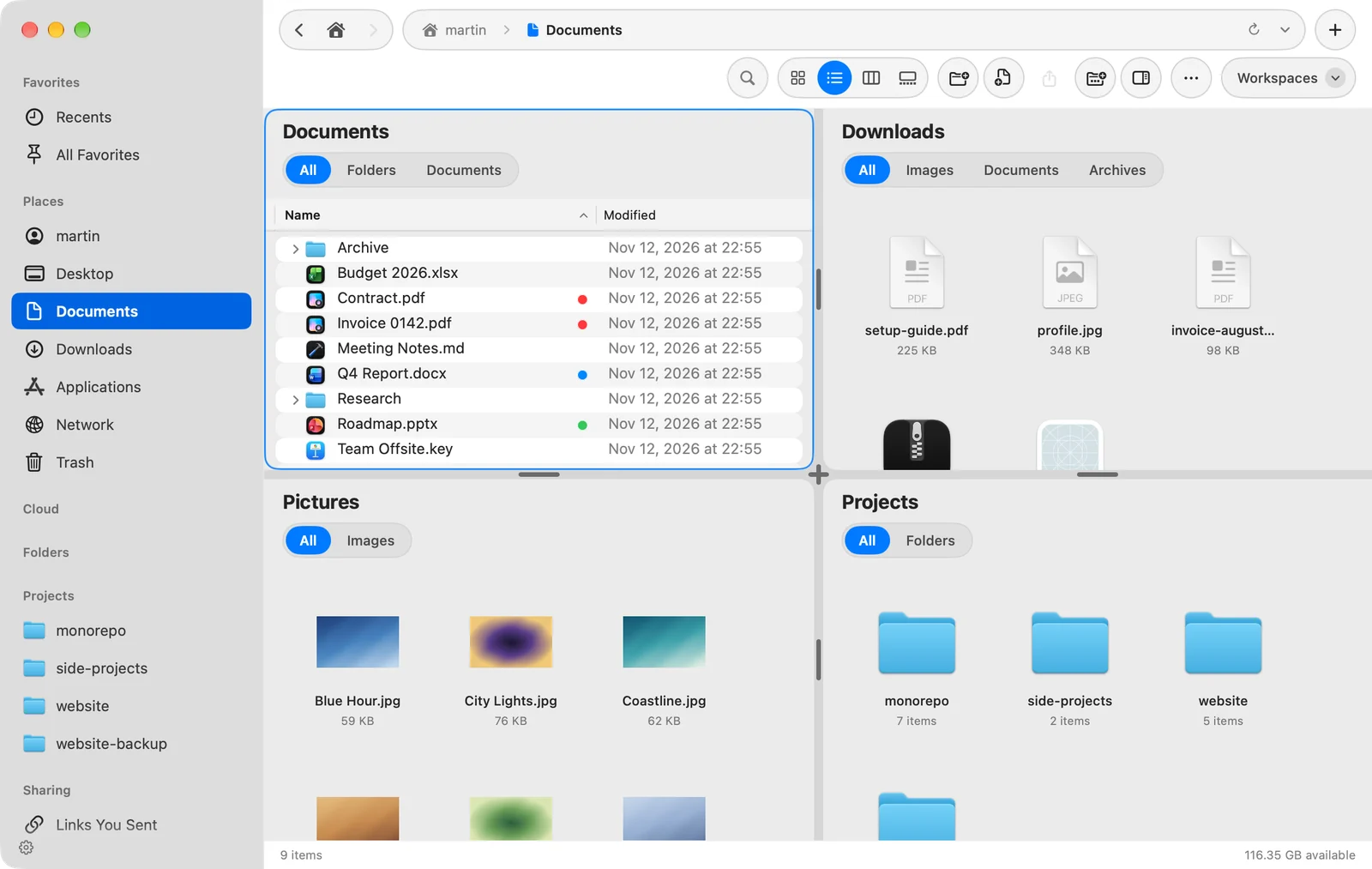
Et DockDuck-vindu kan vise opptil seks paneler. Hvert panel er en filbehandler for seg selv, med sin egen mappe, så du kan se flere steder samtidig og dra filer mellom dem. Et arbeidsområde arkiverer et vindu slik du satte det opp, med paneler, faner og alt, under et navn du kan åpne igjen.
Paneler
Velg hvor mange paneler du vil ha med ⌃⌘1 til ⌃⌘6, eller fra Vis > Paneler. Nye paneler åpnes i mappen du er i.
| Paneler | Layouter (den første er den du får) |
|---|---|
| 1 | Ett panel |
| 2 | To side ved side, To stablet |
| 3 | Tre på rad, Hovedpanel og to |
| 4 | Fire i 2 x 2-rutenett, Fire på rad, Hovedpanel og tre, Hovedpanel og tre under |
| 5 | Hovedpanel og fire |
| 6 | Seks i et rutenett på 3 x 2, Seks i et rutenett på 2 x 3 |
For å endre layouten uten å endre antall paneler trykker du den samme snarveien igjen (for eksempel ⌃⌘2 to ganger), eller velger Vis > Paneler > Neste paneloppsett. Du kan også velge en layout etter navn i den menyen.
- Endre størrelsen på paneler ved å dra håndtaket i mellomrommet mellom dem. Der fire paneler møtes, drar du krysset for å endre størrelsen på alle samtidig.
- Snu to paneler fra side ved side til stablet ved å klikke på håndtaket mellom dem.
- Hvis vinduet er for lite for en layout, viser DockDuck den største layouten som får plass.
Panelet med fokus
Panelet du jobber i, har en farget ramme. Klikk hvor som helst i et panel for å gi det fokus. Vinduet har én verktøylinje og én statuslinje, og begge følger panelet med fokus: banen, visningsknappene, søket og antall objekter gjelder alltid for det panelet. Tastatursnarveier virker på det også.
Hvert panel avgjør selv om det har plass til forhåndsvisningspanelet.
Arbeidsområder
Et arbeidsområde husker et vindu så du kan komme tilbake til det:
- fanene dets (unntatt festede faner) og hvilken som var aktiv,
- panelene, layouten og mappene deres,
- hvis du velger det, visningen og sorteringen til hver mappe,
- favorittene dine, rekkefølgen og innholdet i sidepanelet, og verktøylinjen,
- om forhåndsvisningspanelet ble vist, og bredden dets.
Hvert arbeidsområde har et navn, en valgfri farge og et symbol, som vises på arbeidsområdebrikken øverst i vinduet. Tjenere du legger til mens et arbeidsområde er åpent, kan beholdes Bare i dette arbeidsområdet.
Bruk arbeidsområder for oppsett du kommer tilbake til: et kundeprosjekt med mappene sine i fire paneler, eller en bildeimport med kortet på den ene siden og arkivet ditt på den andre.
Veien videre
Takk, det hjelper oss å forbedre siden.