
Copier, déplacer et supprimer
Copiez et collez avec le presse-papiers du Mac, faites glisser pour déplacer ou copier, répondez aux conflits de noms, suivez les transferts, et placez des fichiers dans la corbeille ou supprimez-les définitivement.
Sur cette page 8 sections
Ce que vous allez accomplir
- Copier, couper et coller des fichiers, dans DockDuck et avec d’autres apps
- Faire glisser pour déplacer ou copier, et fusionner deux dossiers de même nom
- Suivre une longue copie, vérifier qu’elle est arrivée intacte, et l’annuler
- Placer des fichiers dans la corbeille, ou les supprimer définitivement
DockDuck utilise le presse-papiers du Mac, les gestes de glisser-déposer que vous connaissez, et un seul endroit en bas de la fenêtre qui montre chaque copie, déplacement et suppression pendant qu’il s’exécute.
Copier, couper et coller
| Action | Raccourci |
|---|---|
| Copier | ⌘C |
| Couper | ⌘X |
| Coller | ⌘V |
| Déplacer les éléments ici (déplacer ce que vous avez copié) | ⌥⌘V |
| Dupliquer | ⌘D |
- Les éléments coupés sont estompés jusqu’à ce que vous les colliez. Appuyez sur Esc pour annuler une coupe.
- Le presse-papiers est celui du système : les fichiers copiés ici se collent dans d’autres apps, et les fichiers copiés dans le Finder, Mail ou d’autres apps se collent ici.
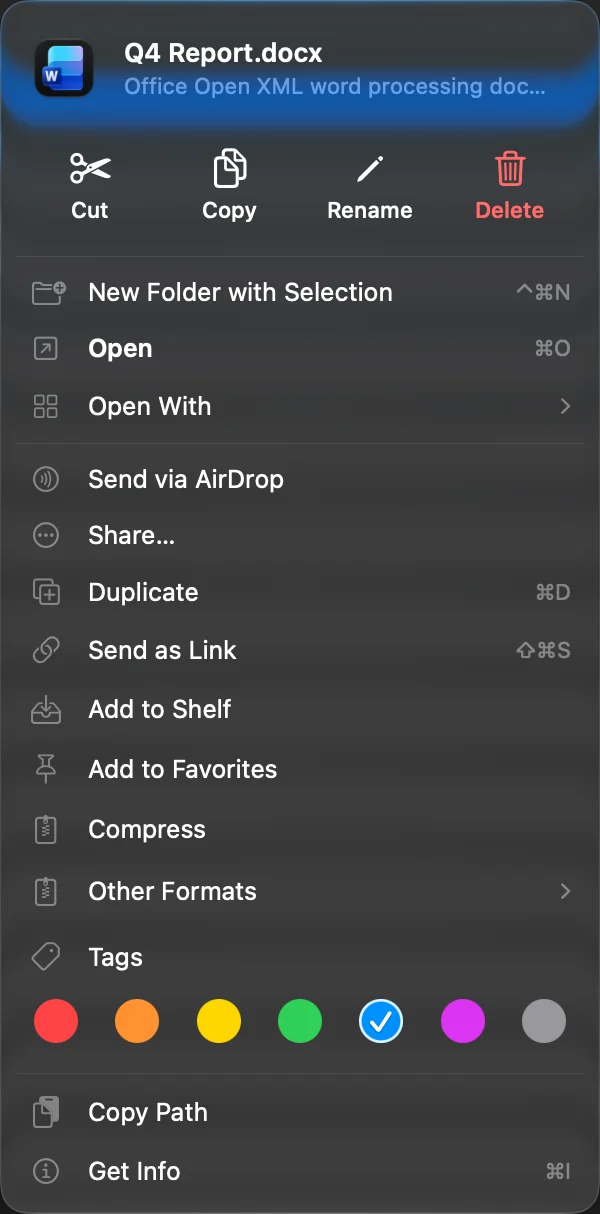
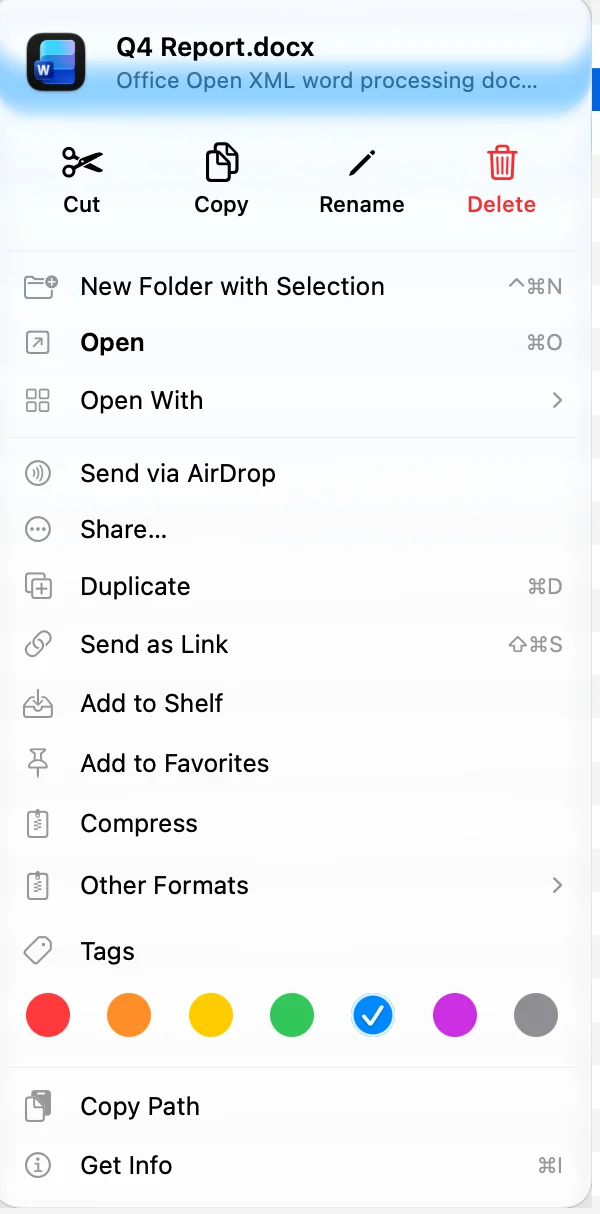
- Couper et Copier se trouvent aussi dans la rangée en haut du menu contextuel d’un fichier. Coller se trouve dans le menu obtenu en cliquant, avec Ctrl, sur une partie vide du dossier.
Faire glisser pour déplacer ou copier
Faites glisser une sélection sur un dossier, un dossier de la barre latérale, un onglet ou un autre panneau. Maintenez le pointeur sur un dossier et il s’ouvre tout seul, ce qui vous permet de déposer plus profondément.
| Pendant le glissement | Résultat |
|---|---|
| Aucune touche, même disque | Déplacement |
| Aucune touche, autre disque | Copie |
| Maintenir ⌥ | Copie |
| Maintenir ⌘ | Déplacement |
Le glissement de DockDuck vers le Bureau ou une fenêtre du Finder suit les mêmes règles. Maintenez ⌥⌘ à ce moment pour créer un alias.
Avec au moins deux panneaux ouverts, vous pouvez aussi copier ou déplacer la sélection vers l’autre panneau avec un raccourci. Voir Déplacer des fichiers entre panneaux.
Quand un nom est déjà pris
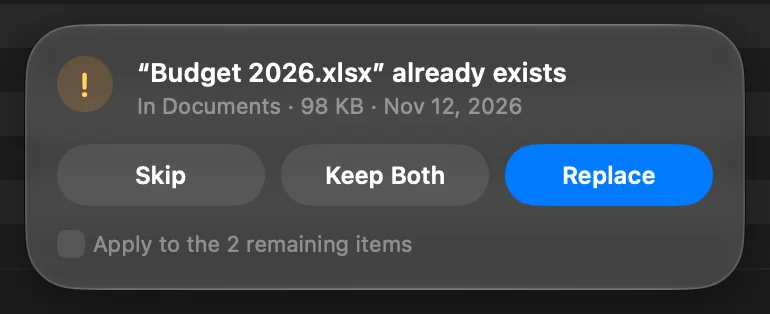
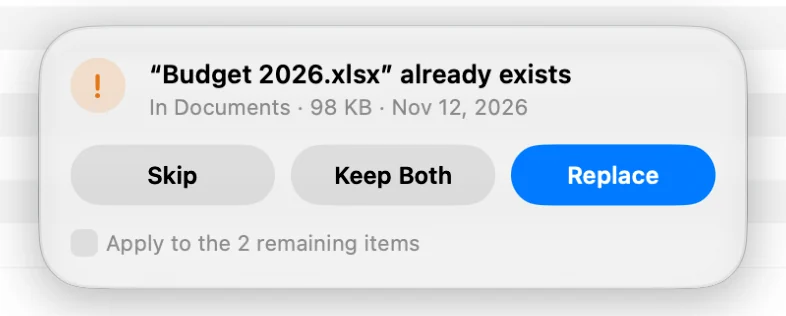
Si un élément du même nom se trouve déjà dans la destination, DockDuck pose la question en bas de la fenêtre. Il indique le dossier, ainsi que la taille et la date de l’élément déjà présent.
| Choix | Ce qui se passe |
|---|---|
| Ignorer | Laisse cet élément où il était. Esc ignore aussi. |
| Conserver les deux | Le copie sous un nouveau nom, à côté de l’existant. |
| Remplacer | Met le nouvel élément en place. Celui qu’il remplace va dans la corbeille, d’où vous pouvez le remettre. |
| Fusionner | Pour deux dossiers : ajoute le contenu du dossier que vous copiez au dossier déjà présent. Les éléments de même nom à l’intérieur sont demandés de nouveau. |
Quand plusieurs éléments sont en conflit, sélectionnez Appliquer aux N éléments restants pour leur donner à tous la même réponse.
Pour ne jamais être interrogé, ouvrez Réglages, choisissez Général, et réglez Lors de la copie sur des fichiers existants sur Conserver les deux (renommer en « copie »). Le réglage par défaut est Demander quoi faire.
Suivre une copie ou un déplacement
Une copie vers un autre disque, un serveur ou un partage s’exécute dans la capsule de transfert en bas de la fenêtre, pendant que vous continuez à travailler.
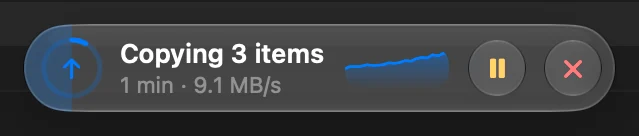
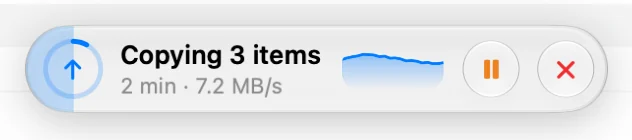
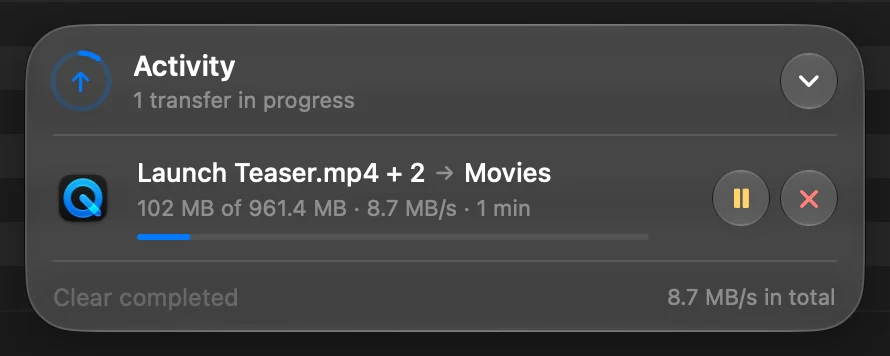
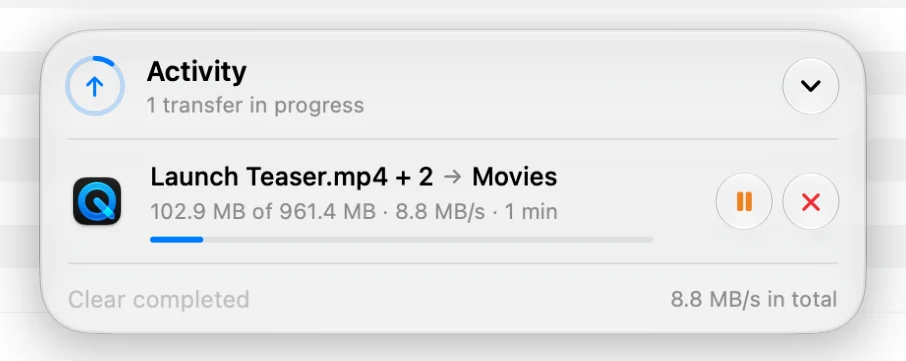
- La capsule indique l’avancement et le temps restant. Cliquez dessus pour voir tous les transferts, avec leur vitesse.
- Utilisez les boutons d’un transfert pour le Suspendre, le Reprendre ou l’Annuler. Un transfert échoué ou annulé propose Réessayer.
- L’icône de DockDuck dans le Dock affiche une barre de progression pendant la copie des fichiers.
- Quand un transfert qui a duré plus de quelques secondes se termine pendant que vous êtes dans une autre app, une notification vous le signale.
- La capsule liste aussi les dernières opérations effectuées, avec Voir toute l’activité pour ouvrir l’historique complet.
Une copie sur le même disque se termine généralement tout de suite et n’a pas besoin de la capsule.
Vérifier que les copies sont arrivées intactes
DockDuck peut relire chaque copie et la comparer à l’original. Pendant ce temps, la capsule affiche Vérification de la copie. Ouvrez Réglages, choisissez Général, et réglez Vérifier les copies :
| Réglage | Copies vérifiées |
|---|---|
| Disques externes et réseau | Les copies vers ou depuis un disque externe ou un partage réseau. C’est le réglage par défaut. |
| Toujours | Toutes les copies. Les copies prennent plus de temps. |
| Jamais | Aucune. |
Placer dans la corbeille
Sélectionnez les éléments et appuyez sur ⌘⌫, ou cliquez sur Supprimer dans la rangée en haut du menu contextuel.
- La suppression s’affiche dans la capsule comme une copie : elle compte les éléments, indique l’espace libéré, et peut être annulée en cours de route.
- Appuyez sur ⌘Z pour remettre les éléments en place.
- Les dossiers système comme Bureau, Documents et Applications ne peuvent pas être placés dans la corbeille, renommés ni coupés.
- Un fichier verrouillé demande s’il faut le déverrouiller et continuer.
- Un partage réseau n’a pas de corbeille. Les éléments y sont supprimés définitivement, après confirmation de DockDuck. Un serveur demande aussi confirmation avant de supprimer.
Supprimer définitivement
Appuyez sur ⌥⌘⌫ (Supprimer immédiatement…). DockDuck demande d’abord confirmation en bas de la fenêtre, en listant les éléments et leur taille, puis les supprime sans passer par la corbeille.
Pour restaurer quelque chose depuis la corbeille, voir Récupérer des fichiers depuis la corbeille.
Annuler
Appuyez sur ⌘Z pour annuler la dernière copie, le dernier déplacement, renommage ou placement dans la corbeille, et sur ⇧⌘Z pour le rétablir. Une copie vers un autre disque s’exécute plutôt dans la capsule, où vous pouvez l’annuler. Tout ce que vous avez fait, y compris ces copies, figure dans Activité, où vous pouvez l’annuler plus tard. Voir Annuler et Activité.
En cas de problème
| Problème | Que faire |
|---|---|
| Un transfert a échoué | Cliquez sur la capsule, puis sur Réessayer sur le transfert. Sur un serveur, il reprend à partir de ce qui avait déjà été envoyé. |
| Placer une app dans la corbeille échoue | macOS exige l’autorisation de gestion des apps pour DockDuck. DockDuck vous le dit et vous indique le réglage. |
| Coller ne fait rien | Le presse-papiers est vide, ou vous êtes dans une liste qui ne peut pas contenir de fichiers, comme Récents ou la corbeille. |
Merci, cela nous aide à améliorer cette page.