
Comparer deux dossiers
Placez deux dossiers côte à côte et voyez quels fichiers sont identiques, lesquels diffèrent et lesquels ne sont que d’un côté, puis copiez ce qui manque.
Sur cette page 4 sections
Ce que vous allez accomplir
- Voir d’un coup d’œil en quoi deux dossiers diffèrent, sur votre Mac ou sur un serveur
- Copier les fichiers manquants d’un côté, un par un ou tous à la fois
La comparaison de dossiers associe par nom les éléments de deux panneaux et colore chacun selon ce qu’elle a trouvé. Utilisez-la pour vérifier une sauvegarde, voir si une copie est bien arrivée, ou comparer un dossier local avec le même dossier sur un serveur.
Comparer deux dossiers
- Ouvrez deux panneaux
Appuyez sur ⌃⌘2 pour deux panneaux.
- Ouvrez un dossier dans chaque panneau
Chaque panneau peut afficher un dossier de votre Mac ou d’un serveur.
- Cliquez sur le panneau que vous voulez à gauche
La comparaison part du panneau dans lequel vous travaillez et du suivant.
- Choisissez Comparer les dossiers
Cliquez sur le bouton ⋯ de la barre d’outils et choisissez Comparer les dossiers, ou cliquez sur Comparer si vous l’avez ajouté à la barre d’outils dans Réglages, Barre d’outils.
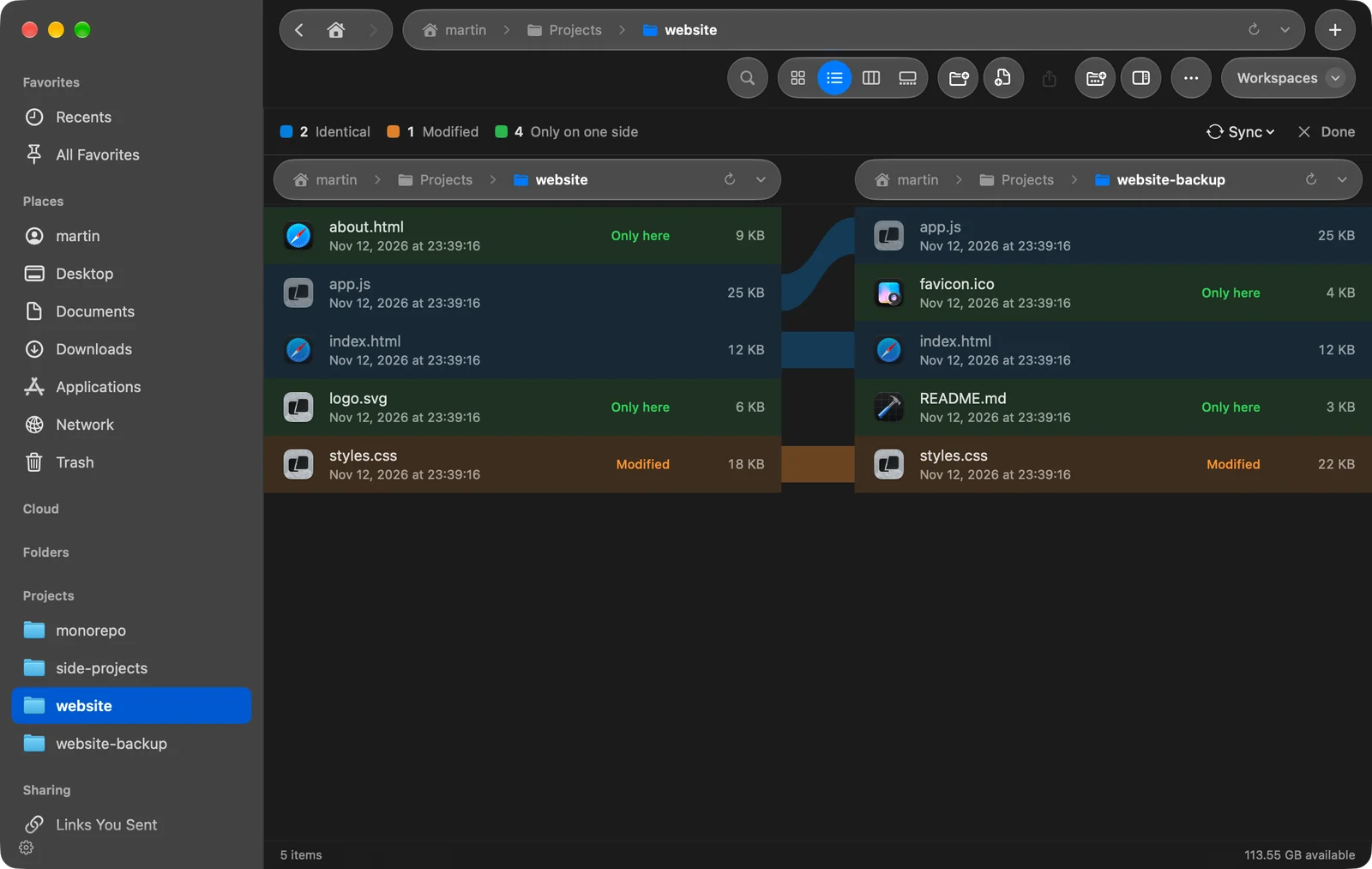
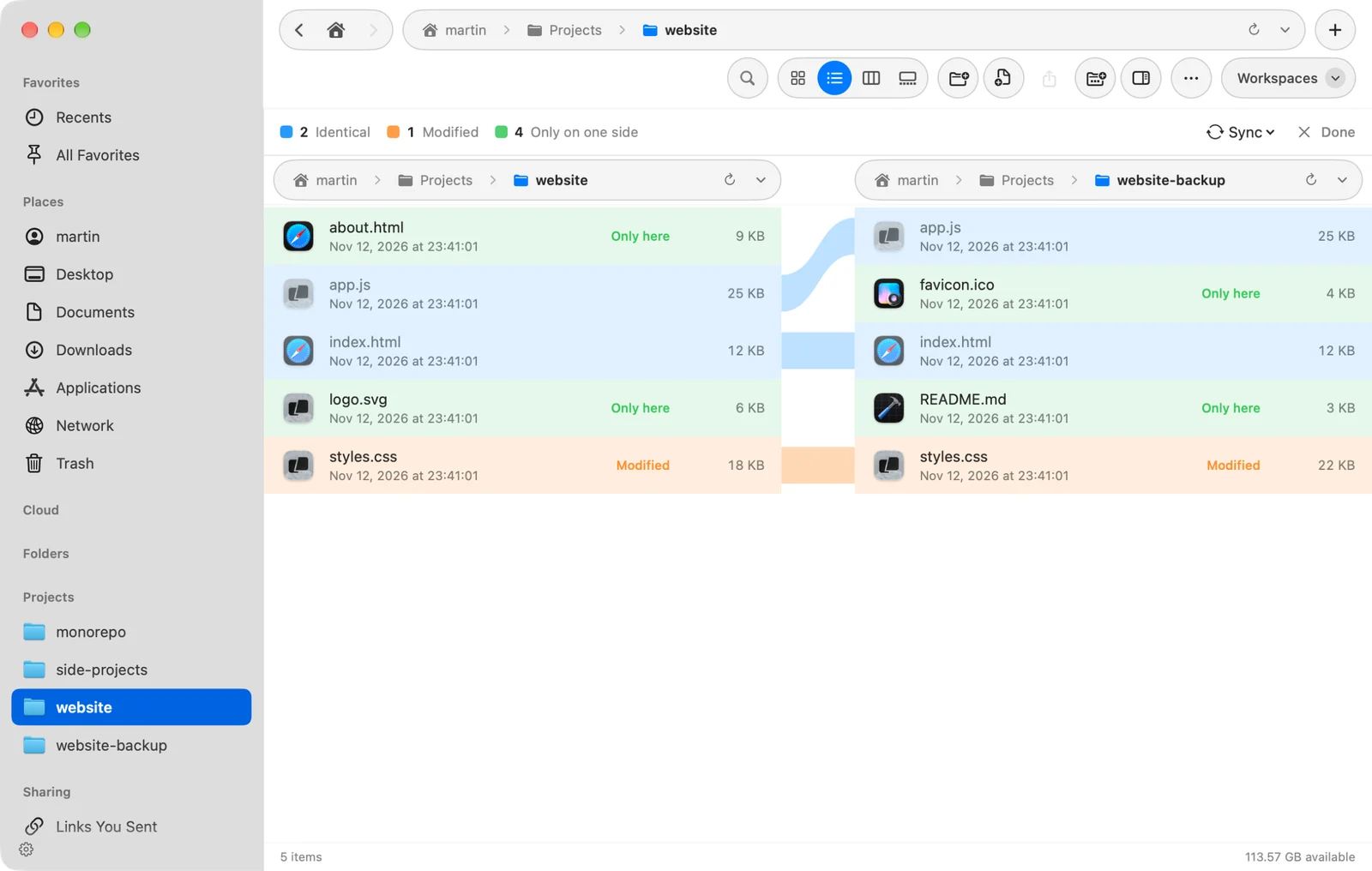
Résultat : Les deux listes apparaissent côte à côte, colorées, avec des rubans reliant les fichiers qui correspondent.
Lire le résultat
La barre en haut est la légende, avec un compteur pour chaque couleur :
| Légende | Étiquette de la rangée | Signification |
|---|---|---|
| Identique | Aucune étiquette | Même nom, même taille et même date de modification des deux côtés. Les dossiers présents des deux côtés comptent aussi ici. |
| Modifié | Modifié | Même nom des deux côtés, mais taille ou date de modification différente. |
| Sur un seul côté | Uniquement ici | L’élément manque de l’autre côté. |
Un dossier présent des deux côtés est marqué Dans les deux. La comparaison ne regarde pas à l’intérieur : double-cliquez dessus de chaque côté pour comparer ce qu’il contient.
Les noms correspondent sans tenir compte des majuscules et des minuscules, « Report.pdf » et « report.pdf » sont donc appariés.
Copier ce qui manque
- Un élément. Maintenez le pointeur sur une rangée marquée Uniquement ici et cliquez sur Copier pour la copier de l’autre côté.
- Tout ce qui manque. Cliquez sur Synchroniser et choisissez Copier N manquants vers la droite → ou ← Copier N manquants vers la gauche.
La synchronisation ne copie que les éléments manquants. Elle ne touche pas aux fichiers marqués Modifié : faites-les glisser vous-même si vous voulez les remplacer.
Arrêter la comparaison
Cliquez sur OK. Les deux panneaux restent ouverts.
Merci, cela nous aide à améliorer cette page.