
Premier lancement
Parcourez la visite de bienvenue, décidez pour l’accès complet au disque, et démarrez votre essai de 14 jours sans compte.
Sur cette page 4 sections
Ce que vous allez accomplir
- Parcourir la visite de bienvenue
- Donner l’accès complet au disque à DockDuck, maintenant ou plus tard
- Démarrer l’essai de 14 jours, ou vous connecter si vous avez déjà acheté DockDuck
La première fois que vous ouvrez DockDuck, une fenêtre de bienvenue vous guide à travers trois parties : une courte visite, l’accès complet au disque et l’essai. Des points en bas indiquent où vous en êtes.
Parcourir la bienvenue
- Parcourez la visite
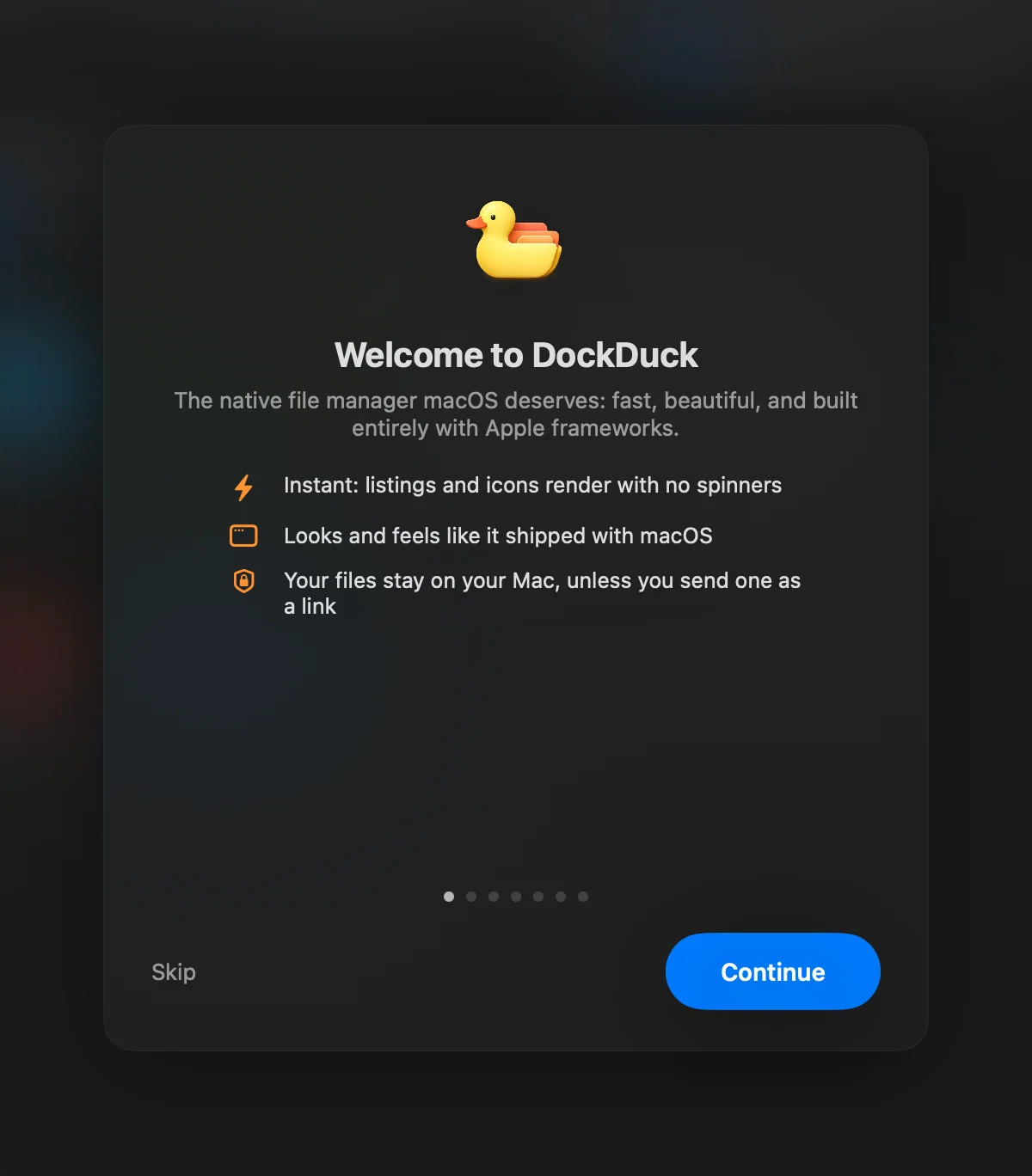
Cinq pages présentent DockDuck, en commençant par Bienvenue dans DockDuck. Cliquez sur Continuer pour avancer ou sur Précédent pour revenir. Ignorer passe directement à l’étape de l’accès complet au disque.
- Décidez pour l’accès complet au disque
La page Ouvrir chaque dossier, sans invite explique l’autorisation. Cliquez sur Ouvrir Réglages Système pour l’activer, ou cliquez sur Continuer pour la passer pour l’instant.
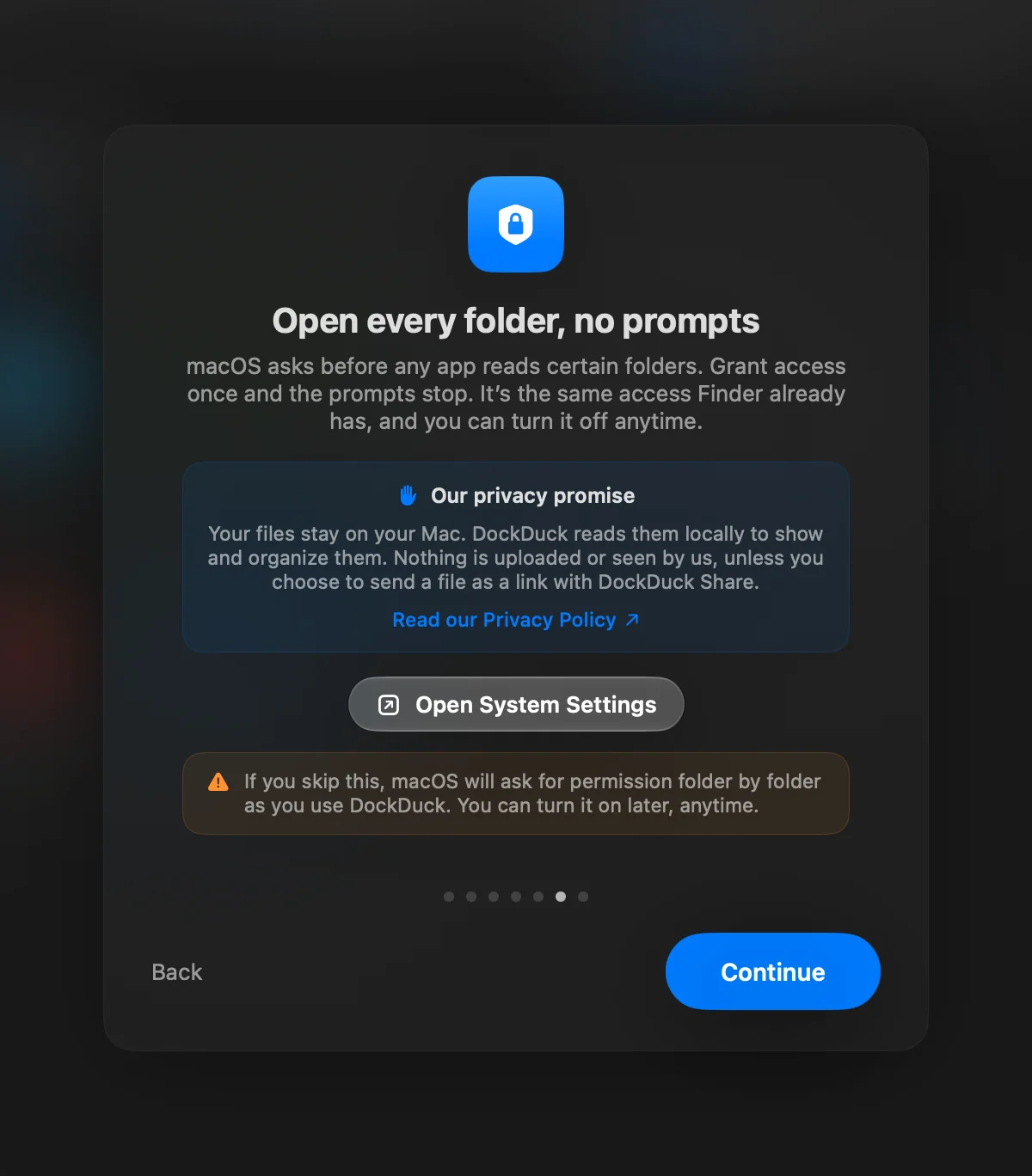
 Résultat : Le titre devient « Vous êtes prêt » une fois l’accès activé.
- Démarrez votre essai
Sur Démarrer votre essai gratuit, cliquez sur Commencer l’essai gratuit. Si vous avez déjà acheté DockDuck, cliquez plutôt sur Déjà acheté ? Se connecter.
Résultat : La fenêtre de bienvenue se ferme et DockDuck s’ouvre.
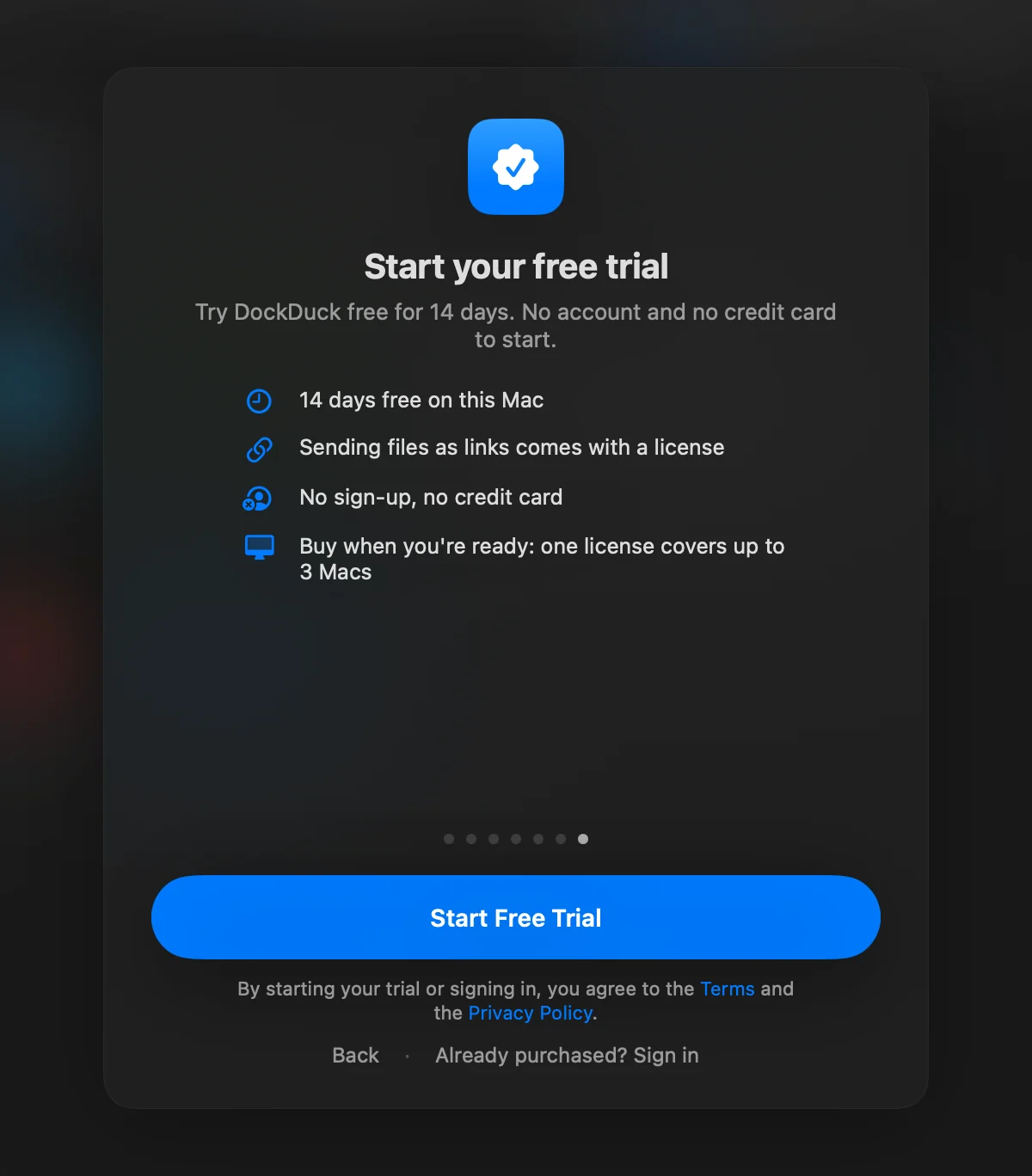
La visite ne s’affiche qu’une fois. Si vous quittez avant la fin, DockDuck s’ouvre à l’étape de l’accès complet au disque la prochaine fois.
Accès complet au disque
macOS demande l’autorisation avant qu’une app lise certains dossiers. Avec l’accès complet au disque, ces demandes cessent. C’est le même accès que celui du Finder, et vous pouvez le désactiver à tout moment dans Réglages Système > Confidentialité et sécurité > Accès complet au disque.
Sans lui, macOS demande l’autorisation dossier par dossier au fil de votre utilisation de DockDuck, et certaines fonctions ne voient pas tout. Par exemple, Pièces jointes a besoin de l’accès complet au disque pour lire les fichiers d’Apple Mail.
Si vous passez cette étape, un avis en haut de la fenêtre propose la même chose : Permettre à DockDuck d’ouvrir tous les dossiers. Cliquez sur Ouvrir les réglages, activez l’interrupteur, puis cliquez sur Relancer. Si vous fermez l’avis, il revient au prochain lancement. Après deux fermetures, il ne s’affiche plus. Il disparaît aussi tout seul une fois l’accès activé.
Votre essai
L’essai dure 14 jours sur ce Mac et démarre quand vous cliquez sur Commencer l’essai gratuit. Vous n’avez besoin ni d’un compte, ni d’un e-mail, ni d’une carte bancaire. Le démarrer signifie que vous acceptez les conditions d’utilisation et la politique de confidentialité indiquées sous le bouton.
Tout fonctionne pendant l’essai, sauf deux choses qui font partie d’une licence :
- L’envoi de fichiers sous forme de liens. Voir Envoyer un fichier par lien.
- Les autres icônes de l’app.
Pour les formules et ce qui se passe à la fin de l’essai, voir Essai et fonctions Pro.
Ce que vous voyez ensuite
DockDuck ouvre une fenêtre sur votre dossier utilisateur, sauf si vous avez choisi un autre emplacement. Pour ouvrir plutôt les nouvelles fenêtres et les nouveaux onglets sur le tableau de bord Départ, allez dans Réglages > Général > Démarrage et réglez Ouvrir sur ce dossier sur Départ. Voir Départ (la page d’accueil).
Pour vous repérer dans la fenêtre, lisez La fenêtre de DockDuck, puis essayez le Démarrage rapide.
Merci, cela nous aide à améliorer cette page.