
Référence des réglages
Chaque volet de la fenêtre Réglages de DockDuck et ce que fait chaque option.
Sur cette page 14 sections
Ouvrez les réglages avec ⌘, ou DockDuck → Réglages. La barre latérale liste les volets dans l’ordre ci-dessous, avec À propos dans la carte en bas. Saisissez dans le champ de recherche au-dessus de la liste pour filtrer les volets par nom.
Général
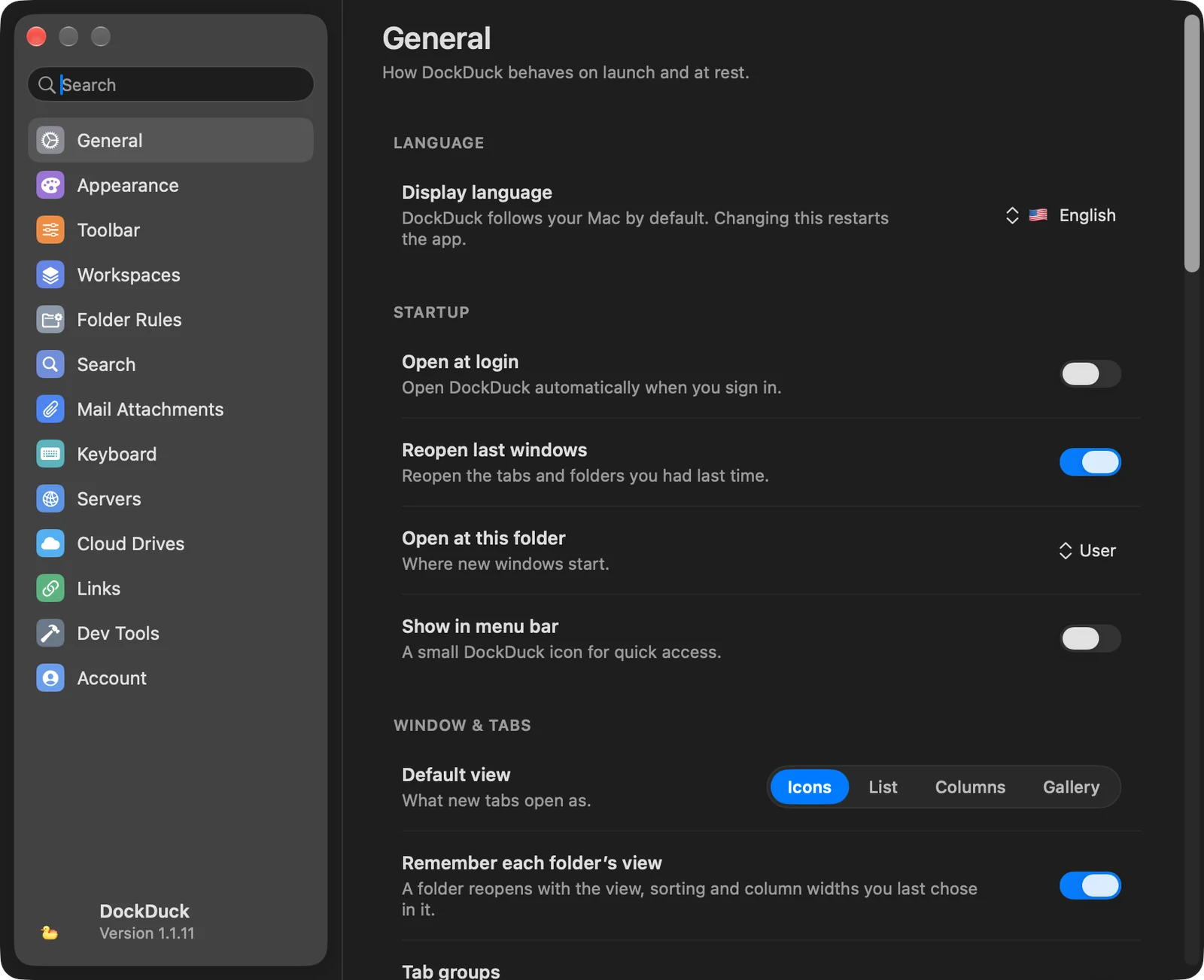
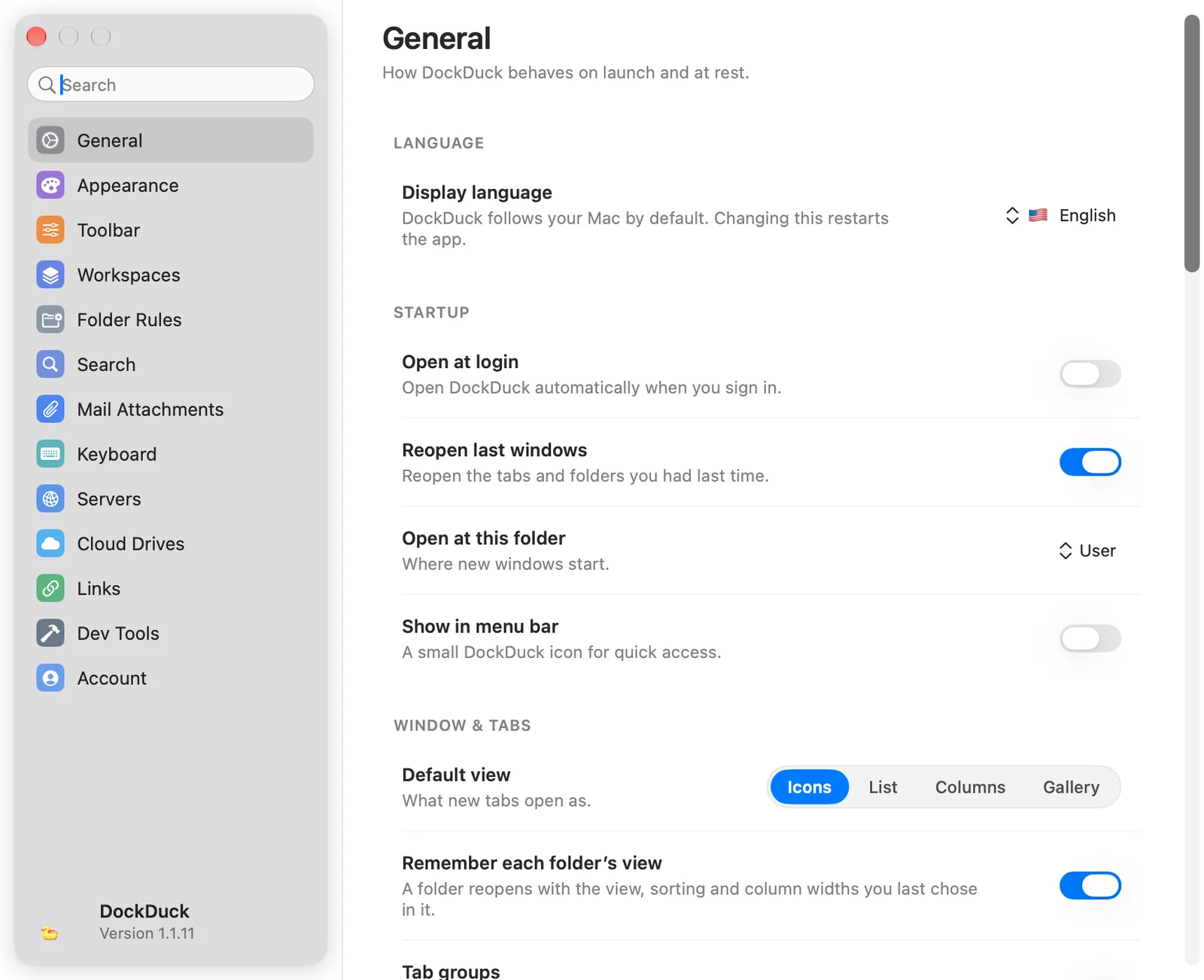
Comment DockDuck se comporte au lancement et au repos.
| Groupe | Options |
|---|---|
| Langue | Langue d’affichage : suivre votre Mac (Réglage par défaut du système) ou choisir une langue. La changer redémarre DockDuck. |
| Démarrage | Ouvrir à la connexion (désactivé par défaut). Rouvrir les dernières fenêtres (activé). Ouvrir sur ce dossier : l’endroit où démarrent les nouvelles fenêtres : Départ (la page de démarrage), Utilisateur, Bureau, Documents, Téléchargements, ou Choisir un dossier…. Afficher dans la barre des menus (désactivé). |
| Fenêtre et onglets | Vue par défaut pour les nouveaux onglets : Icônes, Liste, Colonnes ou Galerie. Mémoriser la vue de chaque dossier. Groupes d’onglets. Ouvrir les dossiers dans des onglets plutôt que dans de nouvelles fenêtres. Afficher la barre de chemin. Barre d’actions rapides. Afficher les fichiers cachés. Afficher le panneau d’aperçu. Lire les vidéos automatiquement dans l’aperçu. Afficher les actions du Finder (ajoute Afficher dans le Finder). Barre latérale en icônes seules. Afficher les aperçus d’images. Afficher la taille des dossiers (désactivé par défaut, ce qui est plus rapide). |
| Fenêtre et onglets (copie) | Lors de la copie sur des fichiers existants : Demander quoi faire (par défaut) ou Conserver les deux (renommer en « copie »). Vérifier les copies : Jamais, Disques externes et réseau (par défaut) ou Toujours. Vérification des copies pour le montage vidéo : la somme de contrôle enregistrée à côté d’un déchargement de carte caméra : xxHash64 (par défaut), MD5 ou SHA-1. |
| Fenêtre et onglets (terminal) | Afficher les astuces de la barre d’adresse. Ouvrir les commandes de terminal dans : le terminal utilisé par les commandes de la barre d’adresse comme terminal et claude. |
| Tiroir | Garder le tiroir au bord de l’écran : un bouton qui fait apparaître vos fichiers récents et l’étagère au-dessus de n’importe quelle app. Bord : Bord droit ou Bord gauche. Bouton : Normal ou Fin. Taille du bouton (Normal uniquement). |
| Activité | Conserver l’activité pendant 30 jours (par défaut) ou pendant 1 an. Effacer l’activité… efface l’historique. Vos fichiers restent tels quels. |
| À la place du Finder | Ouvrir les dossiers dans DockDuck : les dossiers ouverts depuis d’autres apps, et les demandes Afficher dans le Finder, s’ouvrent ici. Le Bureau et le Dock restent au Finder. Ouvrir dans DockDuck depuis Finder : ajoute Ouvrir dans DockDuck au Finder (activez-le une fois dans Réglages Système, sous Extensions). Afficher le dernier téléchargement : affiche le raccourci qui ouvre Téléchargements avec le fichier le plus récent sélectionné, depuis n’importe quelle app. |
| iPhone et iPad | Dossier d’importation des photos : le dossier que vous avez choisi pour Importer les nouvelles…, retenu par appareil. |
Apparence
| Groupe | Options |
|---|---|
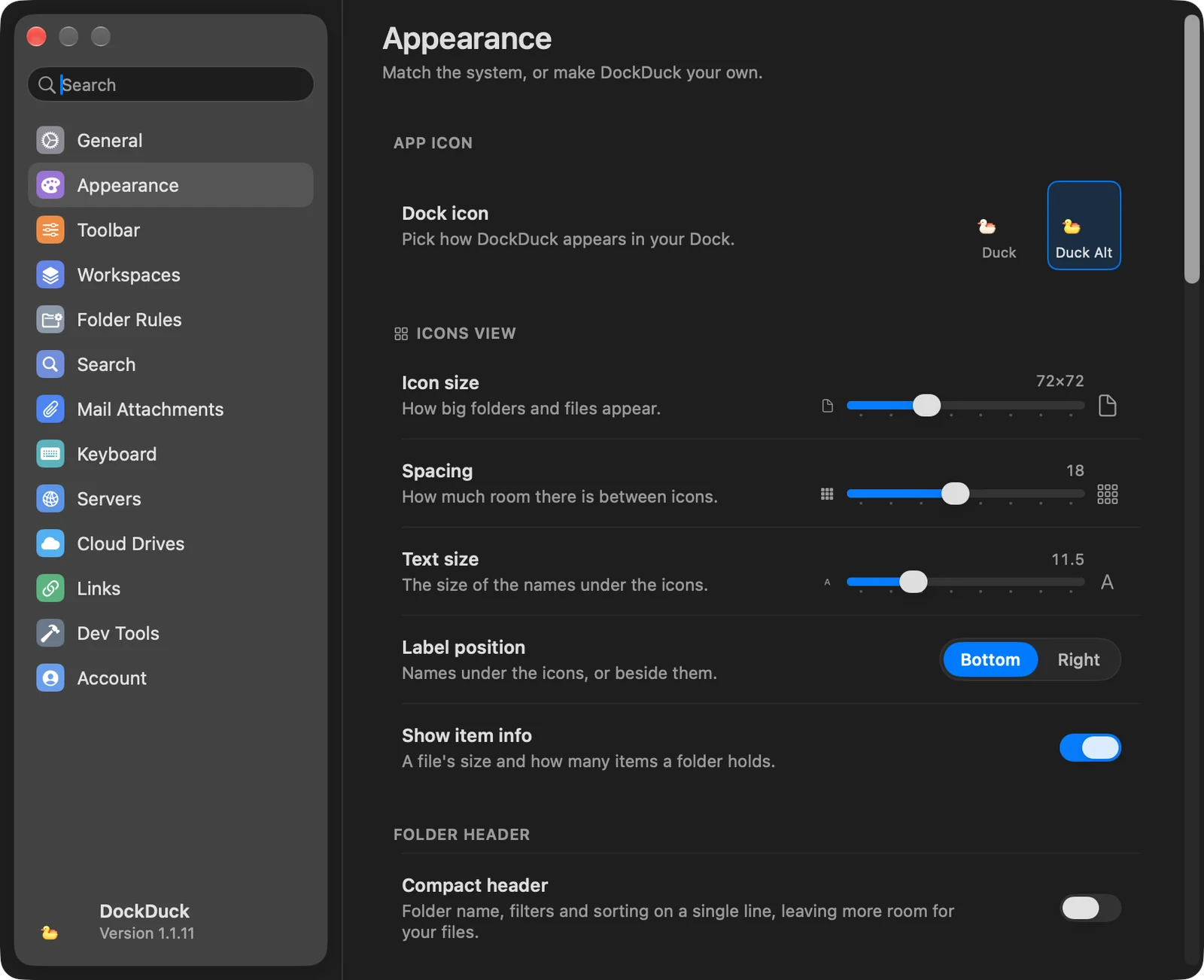
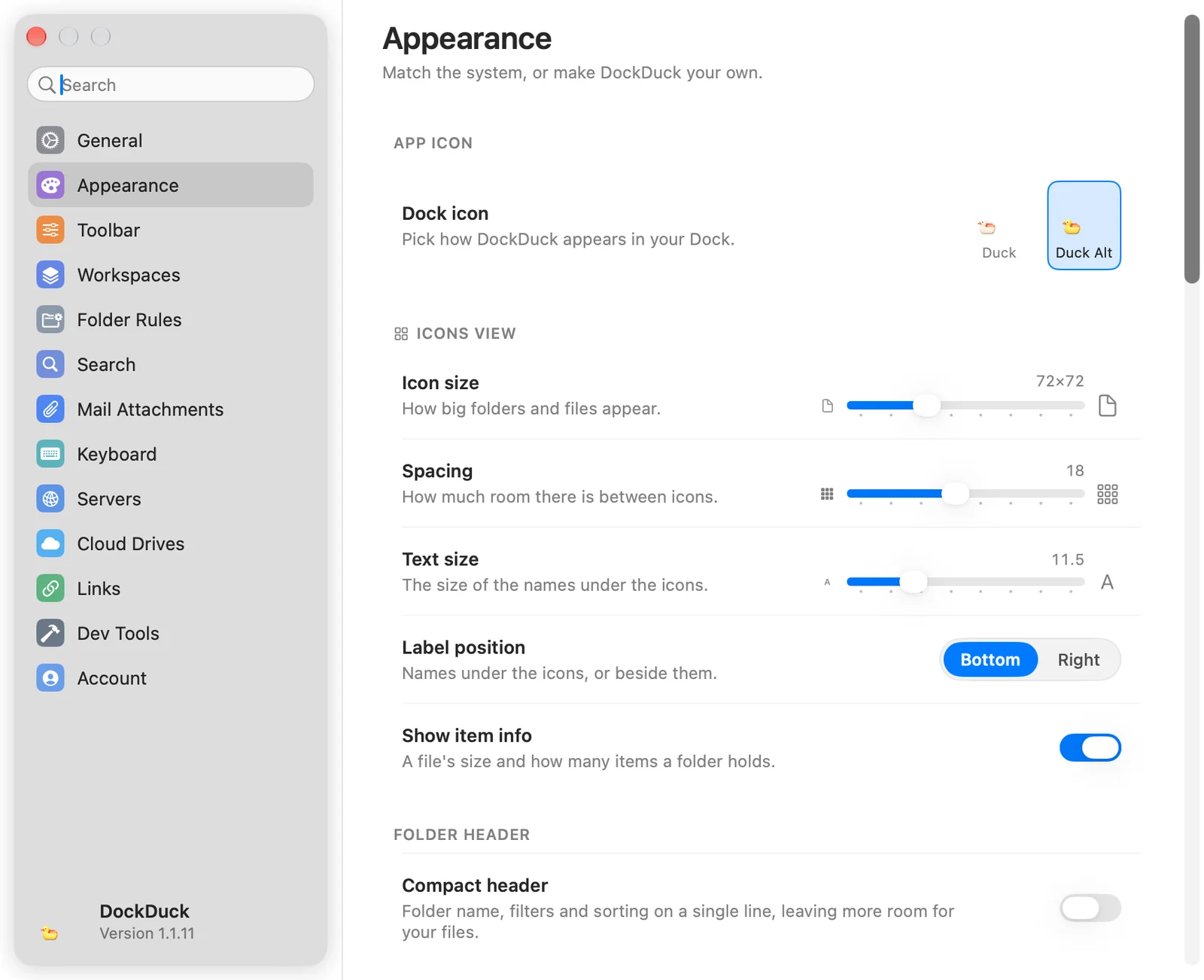
| Icône de l’app | Icône du Dock (les autres icônes nécessitent une licence). Icônes saisonnières pour Halloween et Noël. |
| Vue par icônes | Curseurs Taille des icônes, Espacement et Taille du texte, Position du nom (En bas ou À droite), Afficher les infos des éléments. |
| En-tête du dossier | En-tête compact : nom du dossier, filtres et tri sur une seule ligne. |
| Système | Auto (suivre le système), Clair ou Sombre. |
| Sections de thèmes | 39 thèmes en Sombre, Clair, Fierté, Inspirés et Dégradé. |
Détails dans Thèmes et apparence.
Barre d’outils
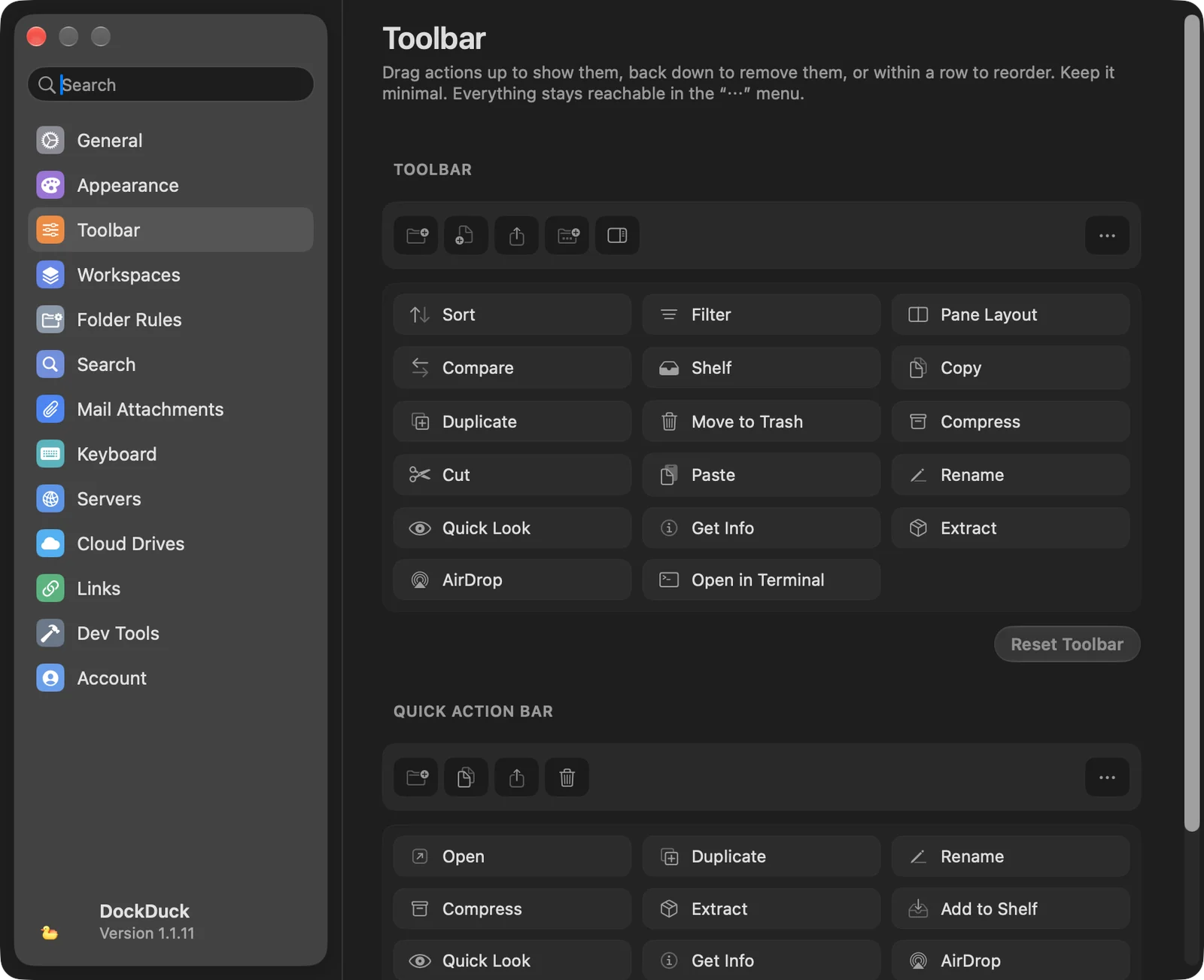
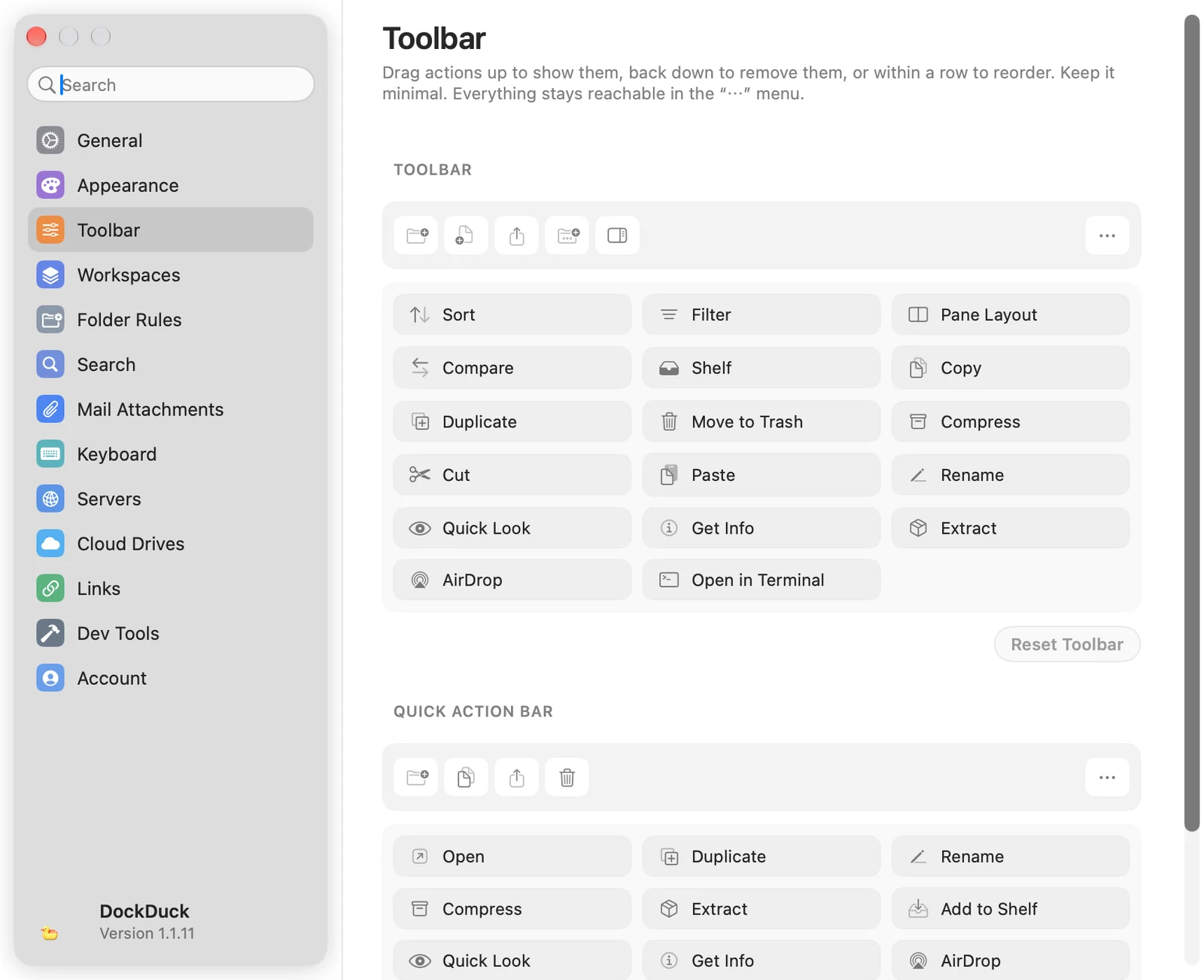
Deux éditeurs par glisser-déposer : Barre d’outils pour la barre d’outils de la fenêtre, et Barre d’actions rapides pour la barre flottante sous une sélection. Faites glisser une action vers le haut pour l’afficher, vers le bas pour la retirer, ou dans la rangée pour la réordonner. Tout ce que vous retirez reste dans le menu ⋯. Réinitialiser la barre d’outils et Réinitialiser la barre rétablissent les réglages par défaut.
Espaces de travail
| Option | Ce qu’elle fait |
|---|---|
| Ouvrir un espace de travail au lancement | Démarre chaque lancement avec cet espace de travail plutôt qu’avec la dernière session. Aucun conserve la dernière session. |
| Vos espaces de travail | Chaque espace de travail enregistré, avec la disposition de ses panneaux. Cliquez sur la disposition pour la changer. Le menu ⋯ propose Enregistrer les modifications pendant que je travaille et Supprimer l’espace de travail…. |
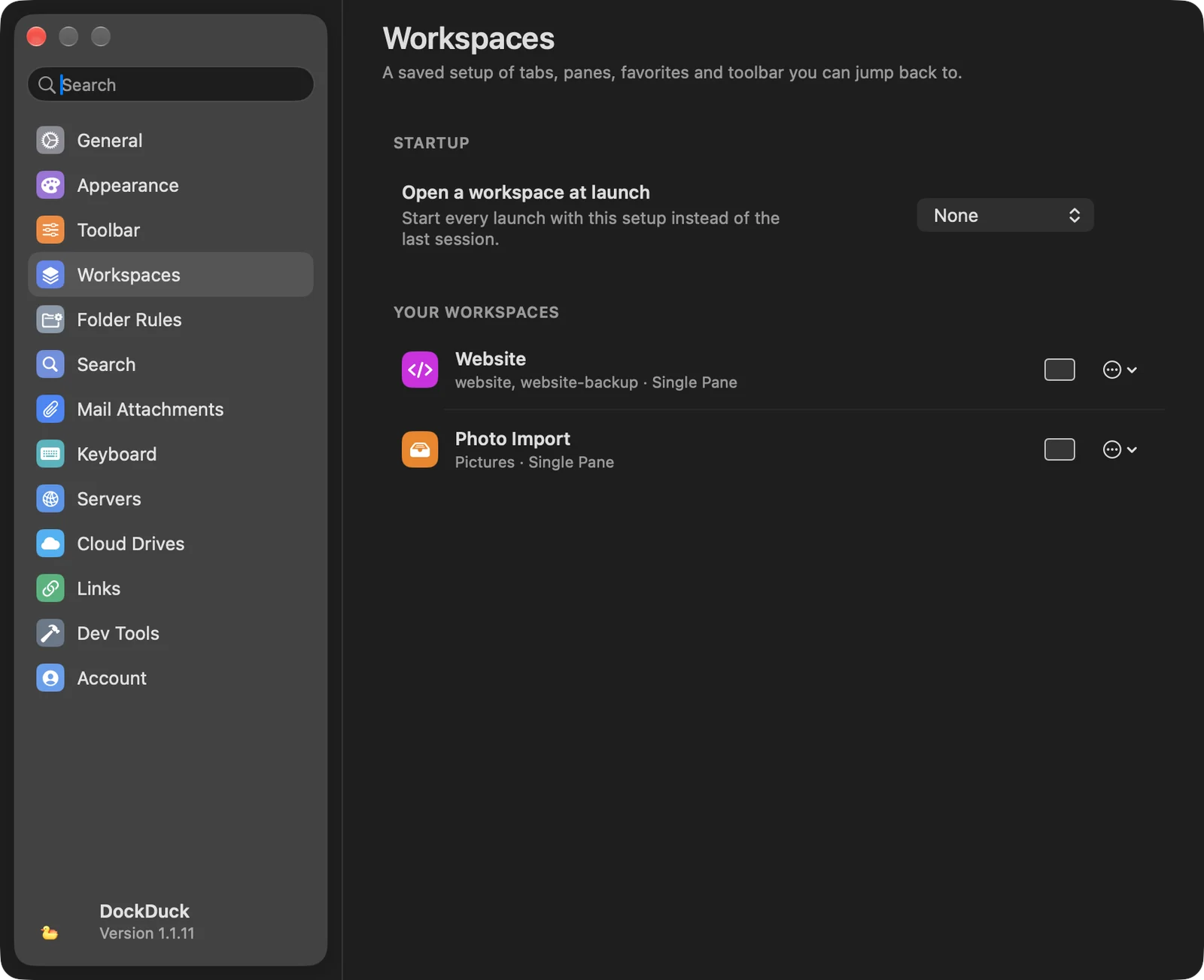
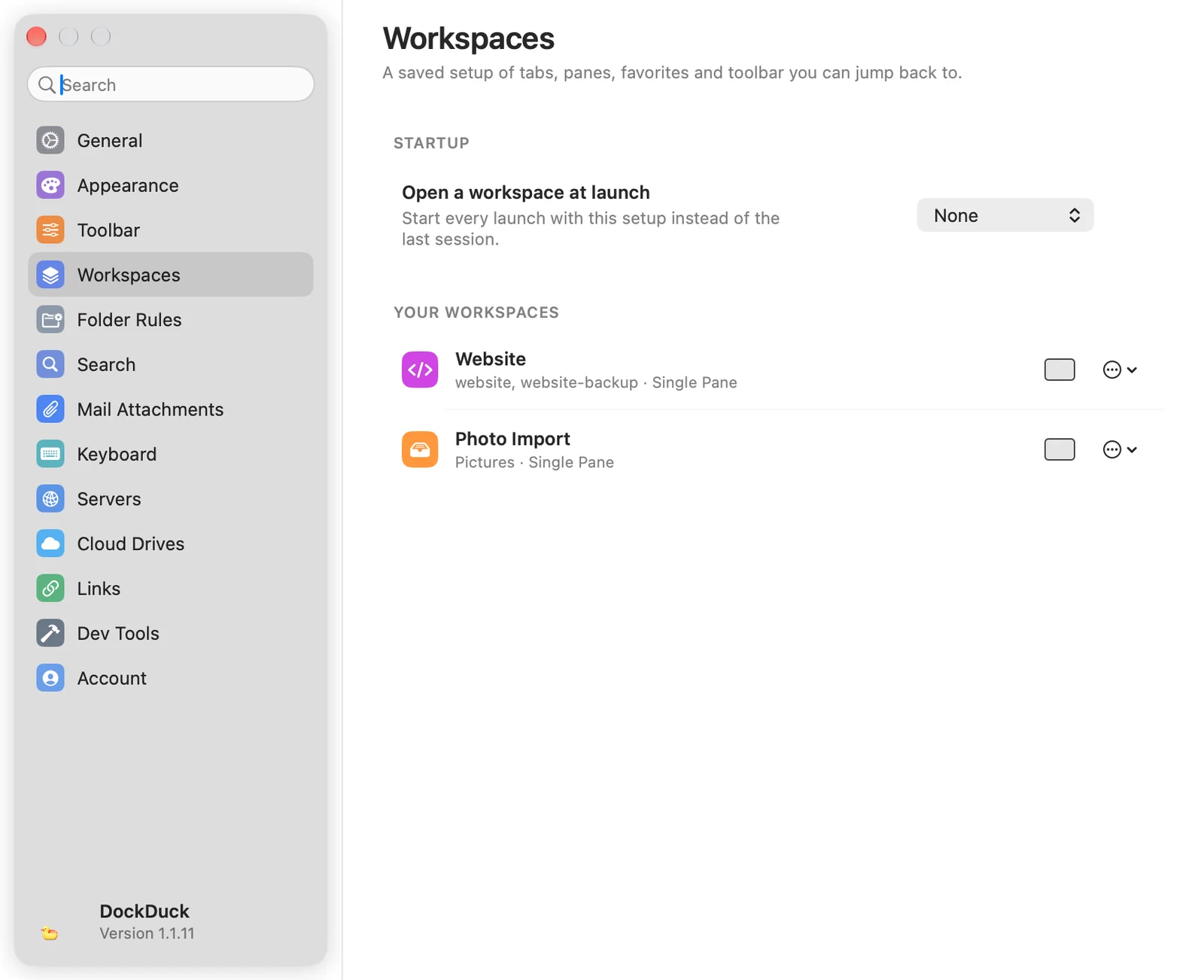
Enregistrez une fenêtre comme espace de travail depuis le bouton Espaces de travail de la barre d’outils, ou avec ⌃⌘S. Voir Espaces de travail.
Règles de dossier
Liste chaque dossier qui a des règles, avec le nombre de celles qui sont activées. Règles… ouvre les règles d’un dossier. Pour ajouter des règles, faites un clic droit dans un dossier, choisissez Organiser ce dossier, et ouvrez Règles.
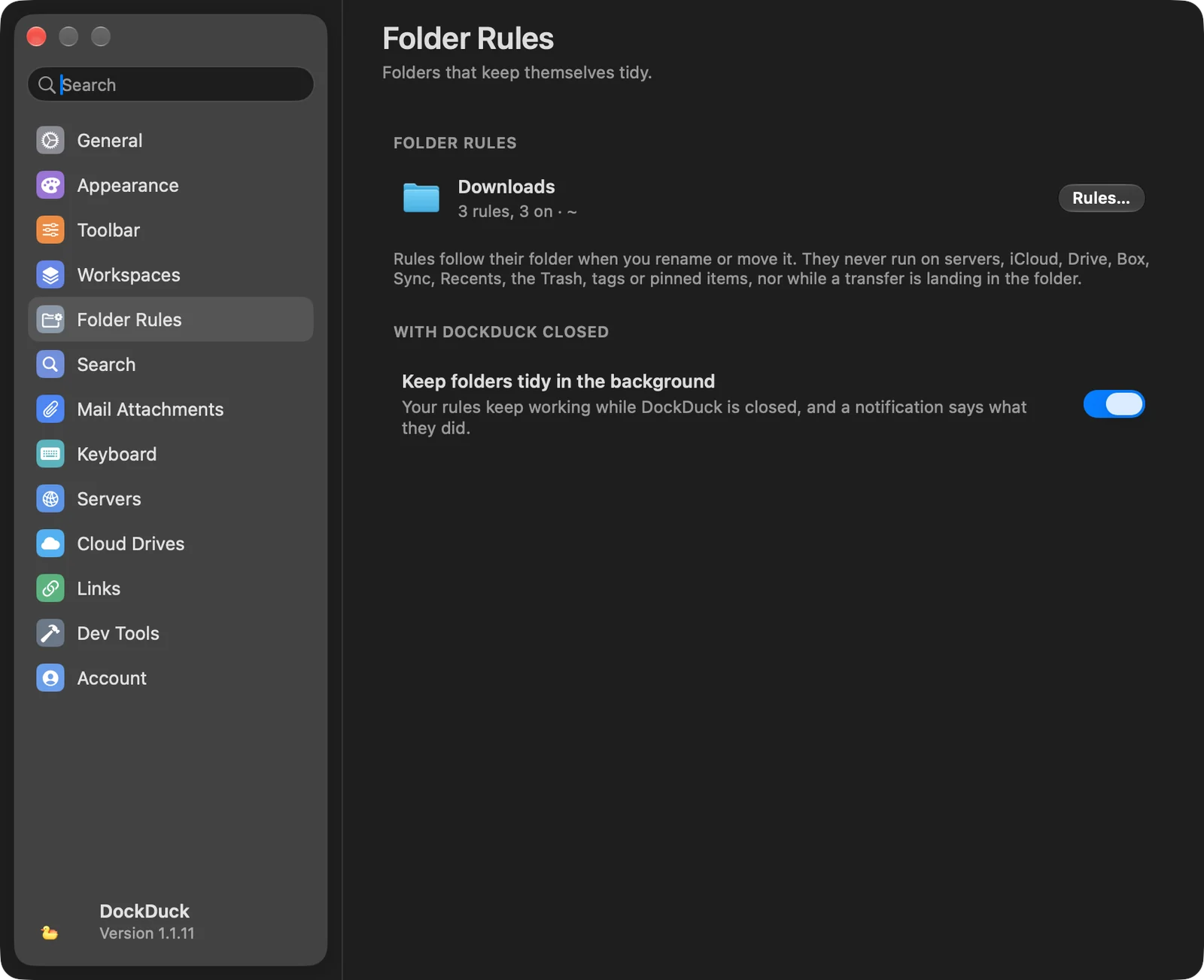
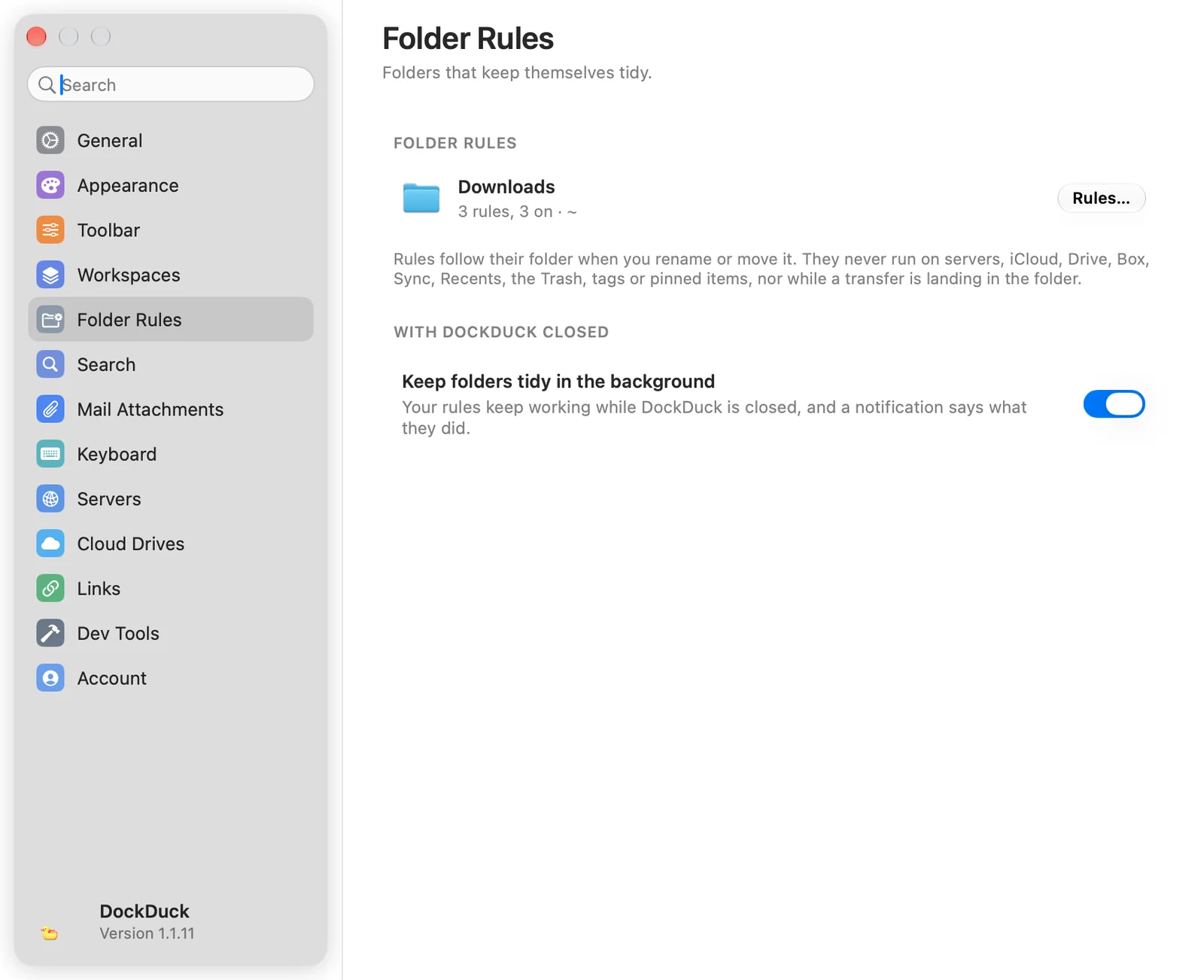
Garder les dossiers rangés en arrière-plan, sous Quand DockDuck est fermé, garde vos règles actives pendant que DockDuck est fermé et envoie une notification de ce qu’elles ont fait. S’il est désactivé dans Réglages Système sous Ouverture, la rangée propose Ouvrir Réglages Système. Voir Gérer les règles de dossier.
Rechercher
| Option | Ce qu’elle fait |
|---|---|
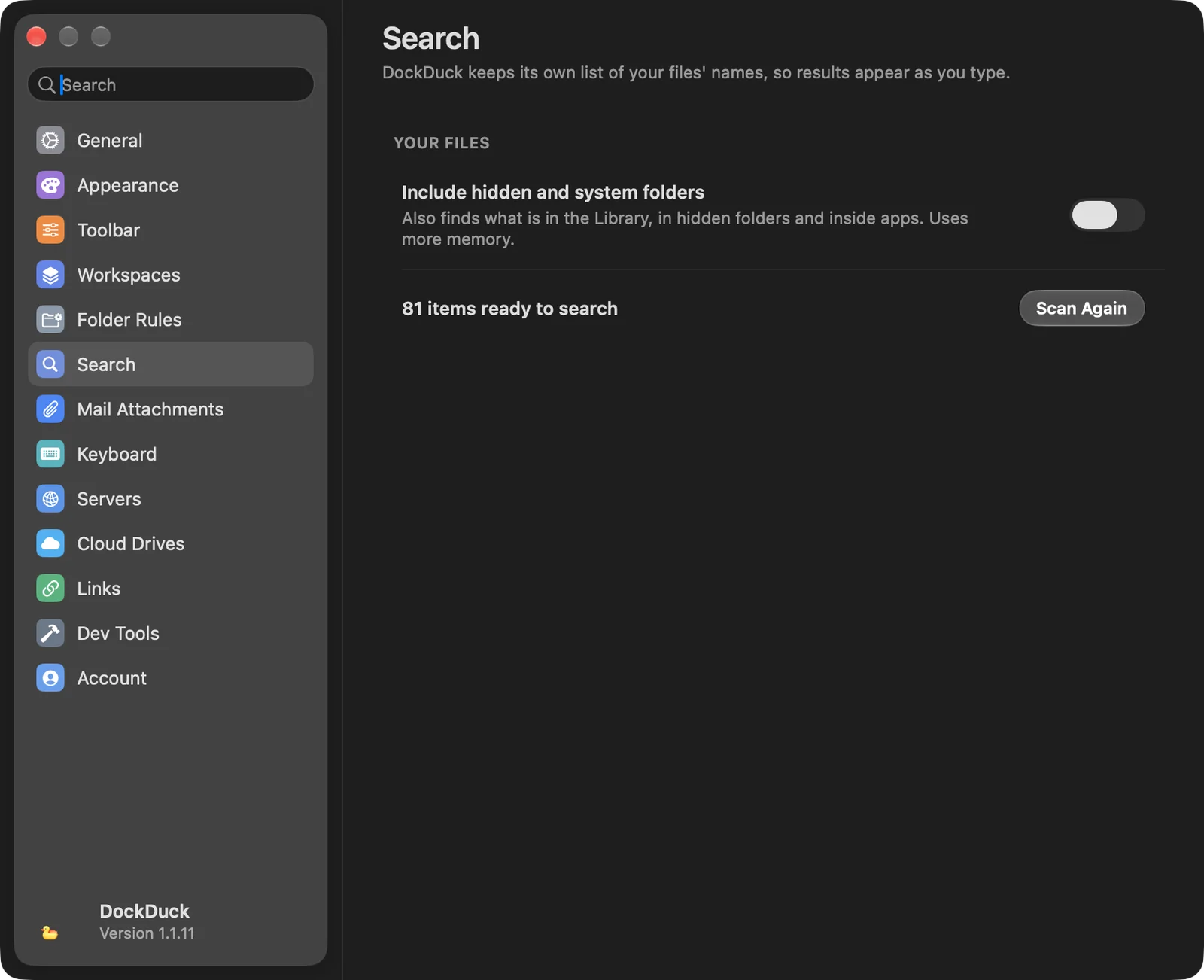
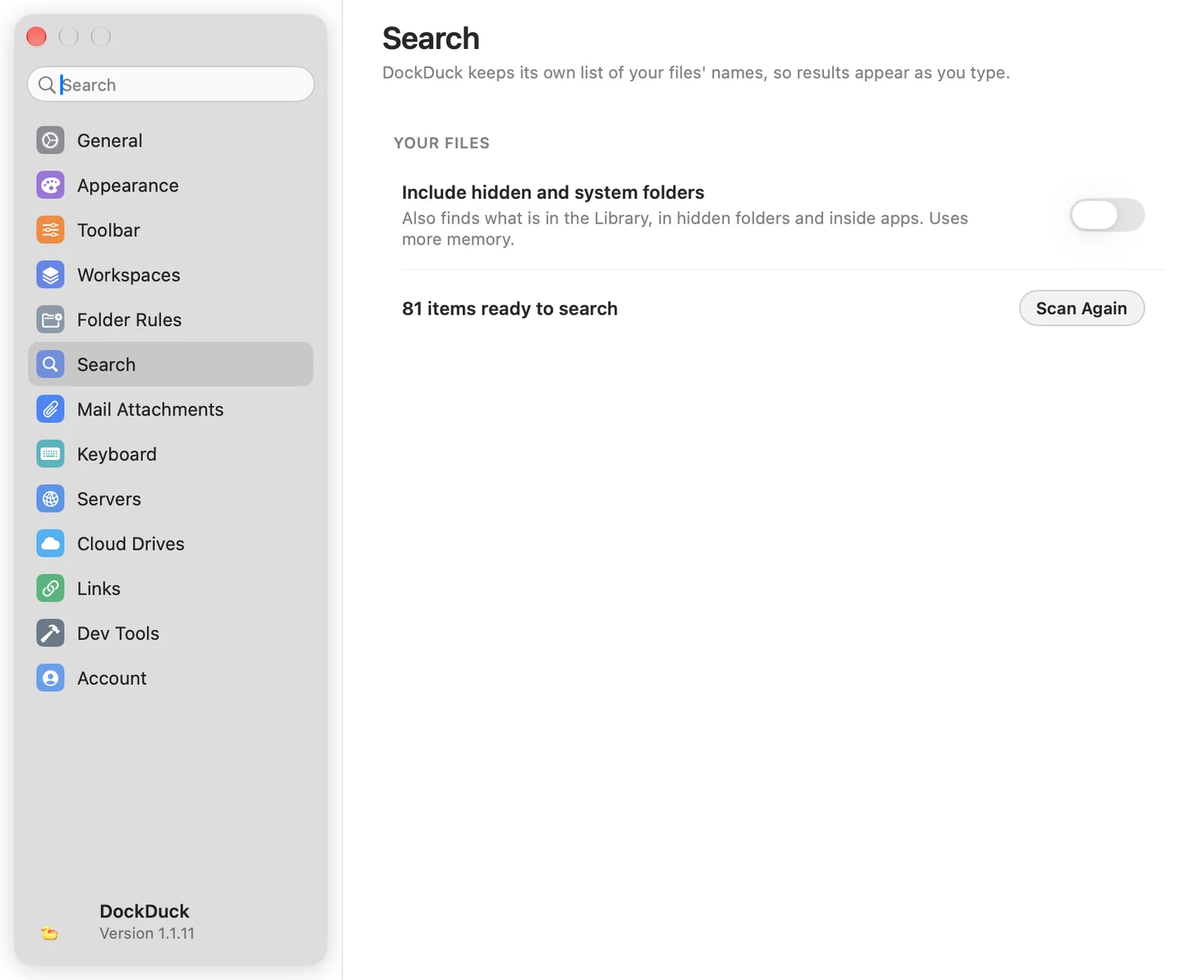
| Inclure les dossiers masqués et système | Trouve aussi des éléments dans la Bibliothèque, les dossiers masqués et à l’intérieur des apps. Utilise plus de mémoire. Désactivé par défaut. |
| Analyser à nouveau | Reconstruit la liste de recherche à partir de zéro. La rangée indique combien d’éléments sont prêts à être recherchés. |
Voir L’index de recherche.
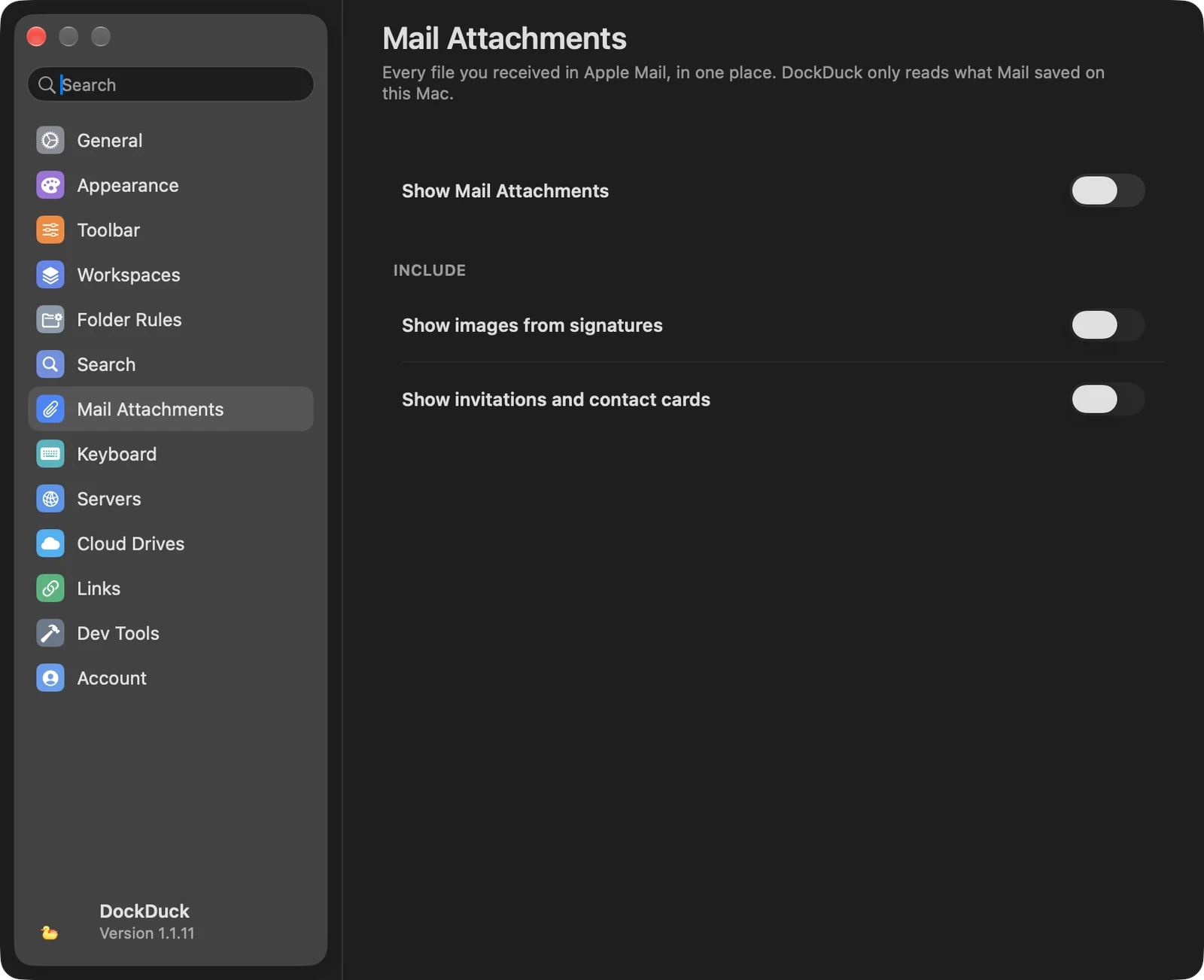
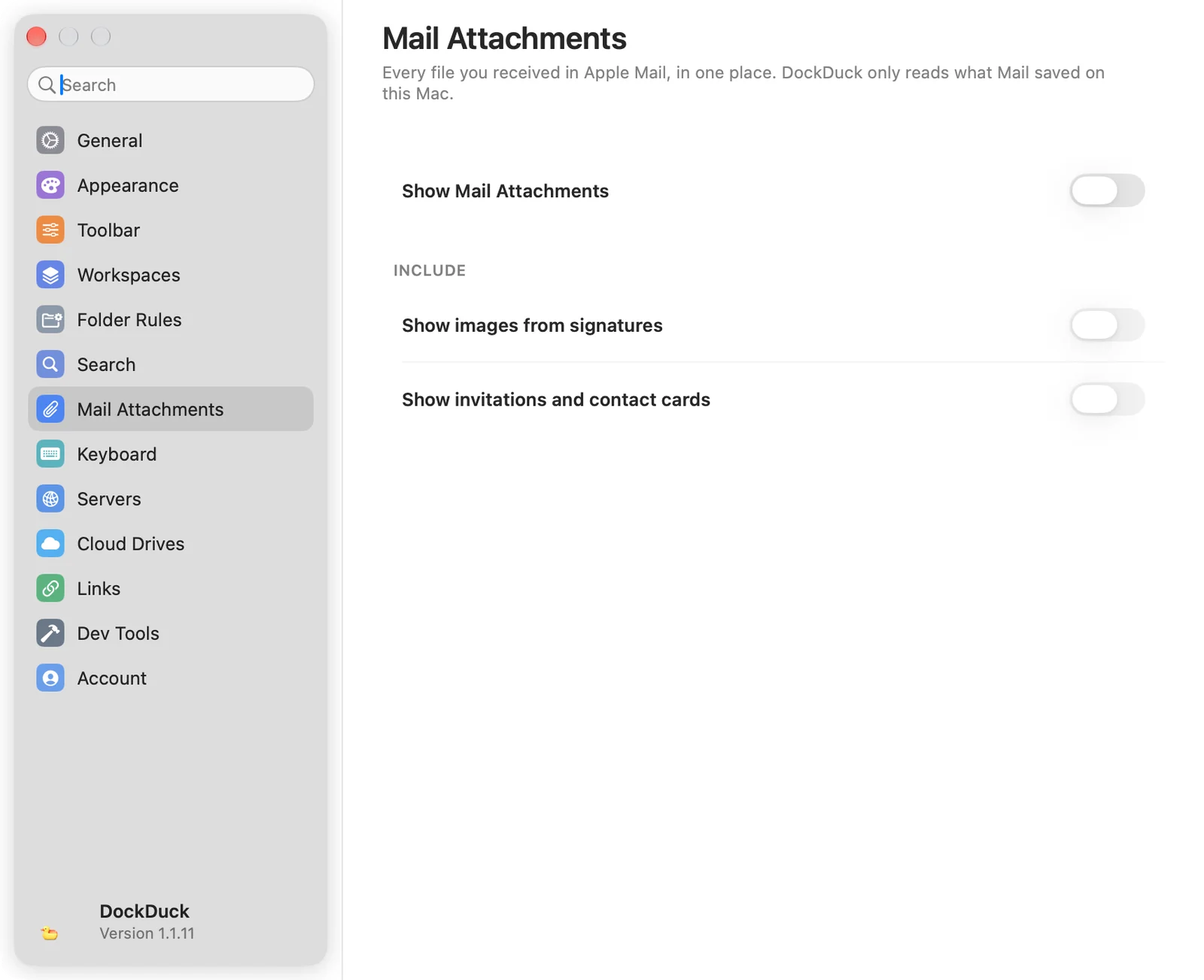
Pièces jointes de Mail
| Option | Ce qu’elle fait |
|---|---|
| Afficher les pièces jointes de Mail | Tous les fichiers que vous avez reçus dans Apple Mail, au même endroit. DockDuck ne lit que ce que Mail a enregistré sur ce Mac. Désactivé par défaut, et nécessite l’accès complet au disque. |
| Afficher les images des signatures | Inclut les images qui proviennent des signatures d’e-mail. |
| Afficher les invitations et les fiches de contact | Inclut les invitations de calendrier et les fiches de contact. |
Clavier
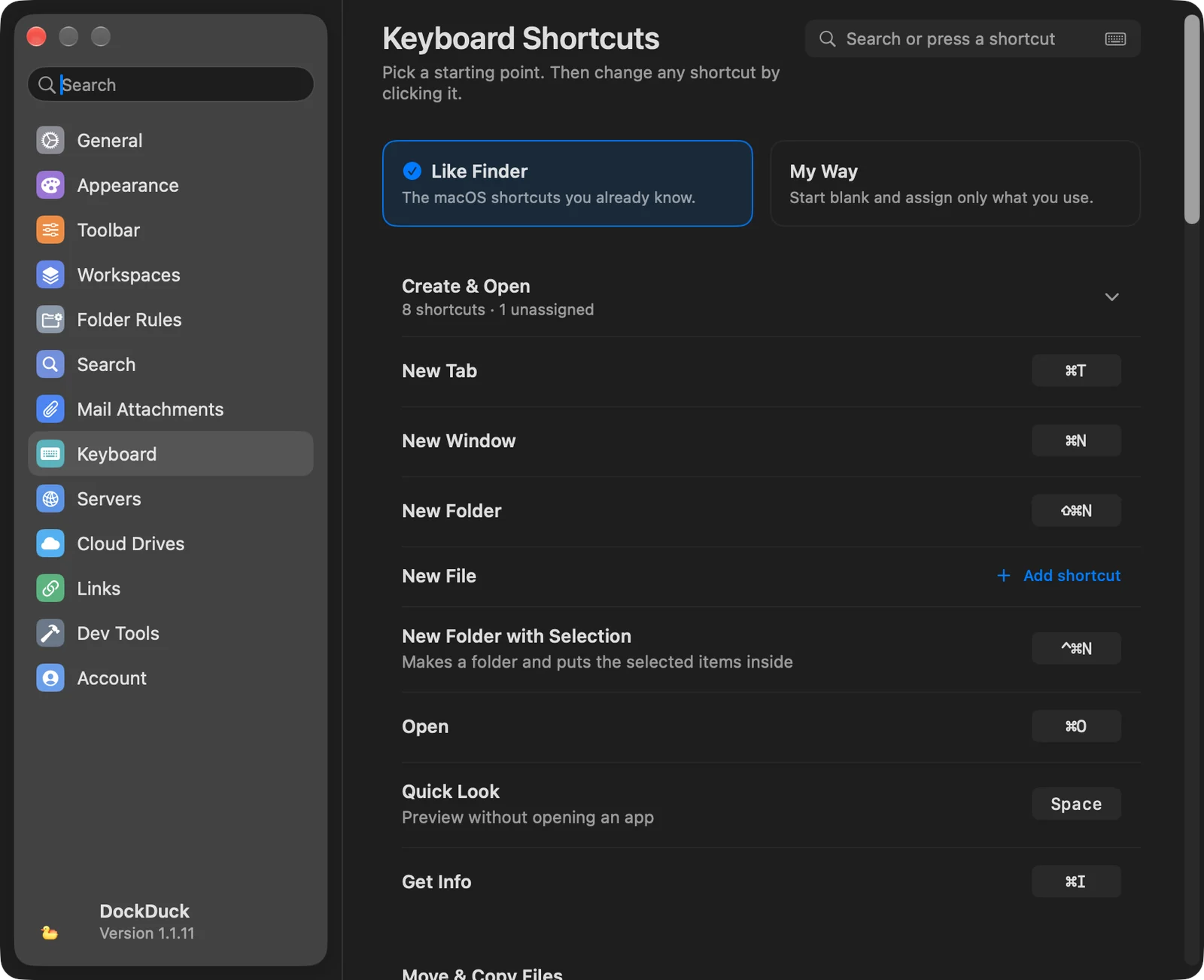
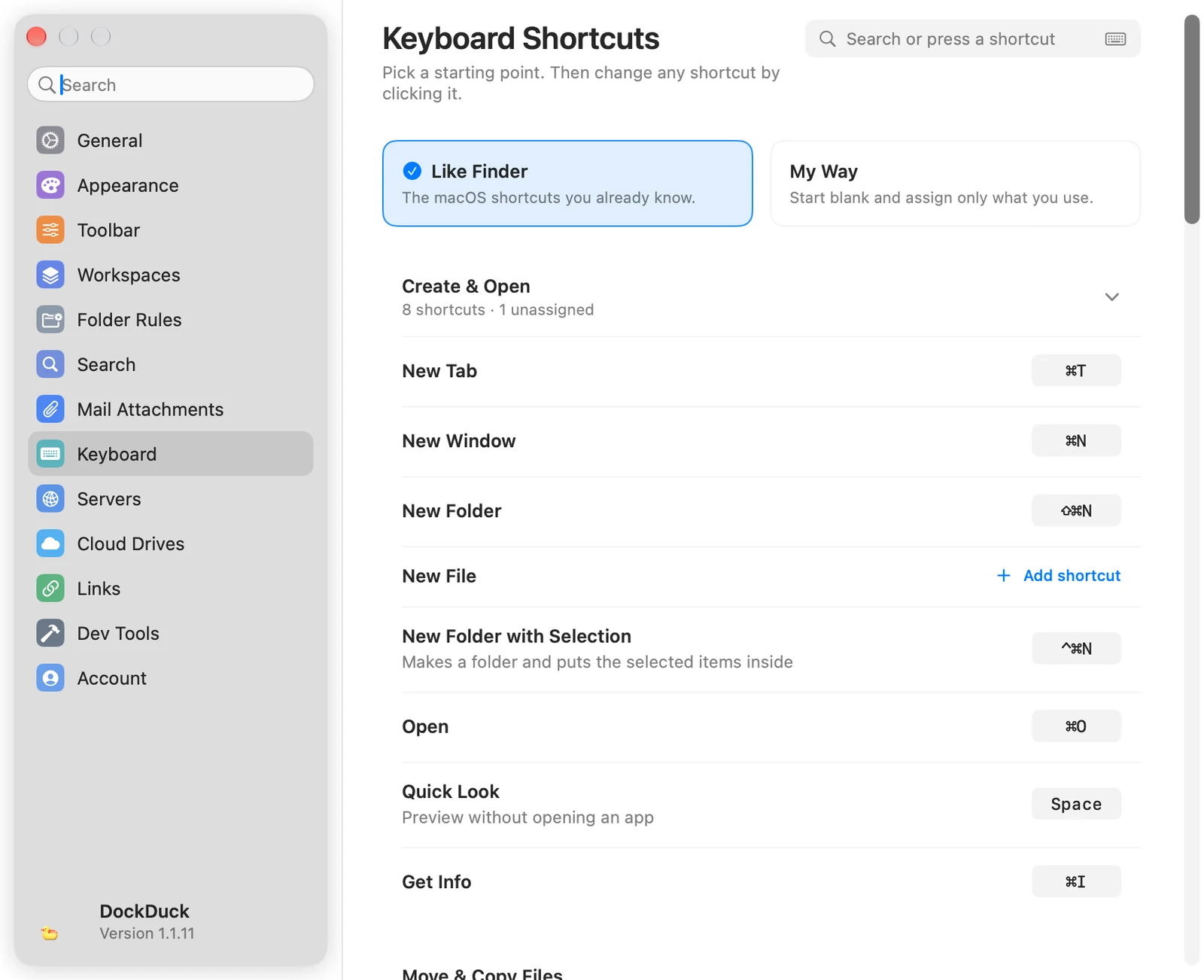
Deux points de départ (Comme le Finder et À ma façon), chaque action regroupée par tâche avec son raccourci, un champ de recherche dans lequel vous pouvez saisir du texte ou appuyer sur un raccourci, et l’option Touches de fonction. Voir Raccourcis clavier.
Serveurs
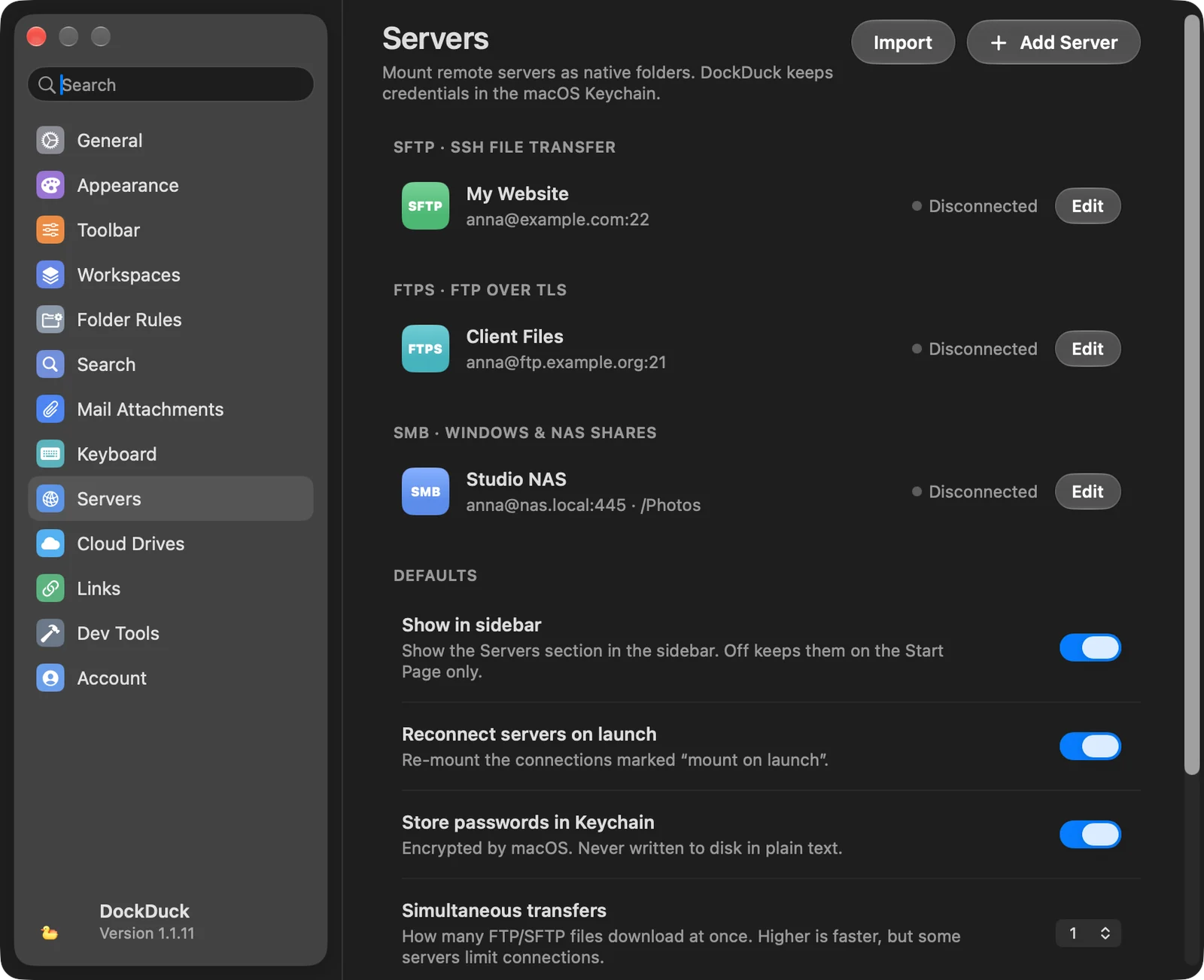
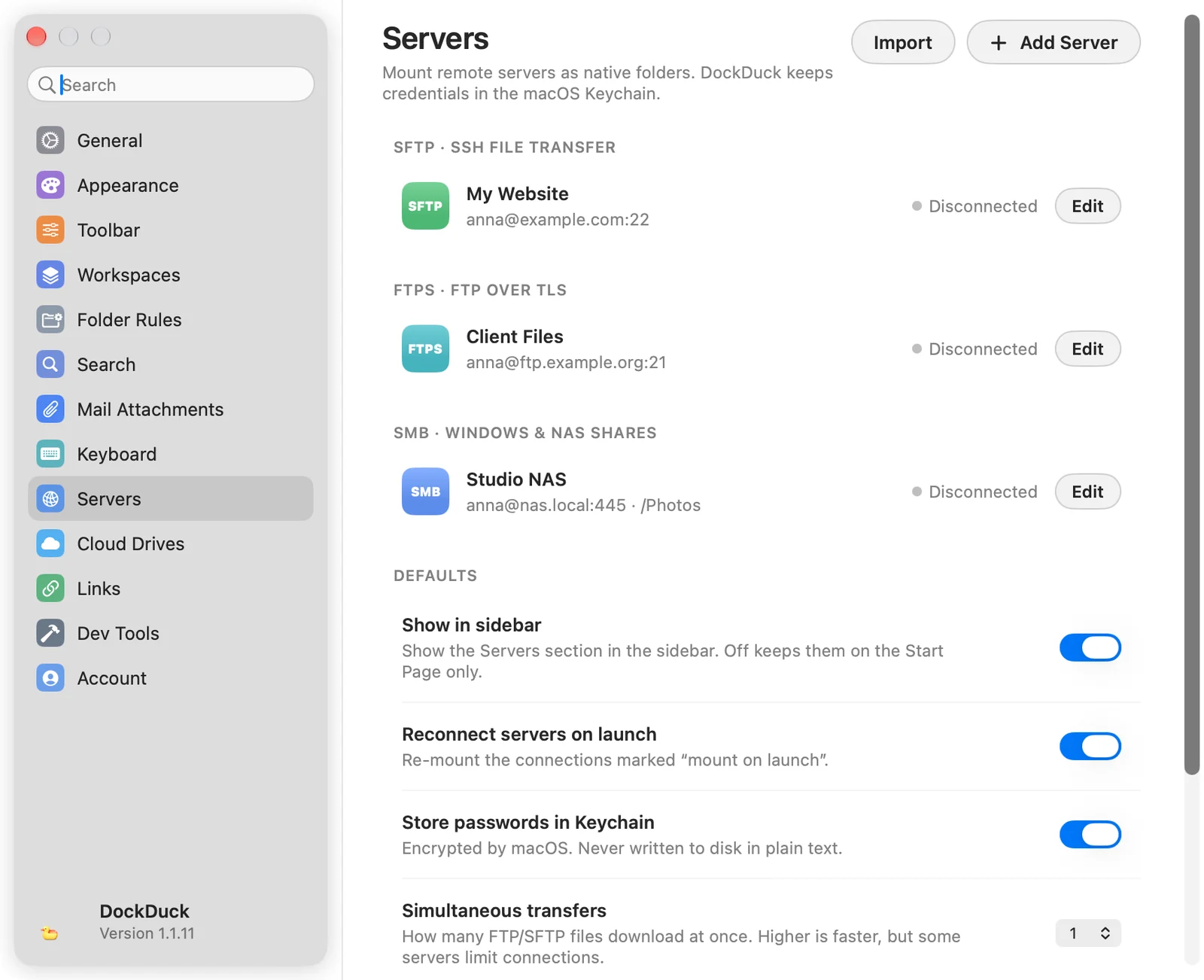
Vos serveurs enregistrés regroupés par type (SFTP, FTPS, FTP, SMB, WebDAV), chacun avec son état et un bouton Modifier. Importer apporte les sites enregistrés dans FileZilla et les hôtes de votre configuration SSH. Les mots de passe enregistrés dans FileZilla vont dans le trousseau.
| Réglage par défaut | Ce qu’il fait |
|---|---|
| Afficher dans la barre latérale | Affiche la section Serveurs dans la barre latérale. Désactivé, les serveurs restent uniquement sur la page de démarrage. |
| Reconnecter les serveurs au démarrage | Remonte les connexions marquées pour être montées au lancement. |
| Stocker les mots de passe dans le trousseau | Chiffrés par macOS, jamais écrits en clair sur le disque. |
| Transferts simultanés | Combien de fichiers FTP et SFTP se téléchargent à la fois, de 1 à 6. |
| Limite de vitesse | Le maximum que les transferts FTP et SFTP peuvent utiliser, ou Aucune limite. |
| Authentification SFTP par défaut | La méthode de connexion avec laquelle les nouveaux serveurs SFTP démarrent. |
Voir Gérer les serveurs.
Disques cloud
| Option | Ce qu’elle fait |
|---|---|
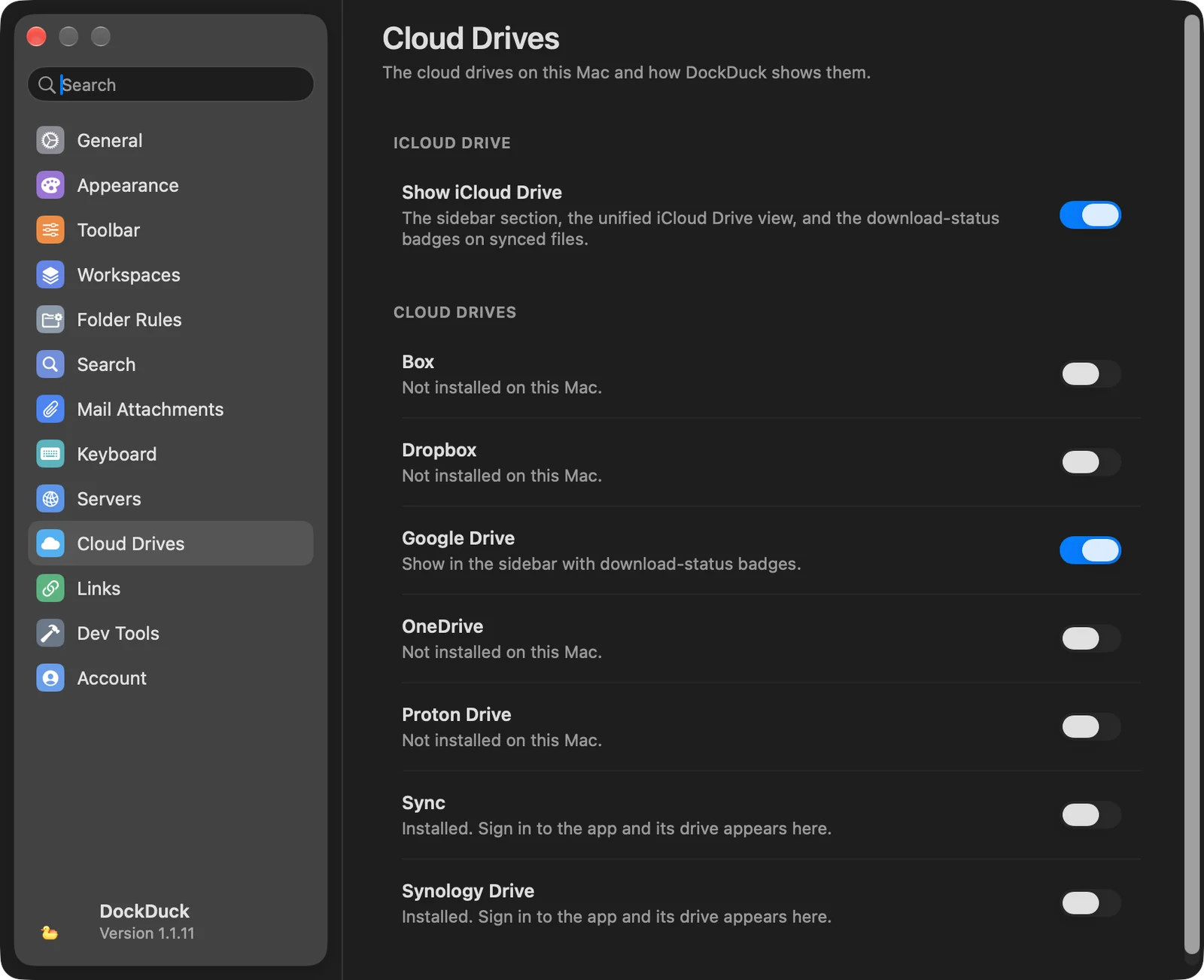
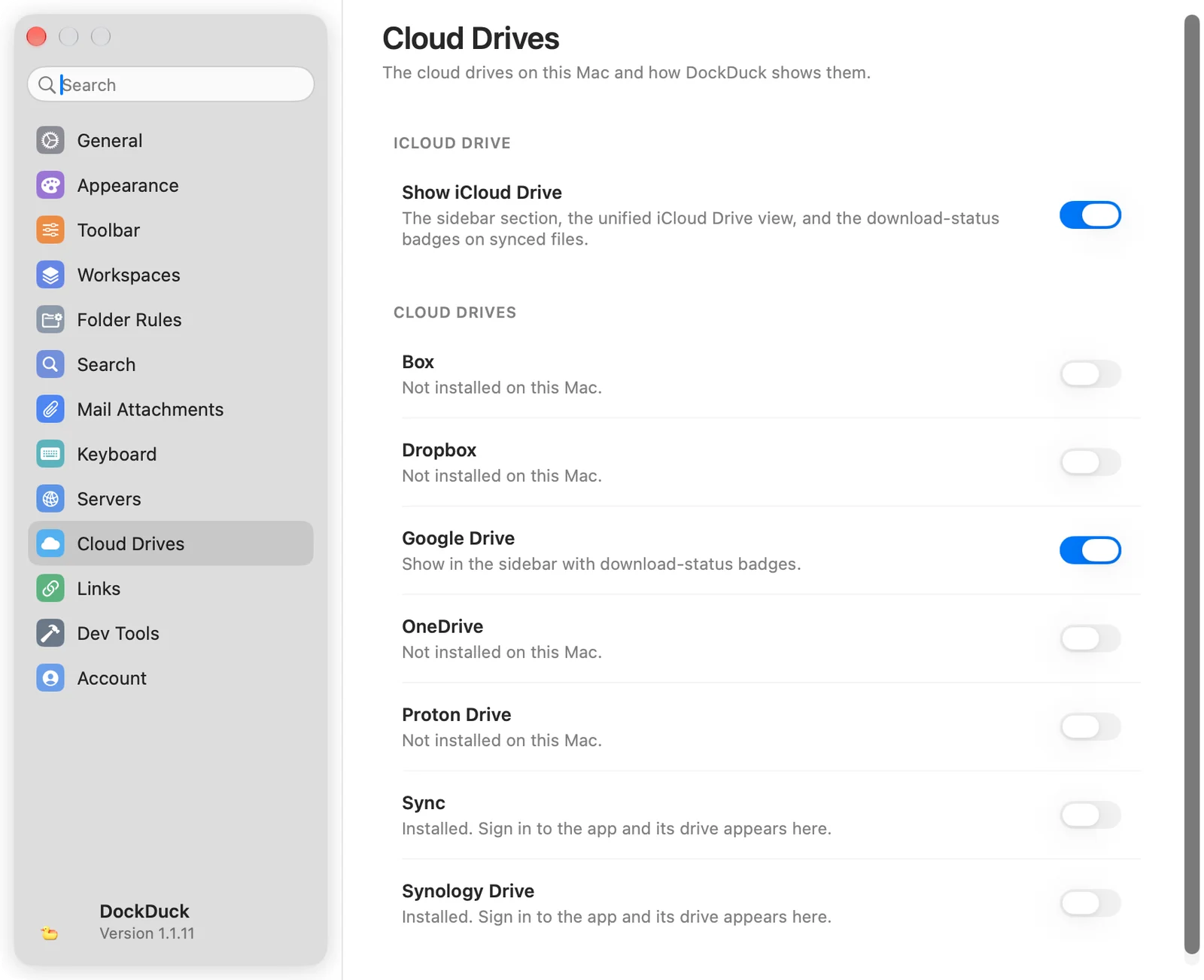
| Afficher iCloud Drive | La section iCloud Drive de la barre latérale, la vue iCloud Drive, et les badges d’état de téléchargement sur les fichiers synchronisés. |
| Un interrupteur par disque cloud | Box, Dropbox, Google Drive, OneDrive, Proton Drive, Sync et Synology Drive, ainsi que tout autre disque trouvé sur votre Mac. Activé, il l’affiche dans la barre latérale avec des badges d’état de téléchargement. Un fournisseur qui n’est pas installé, ou pas encore connecté, affiche un interrupteur désactivé. |
Voir Disques cloud.
Liens
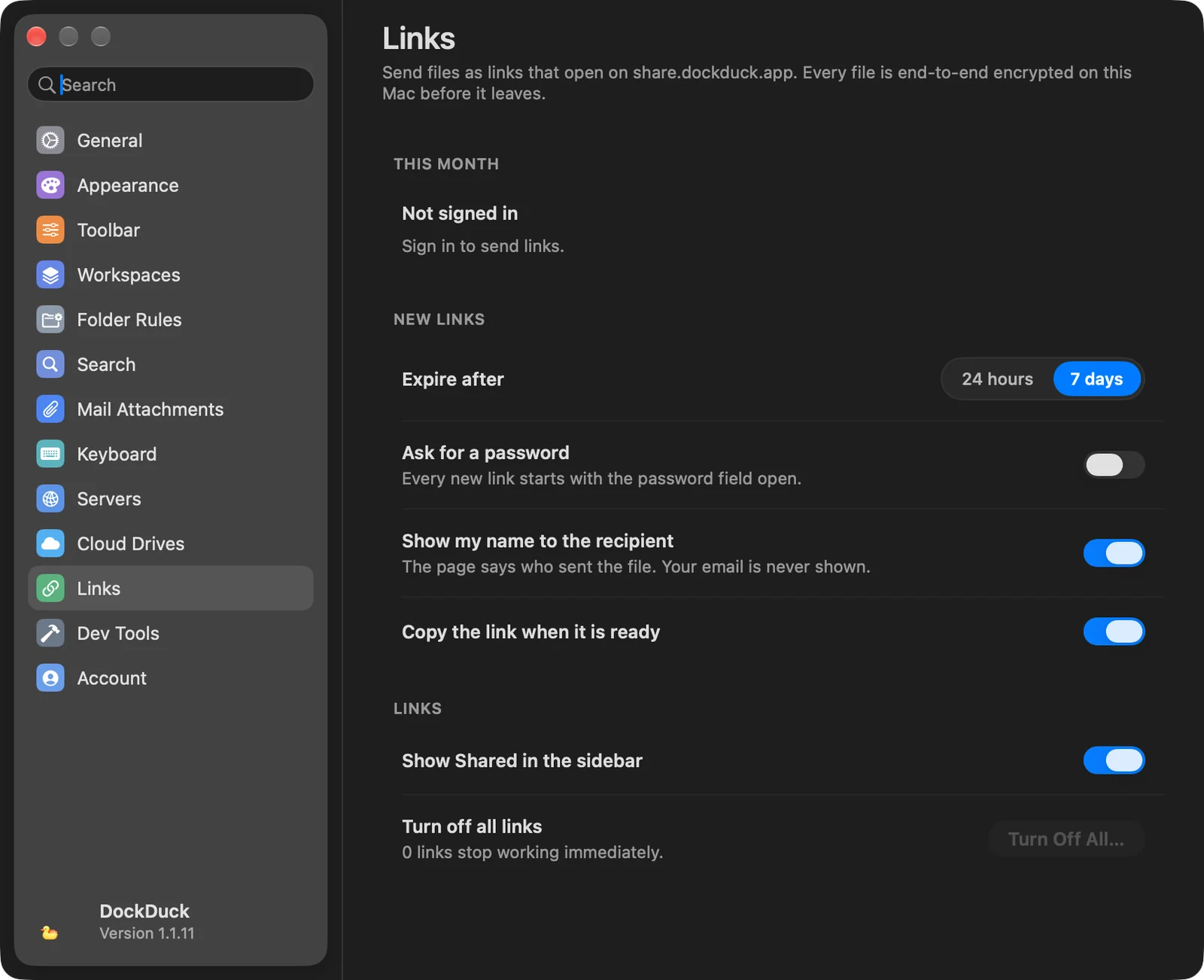
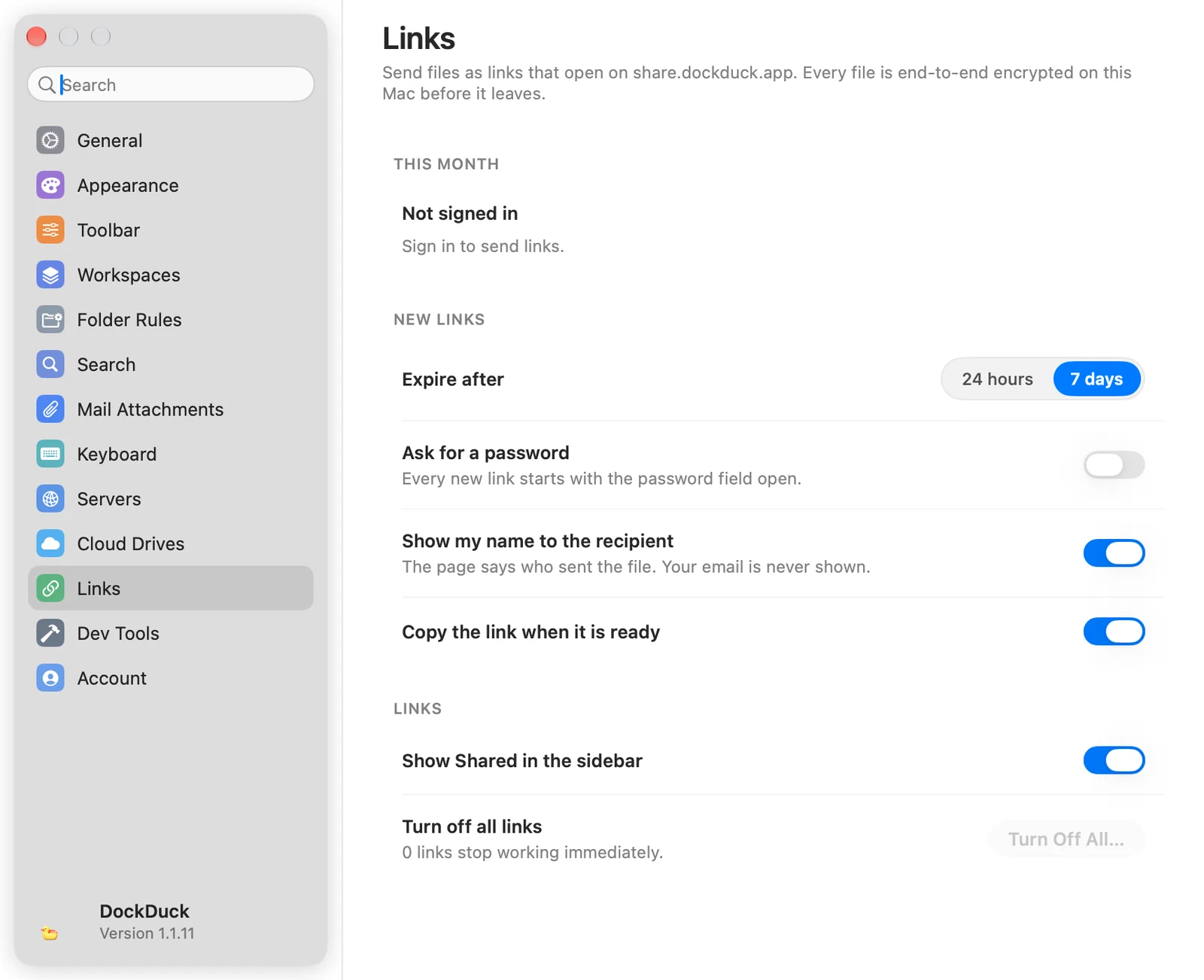
Les réglages pour envoyer des fichiers par lien. L’envoi de liens est inclus avec une licence Pro et exige que vous soyez connecté.
| Option | Ce qu’elle fait |
|---|---|
| Ce mois-ci | Votre forfait, combien de liens vous avez envoyés sur votre quota mensuel, combien sont actifs, et quand le compteur est réinitialisé. |
| Expire après | Combien de temps les nouveaux liens fonctionnent : 24 heures ou 7 jours (par défaut). |
| Demander un mot de passe | Chaque nouveau lien démarre avec le champ de mot de passe ouvert. |
| Afficher mon nom au destinataire | La page indique qui a envoyé le fichier. Votre e-mail n’est jamais affiché. |
| Copier le lien dès qu’il est prêt | Place le lien dans le presse-papiers à la fin du téléversement. |
| Afficher Partagés dans la barre latérale | Affiche vos liens partagés dans la barre latérale. |
| Désactiver tous les liens | Tout désactiver… arrête le fonctionnement de tous les liens, pour tous ceux qui les ont. |
Outils de développement
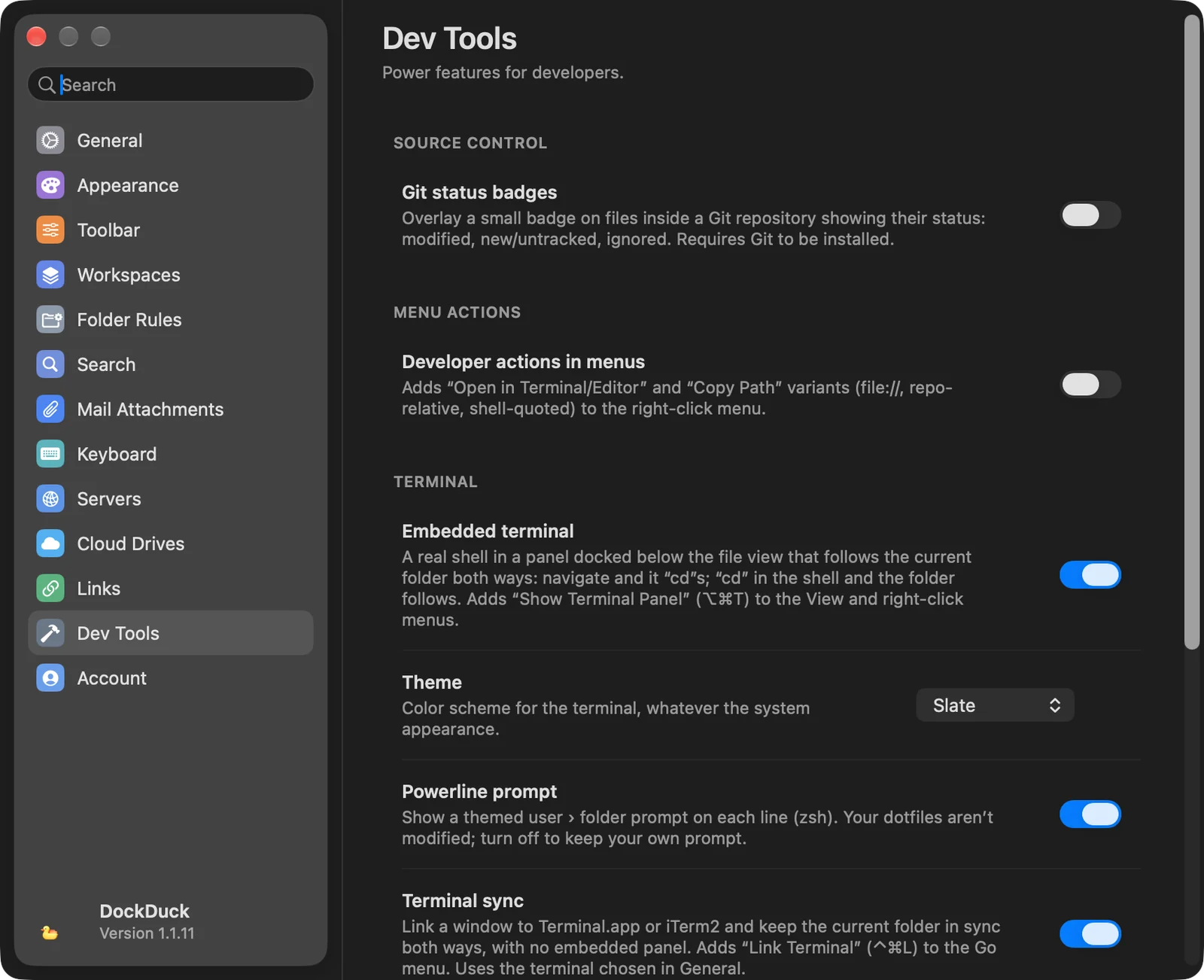
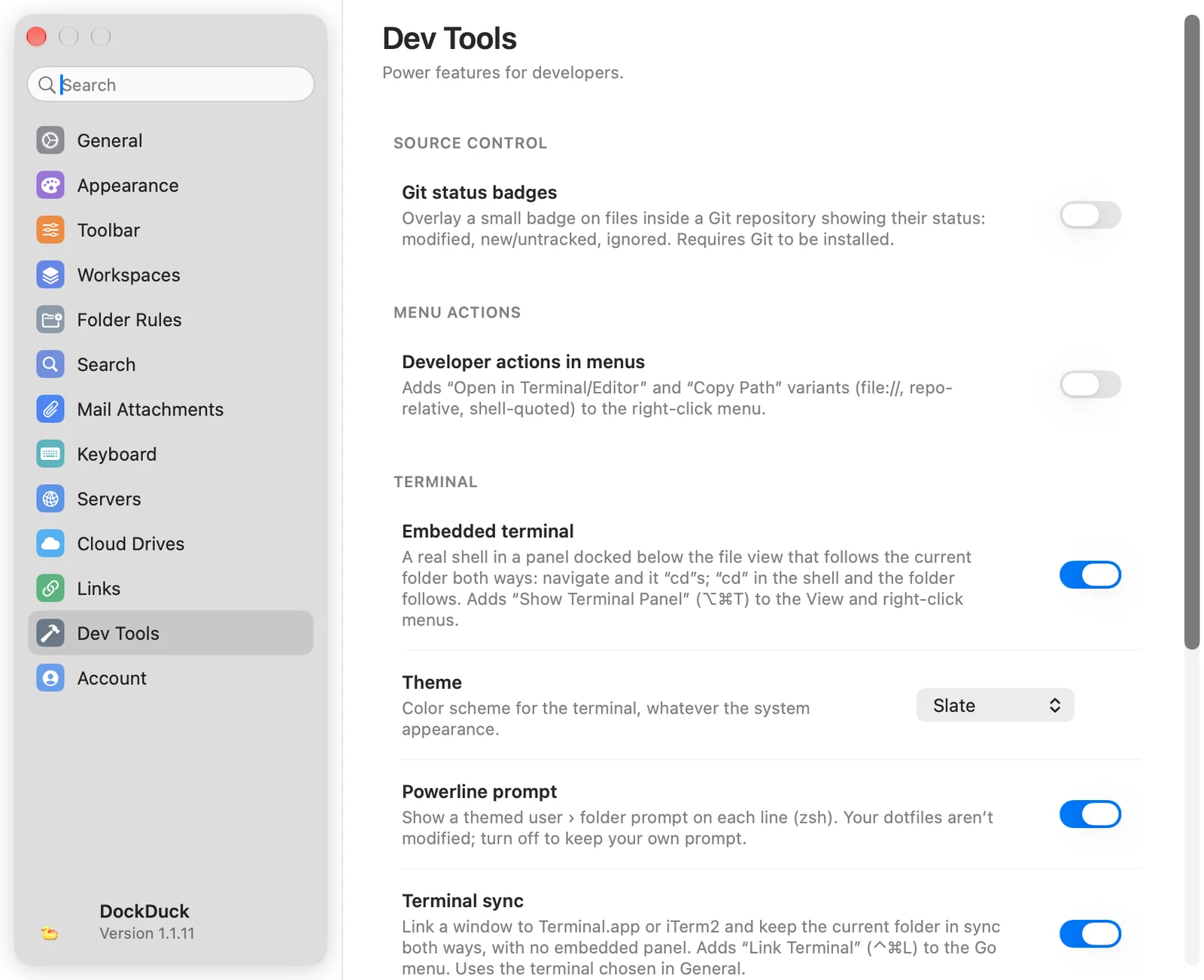
Tout ici est désactivé par défaut.
| Groupe | Options |
|---|---|
| Contrôle de version | Badges d’état Git : un badge sur les fichiers d’un dépôt Git modifiés, nouveaux ou non suivis, et ignorés. Nécessite Git. |
| Actions des menus | Actions de développement dans les menus : ajoute Ouvrir dans le Terminal, Ouvrir dans l’éditeur et les formats de Copier le chemin (chemin complet, relatif au dépôt, URL file://, entre guillemets pour le Terminal) au menu du clic droit. Choisissez ensuite les apps Terminal et Éditeur. |
| Terminal | Terminal intégré (⌥⌘T), avec Thème et Invite Powerline. Synchronisation du terminal (⌃⌘L), pour lier une fenêtre Terminal ou iTerm2. |
| Informations du fichier | Autorisations avancées (chmod) : une grille lecture, écriture et exécution avec la valeur octale dans Lire les informations, et une colonne Autorisations dans la vue en liste. |
| Claude | Autoriser Claude à utiliser DockDuck, et Ajouter à Claude… une fois activé. |
Voir Intégration du Terminal et Laisser Claude travailler dans DockDuck.
Compte
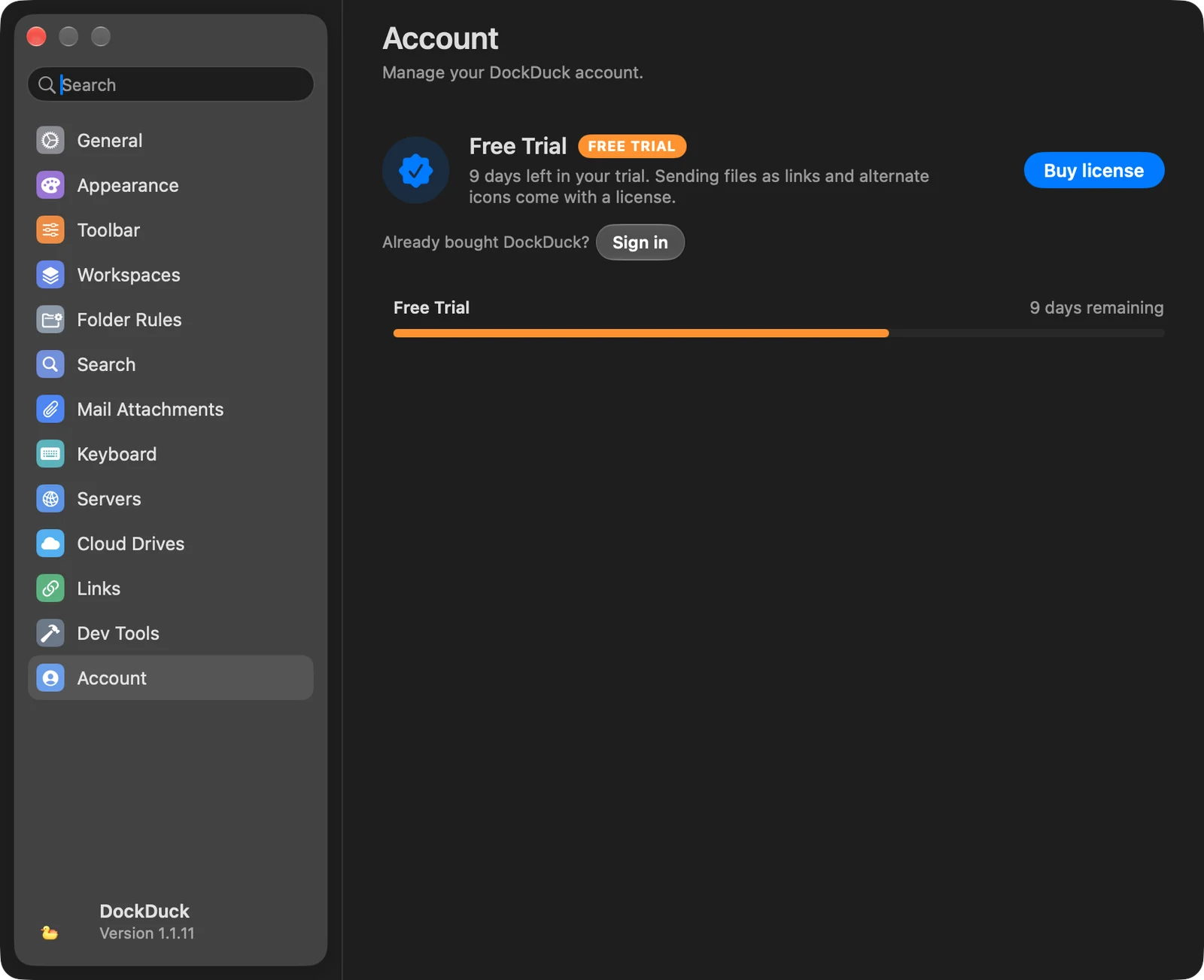
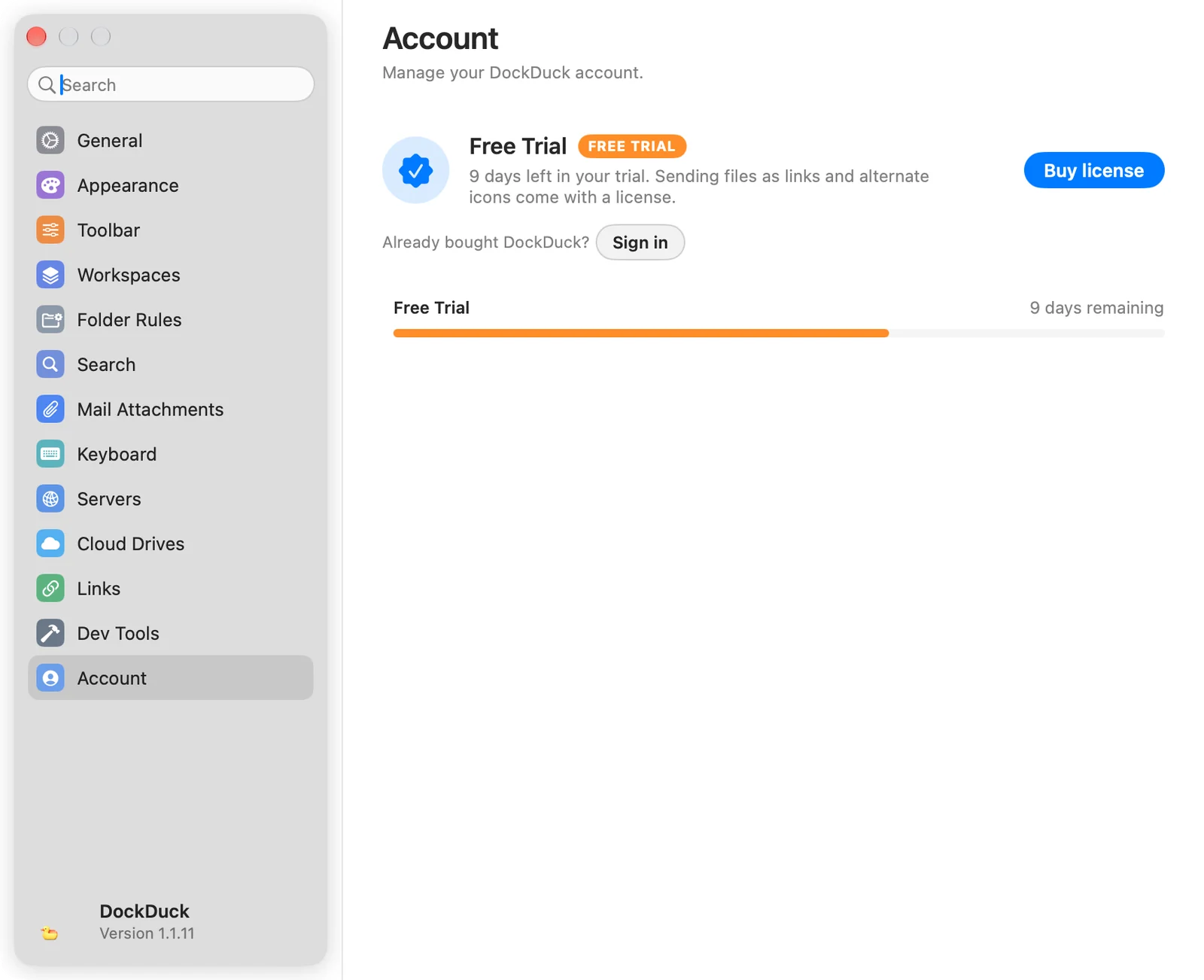
Votre forfait, votre licence et les Mac sur lesquels elle est active. Déconnecté, il affiche votre essai et Se connecter. Connecté, il ajoute le groupe Licence (Clé de licence avec Copier, Forfait, et Compte avec Gérer ↗) et Vos Mac. Voir Essai et fonctions Pro et Gérer les licences.
À propos
| Groupe | Options |
|---|---|
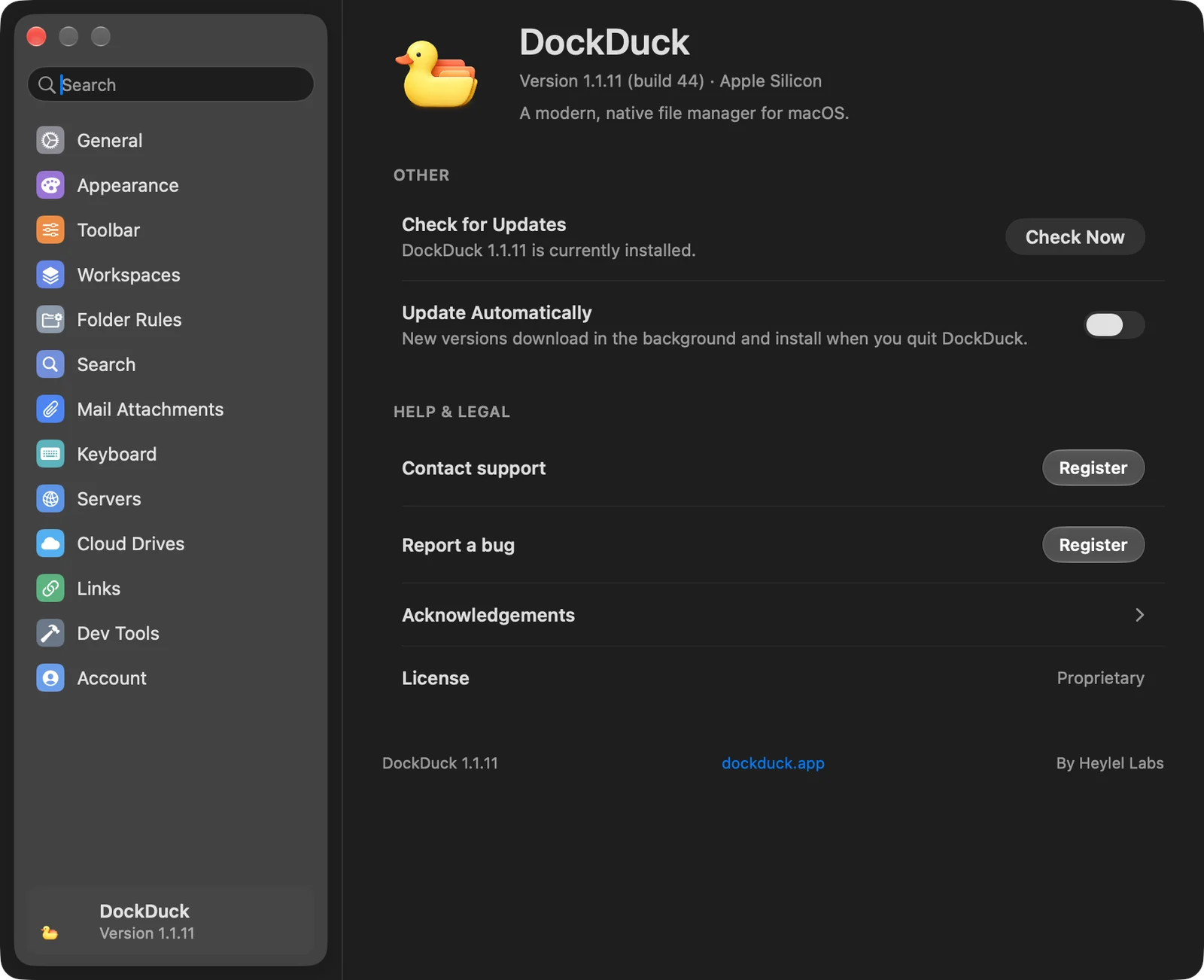
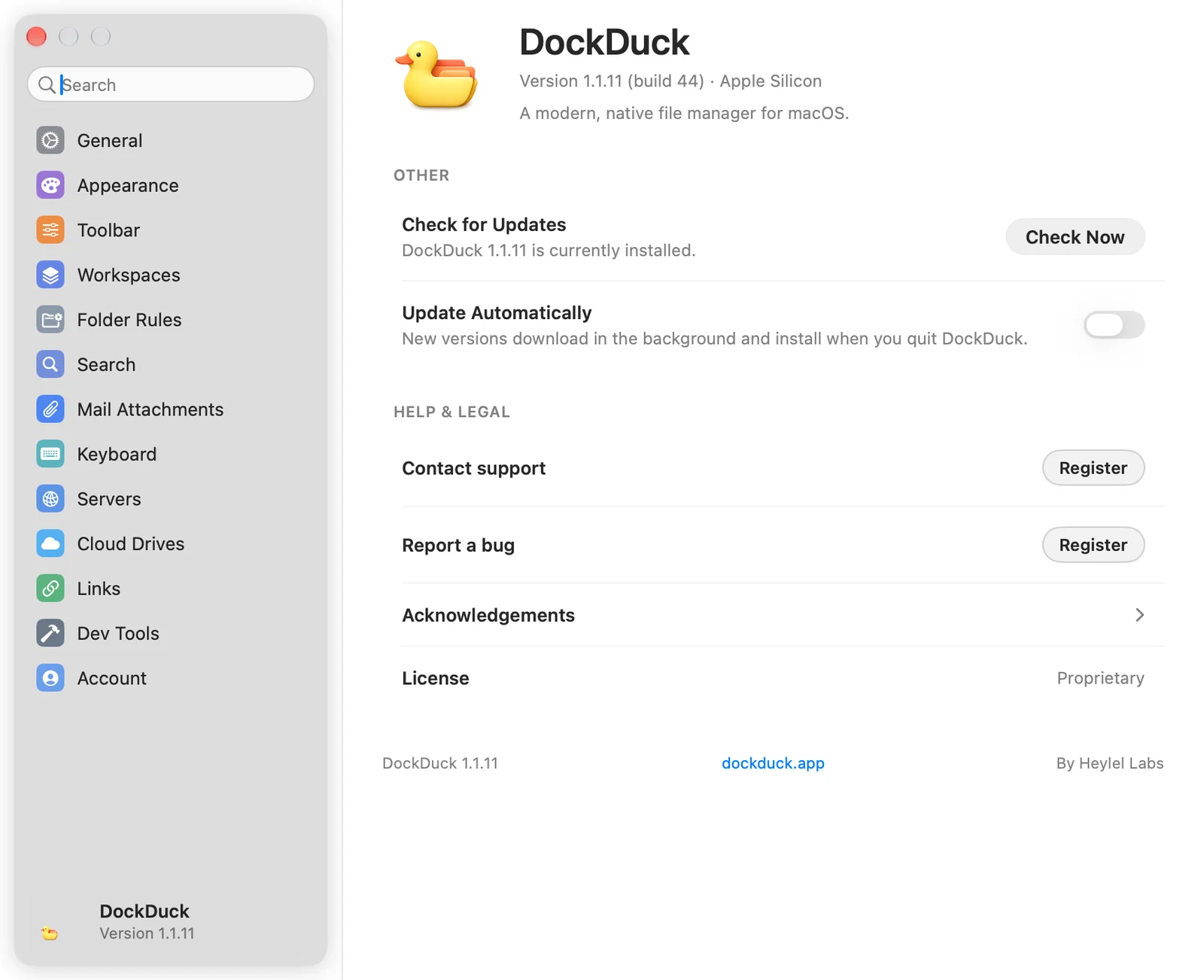
| Autre | Rechercher les mises à jour (Vérifier) et Mettre à jour automatiquement : les nouvelles versions se téléchargent en arrière-plan et s’installent quand vous quittez DockDuck. |
| Aide et mentions légales | Contacter le support et Signaler un bug (tous deux nécessitent un compte ; déconnecté, ils affichent Créer un compte), Remerciements, et Licence. |
Merci, cela nous aide à améliorer cette page.