
Dépanner les disques cloud
Que faire quand un disque cloud manque dans la barre latérale, n’a pas de badges d’état, ou affiche un conflit ou une erreur de synchronisation.
Sur cette page 6 sections
Un disque cloud manque dans la barre latérale
1 Symptôme
Dropbox, Google Drive ou un autre disque n’apparaît pas sous Cloud dans la barre latérale.
2 Cause possible
L’app du fournisseur n’est pas installée ou connectée, ou le disque est désactivé dans DockDuck.
3 À vérifier
Ouvrez Réglages › Disques cloud et lisez la ligne sous le fournisseur : Non installé sur ce Mac. ou Installé. Connectez-vous à l’app et son disque apparaît ici.
4 Comment résoudre
Installez l’app du fournisseur et connectez-vous-y. Le disque reçoit alors un interrupteur sur cette page ; vérifiez qu’il est activé.
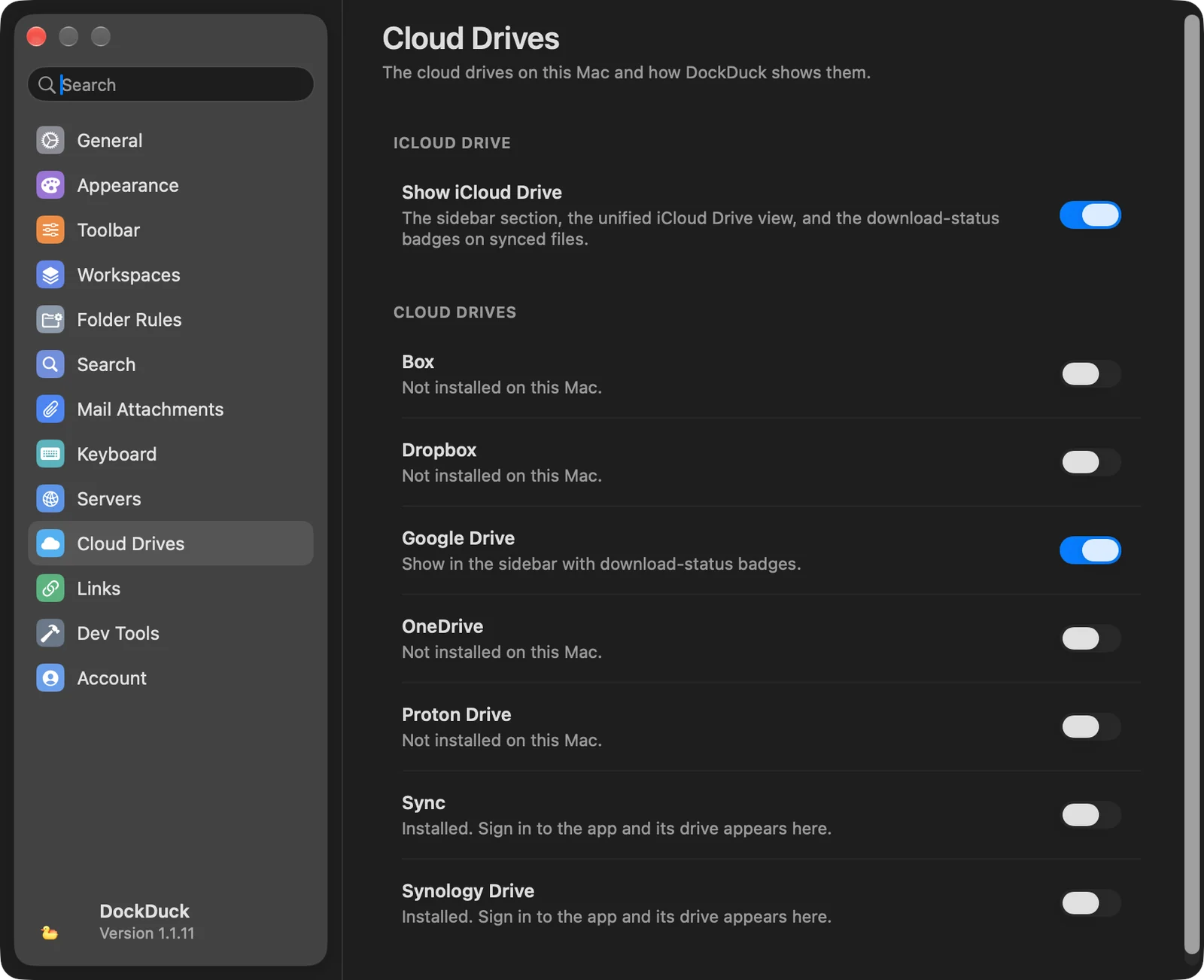
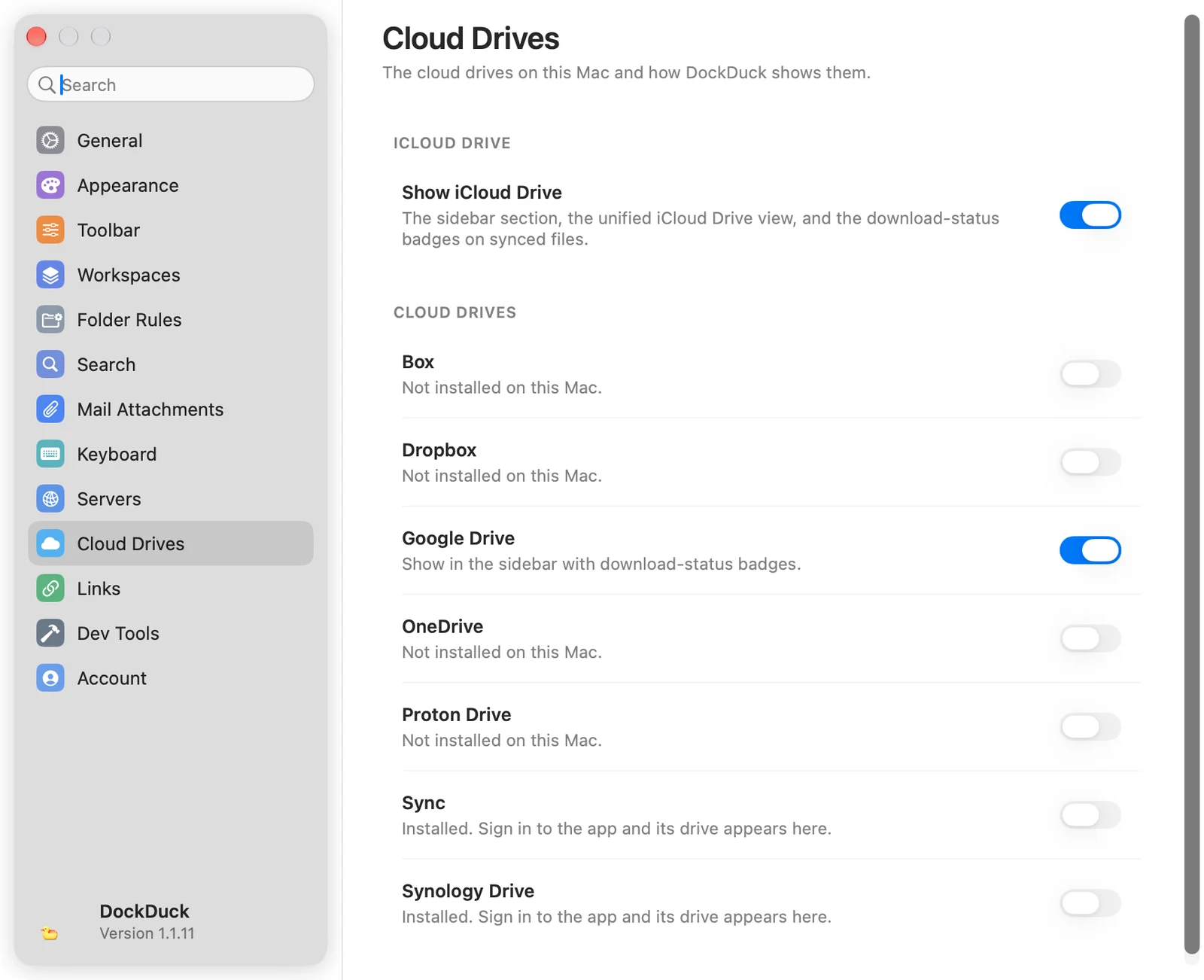
Si l’interrupteur est activé et que le disque n’apparaît toujours pas, vérifiez que la section Cloud n’est pas masquée : cliquez sur la roue dentée en bas de la barre latérale.
iCloud Drive manque
1 Symptôme
Il n’y a pas d’iCloud Drive dans la barre latérale, et Aller › iCloud Drive ne fait rien.
2 Cause possible
Afficher iCloud Drive est désactivé, ou iCloud Drive n’est pas activé pour ce Mac.
3 À vérifier
Réglages › Disques cloud › Afficher iCloud Drive est activé.
4 Comment résoudre
Activez Afficher iCloud Drive. S’il est déjà activé, activez iCloud Drive dans Réglages Système pour votre compte Apple.
Les fichiers n’ont pas de badges d’état
1 Symptôme
Les fichiers d’un disque cloud n’affichent aucun badge indiquant téléchargé, en cours de téléversement ou uniquement dans le nuage.
2 Cause possible
Afficher iCloud Drive est désactivé, ce qui désactive les badges de tous les disques cloud. Ou bien le fournisseur garde tous les fichiers sur votre Mac, et il n’y a donc aucun état à afficher.
3 À vérifier
Réglages › Disques cloud › Afficher iCloud Drive est activé.
4 Comment résoudre
Activez Afficher iCloud Drive. Des disques comme Synology Drive, un Dropbox qui synchronise un dossier ordinaire, ou Google Drive en mode miroir gardent chaque fichier en local et n’affichent aucun badge.
Télécharger maintenant ou Supprimer le téléchargement manque
1 Symptôme
Le menu contextuel d’un fichier cloud n’a ni Télécharger maintenant ni Supprimer le téléchargement.
2 Cause possible
DockDuck n’affiche Télécharger maintenant que si quelque chose reste à télécharger, et Supprimer le téléchargement que si le fichier est déjà sur votre Mac. Ni l’un ni l’autre n’apparaît dans un disque qui garde chaque fichier en local.
3 Comment résoudre
Vérifiez d’abord le badge du fichier. Pour libérer de l’espace dans un disque qui garde chaque fichier en local, utilisez l’app du fournisseur.
Un fichier affiche un conflit ou une erreur de synchronisation
1 Symptôme
Le badge indique Conflit : deux versions de cet élément ou Erreur de synchronisation.
2 Cause possible
Le cloud a deux versions différentes de l’élément, ou le fournisseur n’a pas pu le synchroniser à cause des autorisations, du quota ou du réseau.
3 Comment résoudre
Ouvrez l’app du fournisseur pour résoudre le conflit ou l’erreur. DockDuck affiche l’état que le fournisseur signale ; le badge disparaît une fois que le fournisseur a synchronisé l’élément.
Si le problème persiste
- Quittez et rouvrez l’app du fournisseur, puis consultez son propre état.
- Rouvrez le dossier du disque dans DockDuck, ou choisissez Aller › Recharger.
- Écrivez au support depuis Réglages › À propos › Contacter le support.
Cette page vous a-t-elle été utile ? Suggérer une modification
Merci, cela nous aide à améliorer cette page.
Toujours bloqué ? Écrivez-nous ce que vous avez essayé. Nous lisons chaque message.