
Personnaliser un dossier
Donnez à un dossier une couleur et un emoji ou un symbole pour le repérer d’un coup d’œil.
Sur cette page 3 sections
Ce que vous allez accomplir
- Colorer un dossier et placer un emoji ou un symbole SF sur son icône
- Supprimer la personnalisation pour retrouver le dossier d’origine
Un dossier personnalisé affiche sa couleur et son emoji ou son symbole partout où DockDuck montre le dossier.
Personnaliser un dossier
- Faites un clic droit sur le dossier
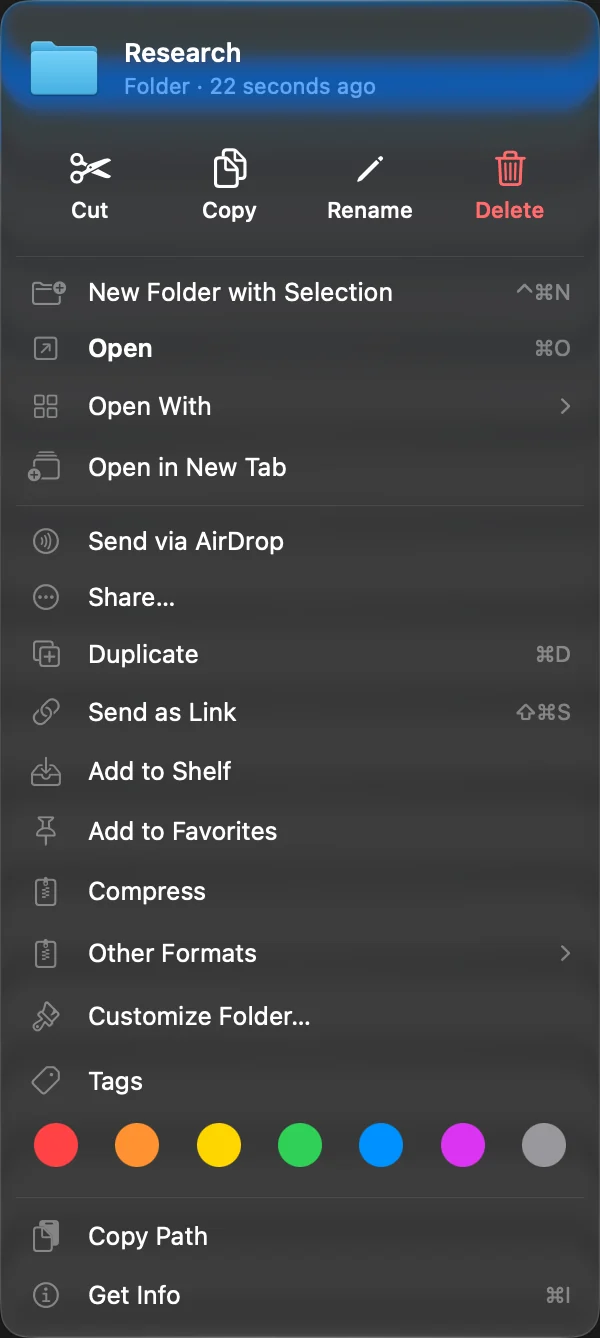
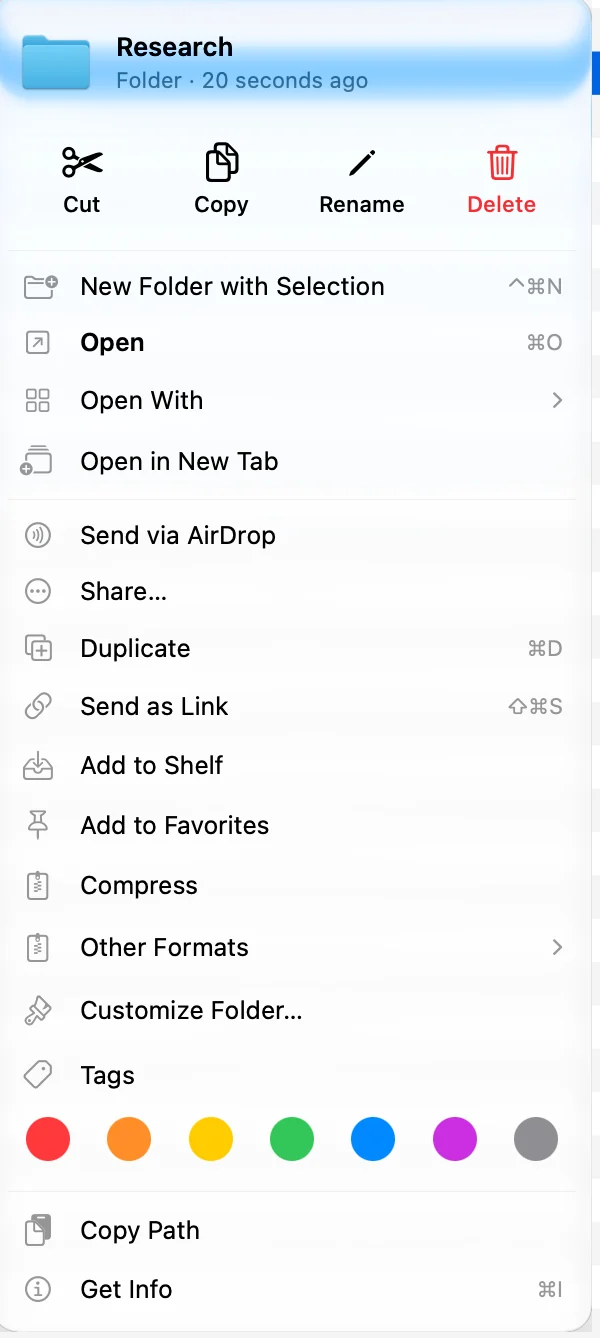
Cliquez avec Ctrl ou faites un clic droit sur un dossier et choisissez Personnaliser le dossier…. Le panneau s’ouvre à côté du dossier avec un aperçu en haut.
- Choisissez une couleur
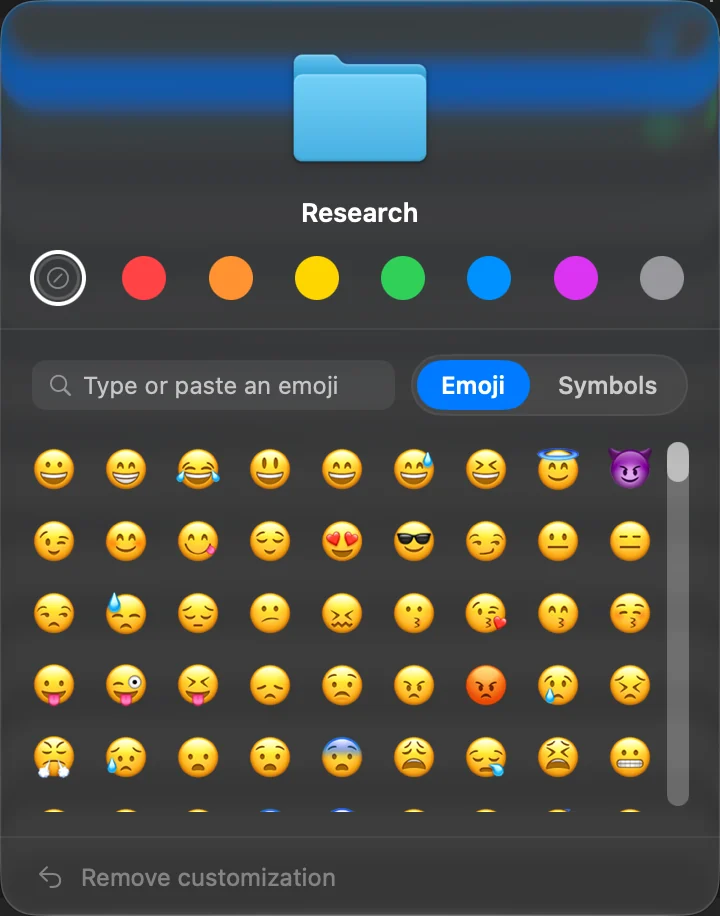
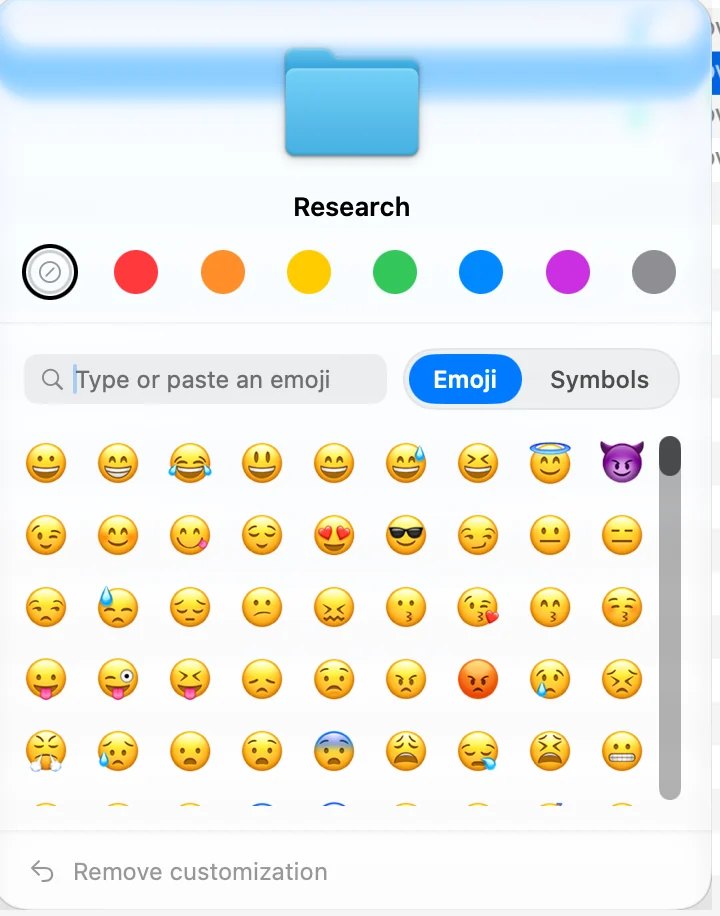
Cliquez sur l’une des couleurs de la rangée sous l’aperçu. Le premier cercle signifie aucune couleur.
Résultat : L’aperçu et le dossier changent aussitôt. - Choisissez un emoji ou un symbole
Choisissez Emoji ou Symboles, puis cliquez sur l’un d’eux dans la grille. Dans Emoji, vous pouvez aussi saisir ou coller un emoji dans le champ. Dans Symboles, saisissez du texte pour chercher les symboles SF par nom.
- Cliquez ailleurs pour fermer
Le panneau reste ouvert pendant que vous essayez des options. Cliquez n’importe où en dehors quand vous avez terminé.
Supprimer la personnalisation
Rouvrez Personnaliser le dossier… et cliquez sur Supprimer la personnalisation en bas du panneau. L’emoji ou le symbole et la couleur disparaissent.
Comment c’est stocké
- La couleur est une étiquette de couleur. Choisir une couleur ajoute cette étiquette au dossier et en retire toute autre étiquette de couleur. Vous verrez le dossier sous cette étiquette, et vous pouvez aussi la changer depuis Étiquettes de couleur.
- L’emoji ou le symbole est enregistré sur le dossier au même endroit que macOS Tahoe conserve la personnalisation de dossier que vous faites dans le Finder : le Finder de macOS Tahoe l’affiche donc aussi, et les personnalisations propres au Finder apparaissent dans DockDuck.
Merci, cela nous aide à améliorer cette page.