
Panele i przestrzenie robocze
Pokaż do sześciu folderów w jednym oknie, obok siebie albo w siatce, i zachowaj cały układ jako przestrzeń roboczą, którą możesz ponownie otworzyć.
Na tej stronie Sekcji: 3
Okno DockDuck może pokazać do sześciu paneli. Każdy panel to osobna przeglądarka plików z własnym folderem, więc możesz widzieć kilka miejsc naraz i przeciągać pliki między nimi. Przestrzeń robocza zachowuje okno takie, jak zostało ustawione, z panelami, kartami i wszystkim, pod nazwą, którą możesz ponownie otworzyć.
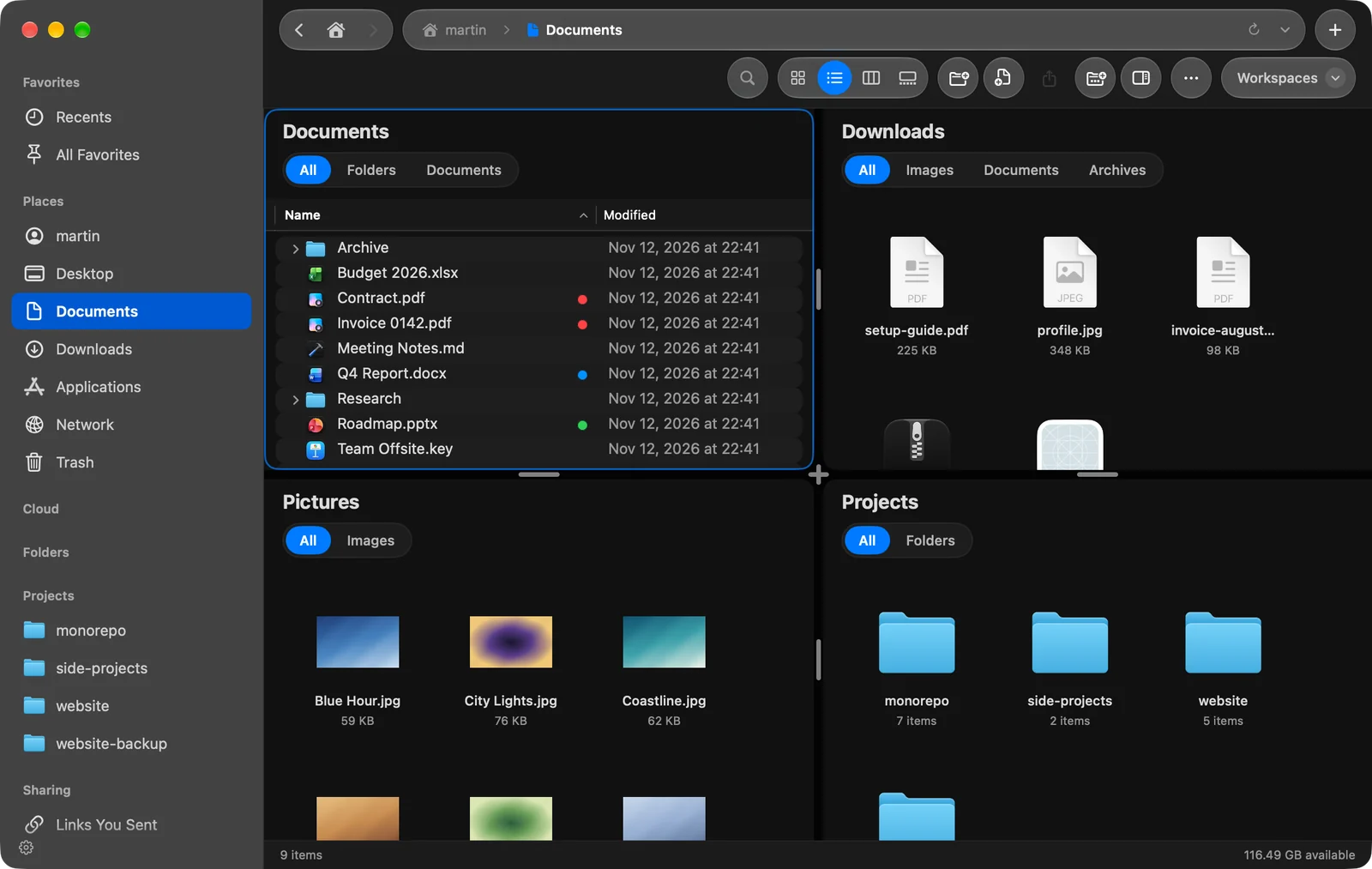
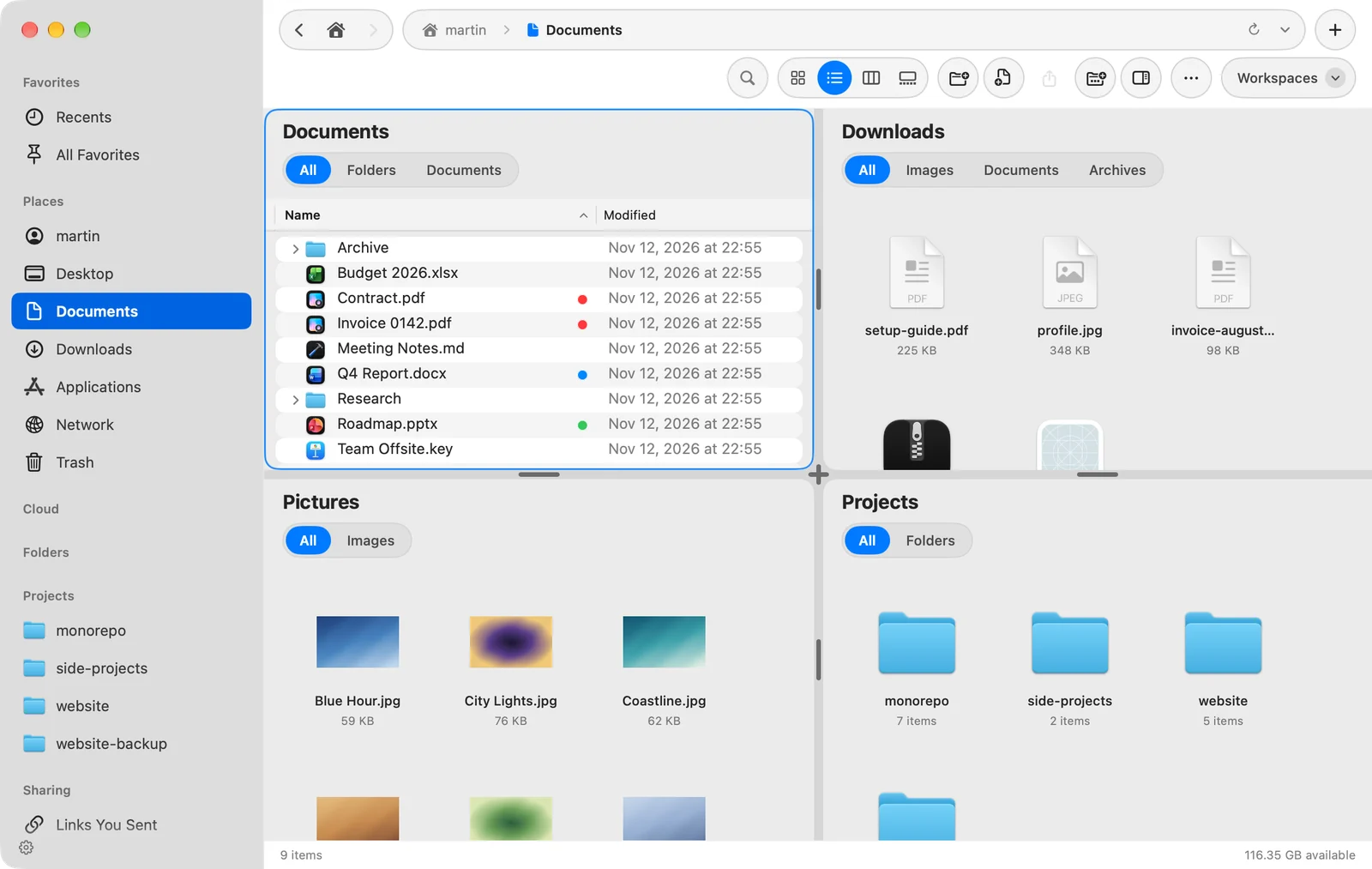
Panele
Wybierz liczbę paneli przez ⌃⌘1 do ⌃⌘6 albo z Widok > Panele. Nowe panele otwierają się na folderze, w którym jesteś.
| Panele | Układy (pierwszy to ten, który dostajesz) |
|---|---|
| 1 | Jeden panel |
| 2 | Dwa obok siebie, Dwa jeden nad drugim |
| 3 | Trzy w rzędzie, Panel główny i dwa |
| 4 | Cztery w siatce 2 na 2, Cztery w rzędzie, Panel główny i trzy, Panel główny i trzy poniżej |
| 5 | Panel główny i cztery |
| 6 | Sześć w siatce 3 na 2, Sześć w siatce 2 na 3 |
Aby zmienić układ bez zmiany liczby paneli, naciśnij ten sam skrót jeszcze raz (na przykład ⌃⌘2 dwa razy) albo wybierz Widok > Panele > Następny układ paneli. W tym menu możesz też wybrać układ po nazwie.
- Zmieniaj rozmiar paneli, przeciągając uchwyt w przerwie między nimi. Tam, gdzie spotykają się cztery panele, przeciągnij krzyżyk, aby zmienić rozmiar wszystkich naraz.
- Obróć dwa panele z układu obok siebie na jeden nad drugim, klikając uchwyt między nimi.
- Jeśli okno jest za małe na dany układ, DockDuck pokazuje największy układ, który się mieści.
Aktywny panel
Panel, w którym pracujesz, ma kolorową ramkę. Kliknij w dowolnym miejscu panelu, aby go uaktywnić. Okno ma jeden pasek narzędzi i jeden pasek stanu i oba podążają za aktywnym panelem: ścieżka, przyciski widoku, wyszukiwanie i liczba rzeczy zawsze dotyczą tego panelu. Skróty klawiszowe też działają na niego.
Każdy panel sam decyduje, czy ma miejsce na panel podglądu.
Przestrzenie robocze
Przestrzeń robocza zapamiętuje okno, aby można było do niego wrócić:
- jego karty (z wyjątkiem przypiętych) i to, która była aktywna,
- panele, ich układ i foldery,
- jeśli wybierzesz, widok i sortowanie każdego folderu,
- Twoje ulubione, kolejność i zawartość paska bocznego oraz pasek narzędzi,
- to, czy panel podglądu był widoczny, i jego szerokość.
Każda przestrzeń robocza ma nazwę, opcjonalny kolor i symbol, które widać na chipie przestrzeni roboczej u góry okna. Serwery dodane, gdy przestrzeń robocza jest otwarta, można zachować Tylko w tej przestrzeni roboczej.
Używaj przestrzeni roboczych do układów, do których wracasz: projekt klienta z jego folderami w czterech panelach albo import zdjęć z kartą po jednej stronie i archiwum po drugiej.
Dokąd dalej
Dziękujemy, to pomaga nam ulepszyć tę stronę.