
Envoyer un fichier par lien
Téléversez un fichier ou un dossier jusqu’à 2 GB, chiffré de bout en bout, et partagez un lien qui s’ouvre dans n’importe quel navigateur.
Sur cette page 6 sections
Ce que vous allez accomplir
- Partager un fichier, plusieurs fichiers ou un dossier jusqu’à 2 GB sous la forme d’un seul lien
- Choisir la durée de validité du lien et le protéger par un mot de passe
- Laisser les gens prévisualiser le fichier sans le télécharger
- Définir les réglages par défaut de chaque nouveau lien
Envoyer par lien téléverse ce que vous sélectionnez et vous donne un lien à envoyer à n’importe qui. Le destinataire l’ouvre dans n’importe quel navigateur, sans app ni compte. DockDuck chiffre le fichier sur votre Mac avant son départ, et le lien cesse de fonctionner après 24 heures ou 7 jours.
Avant de commencer
- Une licence Pro. Envoyer par lien est inclus avec Pro Annual et Pro Lifetime. Cela ne fait pas partie de l’essai gratuit, et n’apparaît pas dans les menus tant que vous n’avez pas de licence. Voir Gérer les licences.
- Être connecté, avec un e-mail vérifié. Les liens appartiennent à votre compte DockDuck.
- Avoir accepté les conditions de Share. La première fois que vous envoyez un lien, DockDuck ouvre Réglages sur Liens. Cliquez sur Lire et accepter les conditions…, lisez-les, puis cliquez sur Accepter et activer Share.
Envoyer un lien
- Sélectionnez ce que vous voulez envoyer
Sélectionnez un fichier, plusieurs fichiers ou un dossier. Tout doit provenir du même dossier de ce Mac.
Résultat : Un fichier part tel quel. Plusieurs éléments ou un dossier partent sous forme d’un seul zip. - Choisissez Envoyer par lien
Appuyez sur ⇧⌘S, choisissez Fichier > Envoyer par lien, ou cliquez sur la sélection en maintenant Ctrl et choisissez Envoyer par lien.
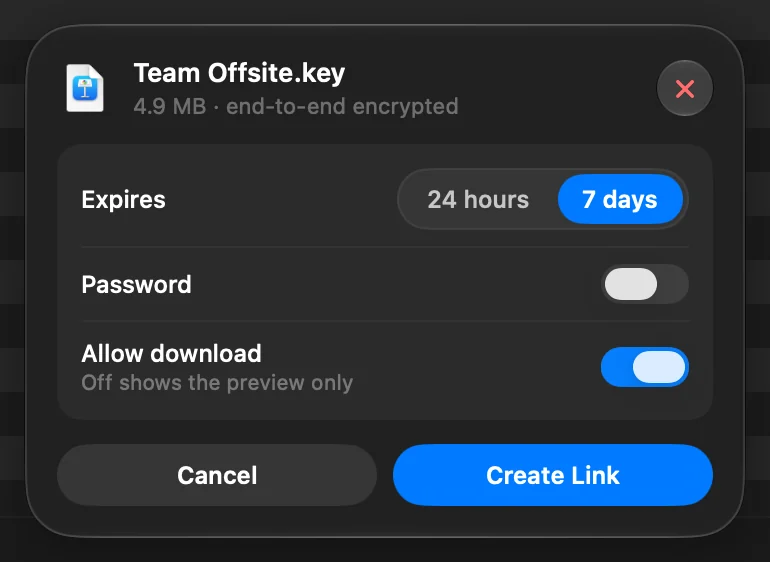
Résultat : Une carte s’ouvre en bas de la fenêtre. - Configurez le lien
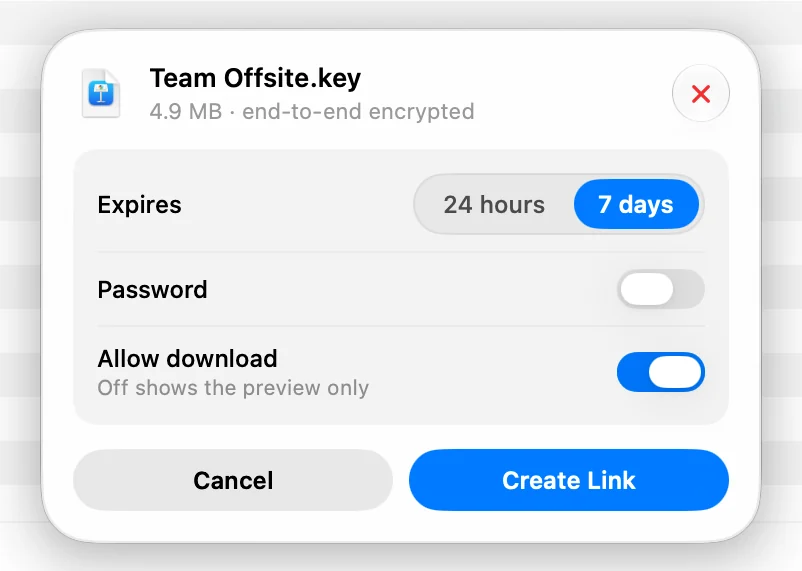
- Expiration : 24 heures ou 7 jours.
- Mot de passe : activez-le et saisissez au moins 6 caractères.
- Autoriser le téléchargement : désactivez-le pour que les gens ne voient que l’aperçu.
- Cliquez sur Créer le lien
Le téléversement s’exécute en bas de la fenêtre, où vous pouvez l’annuler. Vous pouvez continuer à travailler pendant ce temps.
Résultat : Quand le téléversement se termine, DockDuck affiche Lien copié et le lien est dans votre presse-papiers. - Envoyez le lien
Collez-le dans un message ou un e-mail. Si vous avez défini un mot de passe, envoyez-le séparément.
Après le téléversement, l’avis propose Copier le lien et Afficher les liens. Afficher les liens ouvre Liens envoyés, où vous pouvez afficher un code QR, modifier le lien ou le révoquer. Voir Gérer les liens partagés.
Ce que voit le destinataire
Le lien ouvre une page sur share.dockduck.app avec le nom du fichier, sa taille et un aperçu pour les images, les vidéos et les documents. Si vous avez défini un mot de passe, la page le demande d’abord. Avec Autoriser le téléchargement désactivé, la page affiche l’aperçu et indique que l’expéditeur n’a autorisé que la consultation.
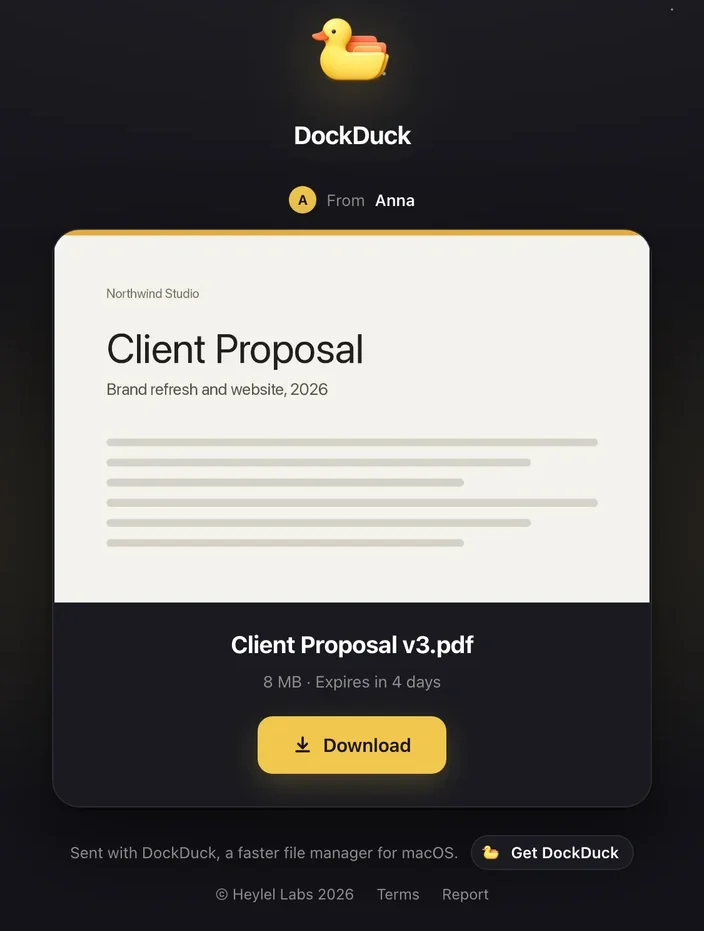
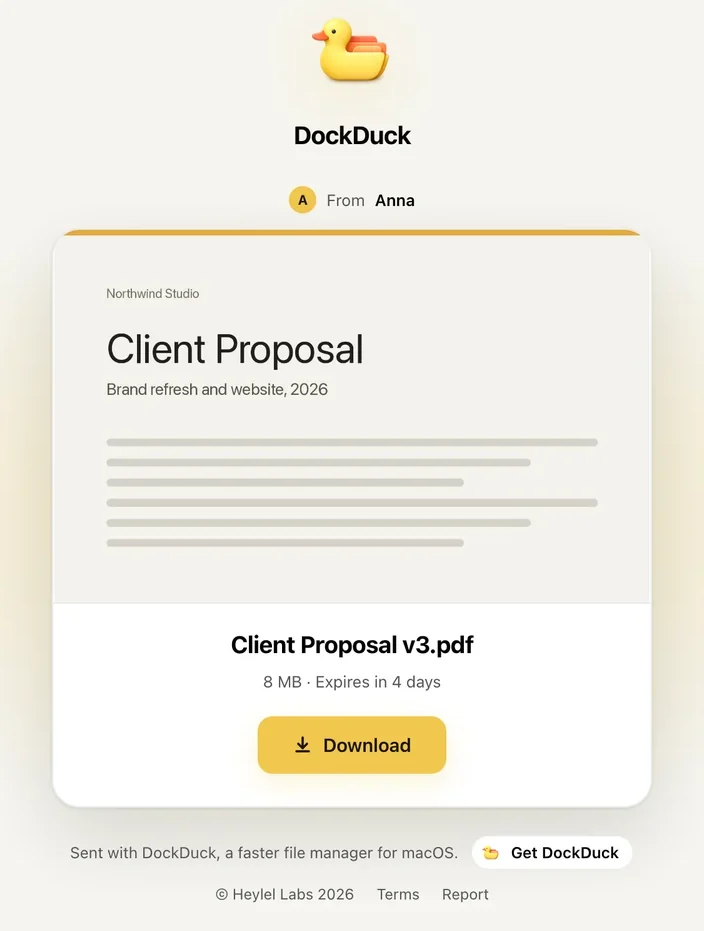
Si Afficher mon nom au destinataire est activé, la page indique qui a envoyé le fichier. Votre adresse e-mail n’est jamais affichée.
Limites
| Limite | Valeur |
|---|---|
| Taille d’un lien | 2 GB |
| Envoyé par mois civil | 10 GB |
| Liens par mois civil | 200 |
| Téléchargements par lien | 500 |
| Durée de vie d’un lien | 24 heures ou 7 jours |
Les tailles sont décimales : 1 GB fait 1 000 000 000 d’octets. Réglages > Liens indique la quantité envoyée ce mois-ci et le jour où le quota est réinitialisé.
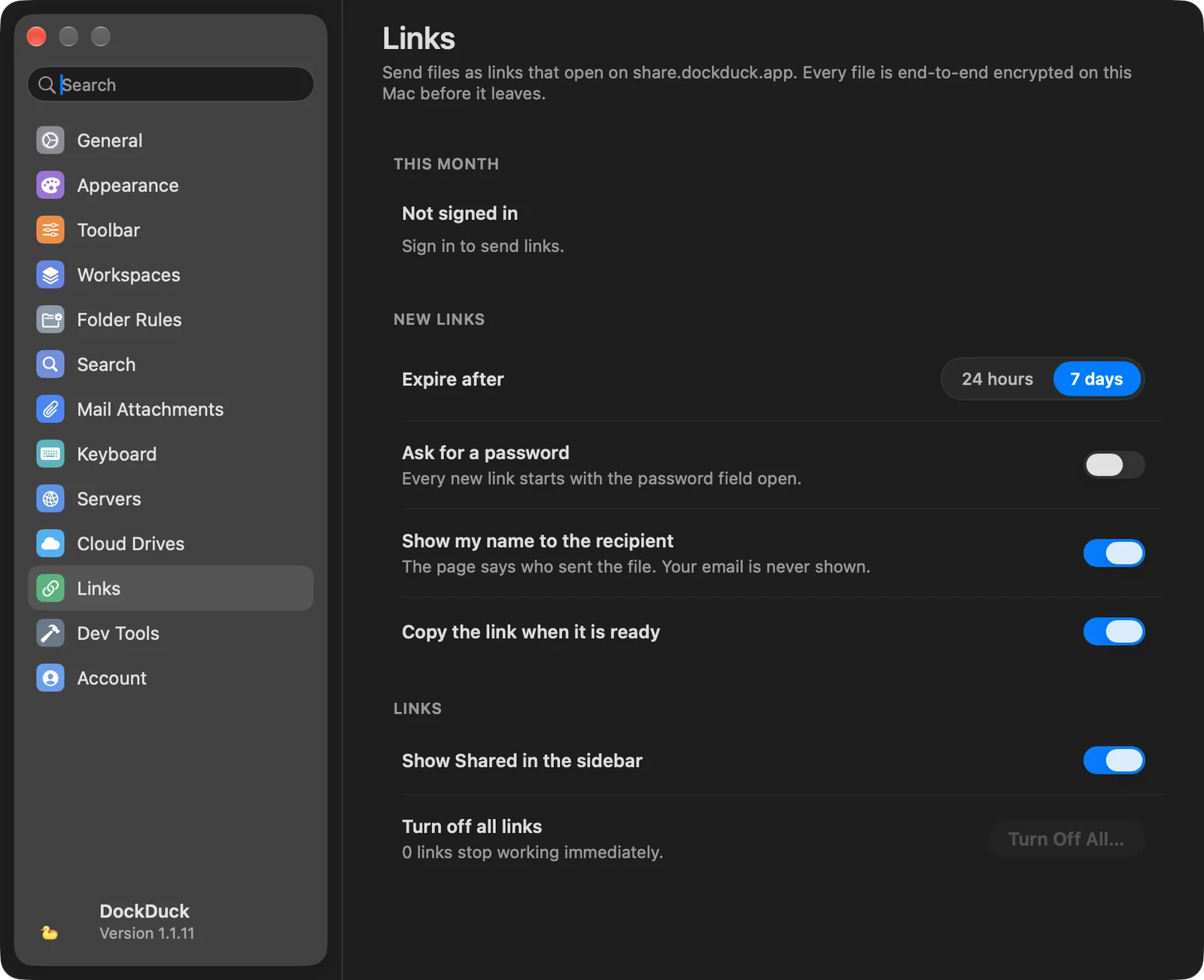
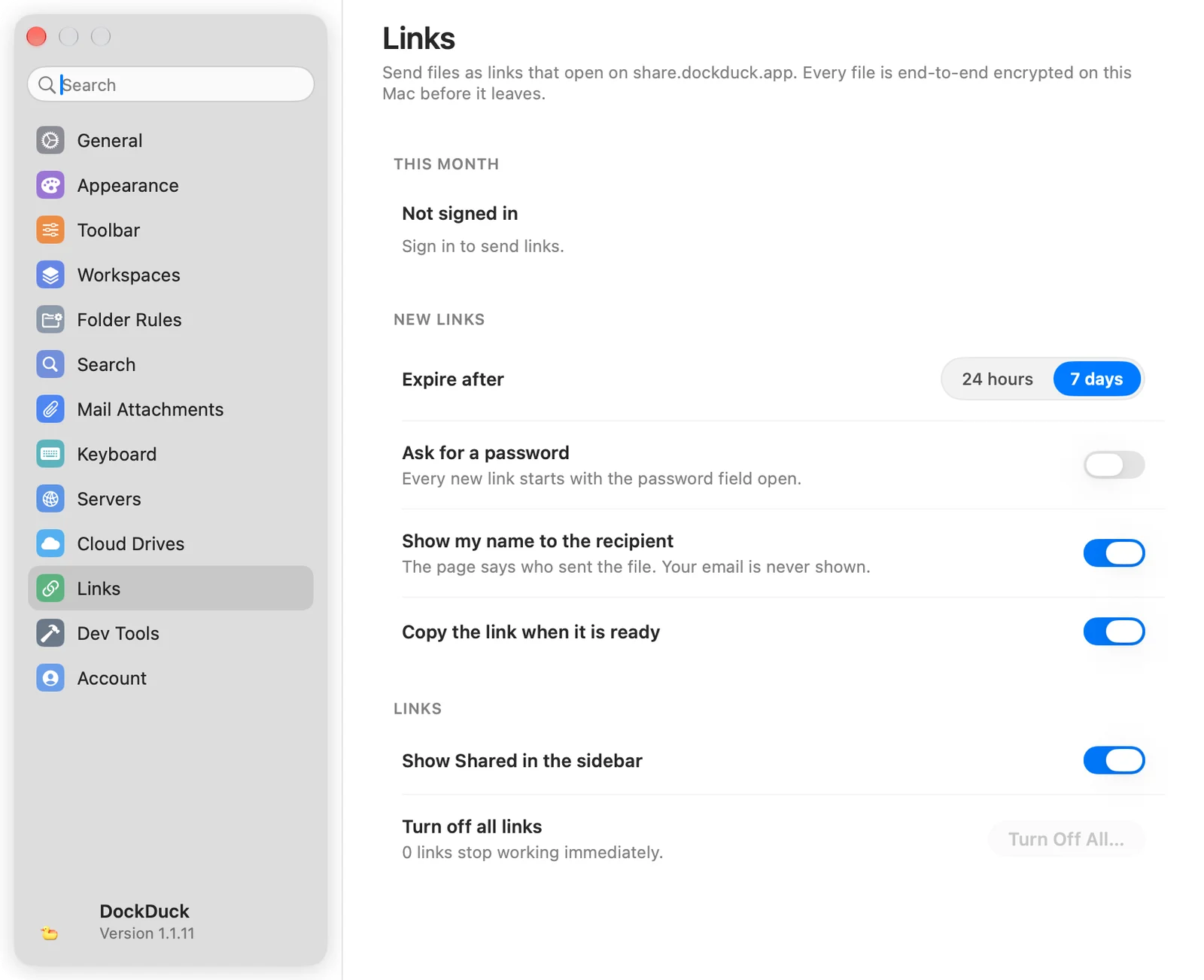
Réglages par défaut des nouveaux liens
Ouvrez Réglages et choisissez Liens.
| Réglage | Ce qu’il fait | Par défaut |
|---|---|---|
| Expire après | La durée avec laquelle un nouveau lien démarre : 24 heures ou 7 jours. | 7 jours |
| Demander un mot de passe | Chaque nouveau lien démarre avec le champ de mot de passe ouvert. | Désactivé |
| Afficher mon nom au destinataire | La page indique qui a envoyé le fichier. | Activé |
| Copier le lien dès qu’il est prêt | Place le lien dans le presse-papiers à la fin du téléversement. | Activé |
| Afficher Partagés dans la barre latérale | Affiche Liens envoyés dans la barre latérale. | Activé |
| Désactiver tous les liens | Arrête tous les liens actifs en une fois. |
En cas de problème
| Message ou problème | Que faire |
|---|---|
| Envoyer par lien n’est pas dans les menus | Il faut une licence Pro. Pendant l’essai, il n’apparaît pas. |
| « Connectez-vous pour envoyer des liens. » | Cliquez sur Se connecter et connectez-vous à votre compte DockDuck. |
| « L’envoi de liens est inclus avec une licence. » | Votre compte n’a pas de licence active. Cliquez sur Voir les offres. |
| « Vérifiez votre adresse e-mail pour envoyer des liens. » | Ouvrez l’e-mail de vérification de DockDuck et suivez le lien. |
| « Acceptez les conditions de Share dans les réglages pour envoyer des liens. » | Ouvrez Réglages > Liens et acceptez les conditions. |
| « Un lien peut contenir jusqu’à 2 GB. » | Envoyez moins de fichiers, ou répartissez-les sur plusieurs liens. |
| « Vous avez utilisé votre quota d’envoi de ce mois-ci. » | L’avis indique ce qu’il reste et quand le quota est réinitialisé. |
| « Sélectionnez des éléments d’un seul dossier à la fois. » | Sélectionnez des éléments situés dans le même dossier. |
| « Seuls les fichiers présents sur ce Mac peuvent être envoyés sous forme de lien. » | Les fichiers d’un serveur ou d’un iPhone ne peuvent pas être envoyés. Copiez-les d’abord sur votre Mac. |
| « … est un type de fichier qui ne peut pas être envoyé sous forme de lien. » | Les programmes et les scripts sont refusés, comme .exe, .msi, .bat, .sh, .command, .jar, .apk, .ipa et .js. |
| « DockDuck Share n’est pas disponible dans votre région. » | L’envoi n’est pas proposé là où vous êtes. Tout le reste de DockDuck fonctionne. |
| « DockDuck n’a pas pu joindre le serveur. » | Vérifiez votre connexion internet et réessayez. Rien n’a été envoyé. |
Merci, cela nous aide à améliorer cette page.