
Panel dan ruang kerja
Tampilkan hingga enam folder dalam satu jendela, berdampingan atau dalam kisi, dan simpan seluruh susunan sebagai ruang kerja yang dapat Anda buka lagi.
Di halaman ini 3 bagian
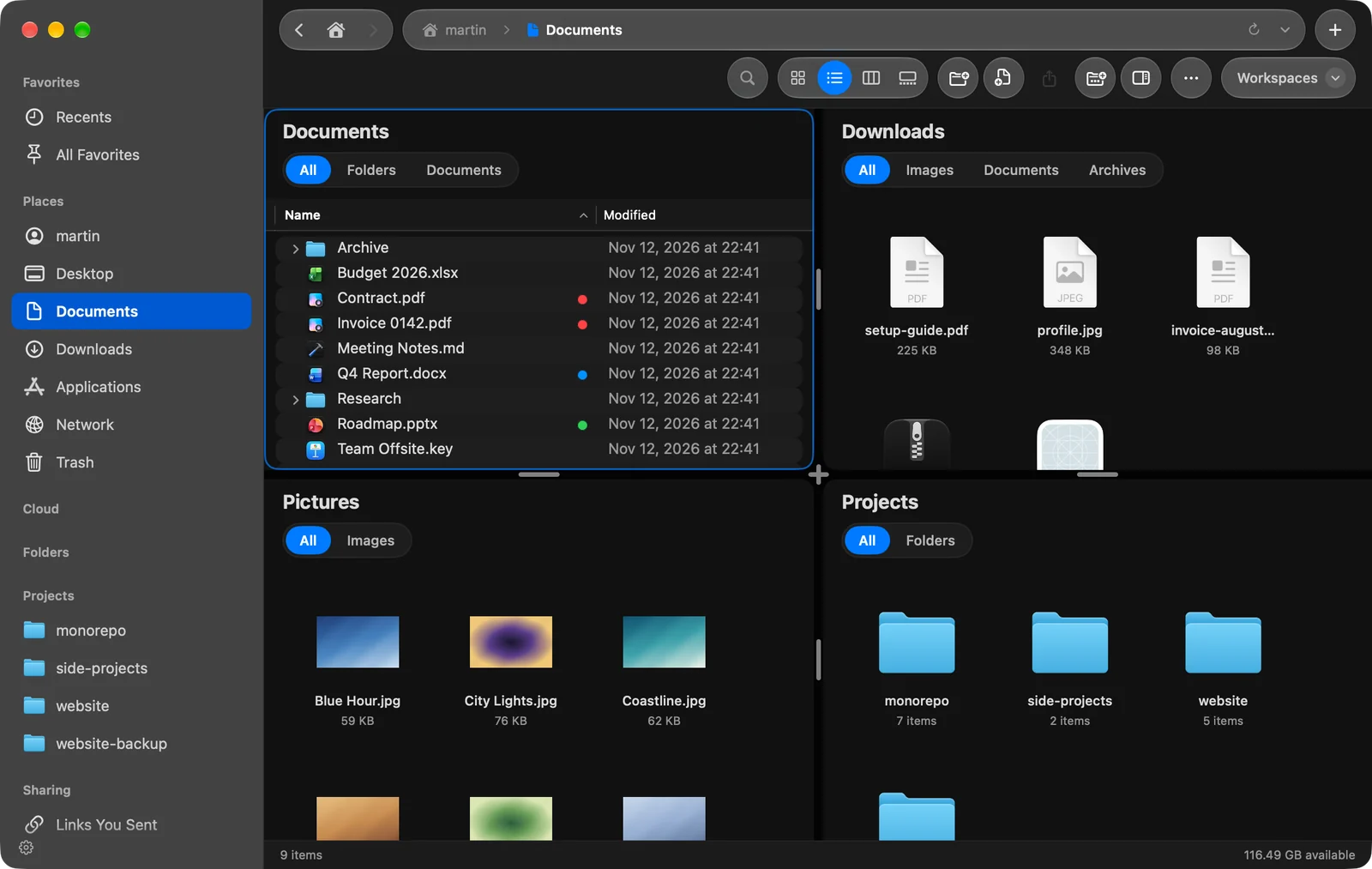
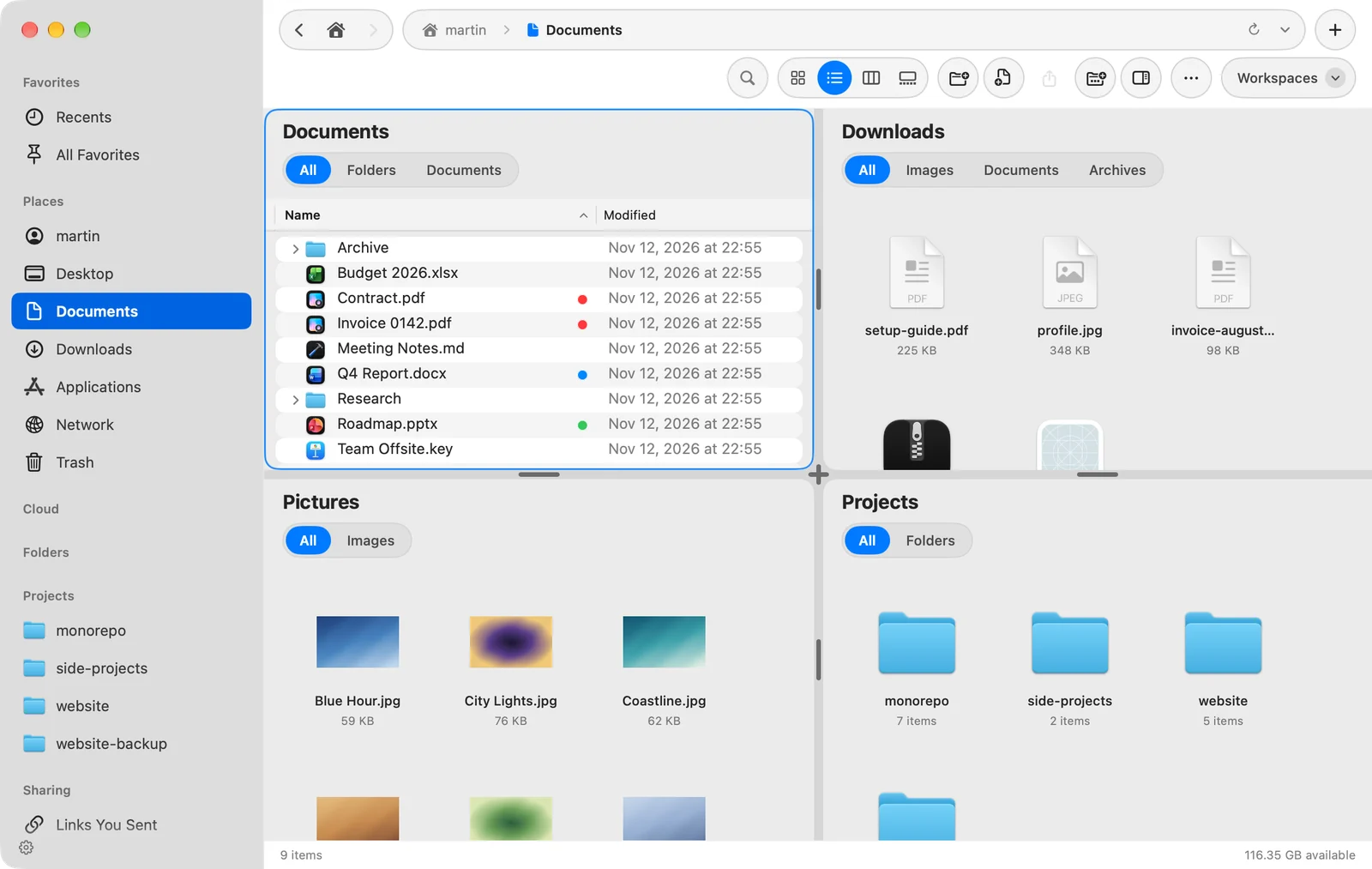
Jendela DockDuck dapat menampilkan hingga enam panel. Setiap panel adalah penjelajah file tersendiri, dengan folder sendiri, sehingga Anda dapat melihat beberapa tempat sekaligus dan menyeret file di antaranya. Ruang kerja menyimpan jendela seperti yang Anda atur, lengkap dengan panel dan tab, dengan nama yang dapat Anda buka lagi.
Panel
Pilih berapa banyak panel yang Anda inginkan dengan ⌃⌘1 sampai ⌃⌘6, atau dari Lihat > Panel. Panel baru terbuka di folder tempat Anda berada.
| Panel | Tata letak (yang pertama adalah yang Anda dapatkan) |
|---|---|
| 1 | Panel Tunggal |
| 2 | Dua Berdampingan, Dua Bertumpuk |
| 3 | Tiga Berjajar, Panel Utama dan Dua |
| 4 | Empat dalam Kisi 2 x 2, Empat Sejajar, Panel Utama dan Tiga, Panel Utama dan Tiga di Bawah |
| 5 | Panel Utama dan Empat |
| 6 | Enam dalam Kisi 3 x 2, Enam dalam Kisi 2 x 3 |
Untuk mengubah tata letak tanpa mengubah jumlah panel, tekan pintasan yang sama lagi (misalnya ⌃⌘2 dua kali), atau pilih Lihat > Panel > Tata Letak Panel Berikutnya. Anda juga dapat memilih tata letak menurut nama di menu itu.
- Ubah ukuran panel dengan menyeret pegangan di celah di antaranya. Di tempat empat panel bertemu, seret tanda silang untuk mengubah ukuran semuanya sekaligus.
- Putar dua panel dari berdampingan menjadi bertumpuk dengan mengklik pegangan di antaranya.
- Jika jendela terlalu kecil untuk suatu tata letak, DockDuck menampilkan tata letak terbesar yang muat.
Panel yang difokuskan
Panel tempat Anda bekerja memiliki bingkai berwarna. Klik di mana saja di panel untuk memfokuskannya. Jendela memiliki satu bar alat dan satu bar status, dan keduanya mengikuti panel yang difokuskan: jalur, tombol tampilan, pencarian, dan jumlah item selalu untuk panel itu. Pintasan papan ketik juga bekerja padanya.
Setiap panel menentukan sendiri apakah memiliki ruang untuk panel pratinjau.
Ruang kerja
Ruang kerja mengingat jendela agar Anda dapat kembali ke sana:
- tab-nya (kecuali tab yang disematkan) dan yang mana yang aktif,
- panel, tata letak, dan foldernya,
- jika Anda memilih, tampilan dan pengurutan setiap folder,
- favorit Anda, urutan dan isi bar samping, dan bar alat,
- apakah panel pratinjau tampil, dan lebarnya.
Setiap ruang kerja memiliki nama, warna opsional, dan simbol, yang tampil di chip ruang kerja di bagian atas jendela. Server yang Anda tambahkan saat ruang kerja terbuka dapat disimpan Hanya di ruang kerja ini.
Gunakan ruang kerja untuk susunan yang sering Anda kunjungi: proyek klien dengan foldernya di empat panel, atau impor foto dengan kartu di satu sisi dan arsip Anda di sisi lain.
Selanjutnya
Terima kasih, ini membantu kami memperbaiki halaman ini.