
Annuler et Activité
Annulez le dernier changement avec Commande-Z, ou retrouvez tout ce que DockDuck a fait à vos fichiers dans Activité et annulez-le, même des jours plus tard.
Sur cette page 6 sections
DockDuck a deux façons de revenir sur un changement. Annuler inverse tout de suite les dernières choses que vous avez faites dans une fenêtre. Activité conserve la trace de tout ce que DockDuck a fait à vos fichiers, par vous, par une règle de dossier ou par Claude, pour que vous puissiez retrouver où un fichier est passé et annuler une action des jours plus tard, même après avoir quitté DockDuck.
Annuler et Rétablir
Appuyez sur ⌘Z pour annuler et sur ⇧⌘Z pour rétablir. Annuler couvre les déplacements, les renommages, le placement dans la corbeille, les copies sur le même disque, ainsi que la compression et l’extraction. Un renommage par lot et Nouveau dossier avec la sélection s’annulent chacun en une seule étape.
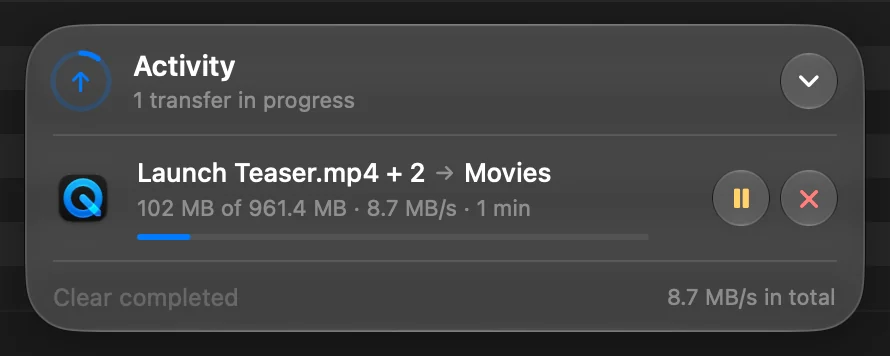
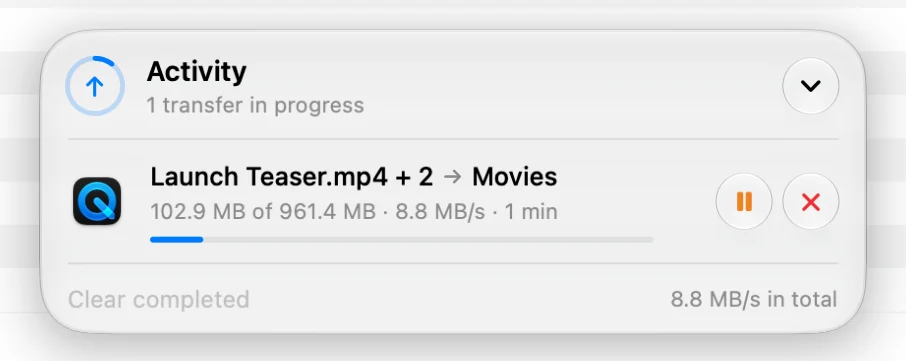
Une copie vers un autre disque, un partage ou un serveur s’exécute plutôt dans la capsule de transfert, où vous pouvez la suspendre ou l’annuler pendant son exécution. Ensuite, annulez-la depuis Activité.
Activité
Cliquez sur Activité dans la barre latérale, sous Récents. Chaque copie, déplacement, renommage, passage par la corbeille, nouveau dossier, changement d’étiquette et verrouillage est listé par jour, en langage simple, avec la personne qui l’a fait.
- Aujourd’hui et Hier sont listés en entier. Les actions plus anciennes se replient dans 7 jours précédents, 30 jours précédents, puis par mois et par année, chacun avec le nombre d’actions qu’il contient.
- Cliquez sur la flèche d’une rangée pour voir ses fichiers : où ils étaient et où ils sont allés.
- Afficher vous amène aux fichiers, même s’ils ont bougé depuis.
- Annuler les remet en place. Un fichier qui a pris leur place n’est jamais remplacé : celui qui revient reçoit un nom libre à côté.
Réessayer, reçus et Claude
- Une copie qui a échoué en cours de route propose Réessayer tant que les originaux sont toujours là.
- Ce que Claude fait au cours d’une conversation forme une seule rangée. Dépliez-la pour voir chaque étape, ou choisissez Tout annuler….
- Un déchargement depuis une carte caméra ou un import depuis un iPhone se déplie en un reçu : combien de fichiers sont arrivés et ont été vérifiés, et où se trouvent les copies. Exporter en PDF… l’enregistre avec chaque fichier listé.
Retrouver une action
| Utilisez | Pour |
|---|---|
| Le menu des dates | Choisir une plage comme Cette semaine ou Ce mois-ci, un mois ou une année |
| Les filtres | N’afficher que Supprimés, Règles, Claude ou Problèmes |
| Le champ de recherche | Retrouver des actions par nom de fichier |
L’historique d’un fichier
Sélectionnez un fichier et appuyez sur ⌘I pour Lire les informations, puis cliquez sur l’onglet Activité. À côté des dates que le fichier avait déjà, il indique ce que DockDuck lui a fait, comme « Déplacé ici depuis Téléchargements » ou « Renommé, anciennement « scan.pdf » », avec la personne qui l’a fait et la date. Il suit le fichier à travers ses déplacements et ses renommages.
Le panneau d’aperçu affiche le plus récent de ces événements comme Dernière modification.
La capsule de transfert
La capsule en bas de la fenêtre affiche les dernières actions avec Afficher et Annuler, et Voir toute l’activité ouvre la page Activité.
Combien de temps Activité est conservée
Ouvrez Réglages, choisissez Général, et sous Activité réglez Conserver l’activité sur pendant 30 jours ou pendant 1 an. Effacer l’activité… vide l’historique. Vos fichiers restent tels quels : seule la trace disparaît.
Pour aller plus loin
Merci, cela nous aide à améliorer cette page.