
Aperçu et tiroir
Le panneau d’aperçu affiche le fichier sélectionné et ses détails à côté de vos fichiers. Le tiroir fait apparaître un dossier de fichiers au-dessus de n’importe quelle app, prêts à être glissés.
Sur cette page 2 sections
Ce que vous allez accomplir
- Afficher ou masquer le panneau d’aperçu et lire les détails d’un fichier
- Ouvrir le tiroir au-dessus de n’importe quelle app avec un raccourci
- Faire glisser des fichiers du tiroir vers une autre app, ou y enregistrer des fichiers
Le panneau d’aperçu
Le panneau d’aperçu se trouve à droite de la fenêtre. Sélectionnez un élément et il affiche un aperçu du fichier et ses détails.
- Affichez le panneau
Cliquez sur Aperçu dans la barre d’outils, appuyez sur ⇧⌘P, ou choisissez Vue > Afficher l’aperçu.
- Sélectionnez un fichier
Cliquez sur un fichier dans n’importe quelle vue, ou sur Départ.
Résultat : Le panneau affiche son aperçu et ses détails.
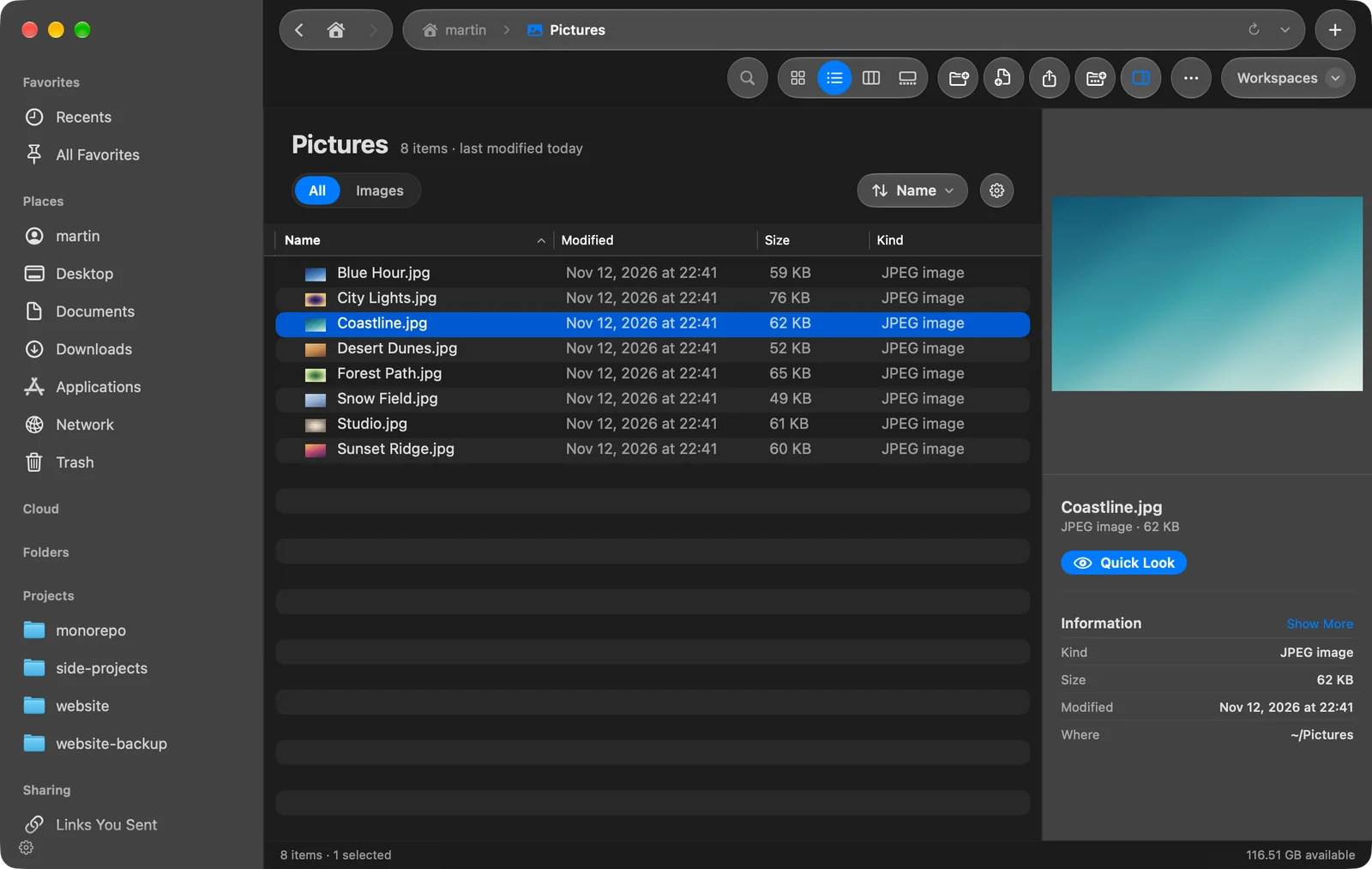
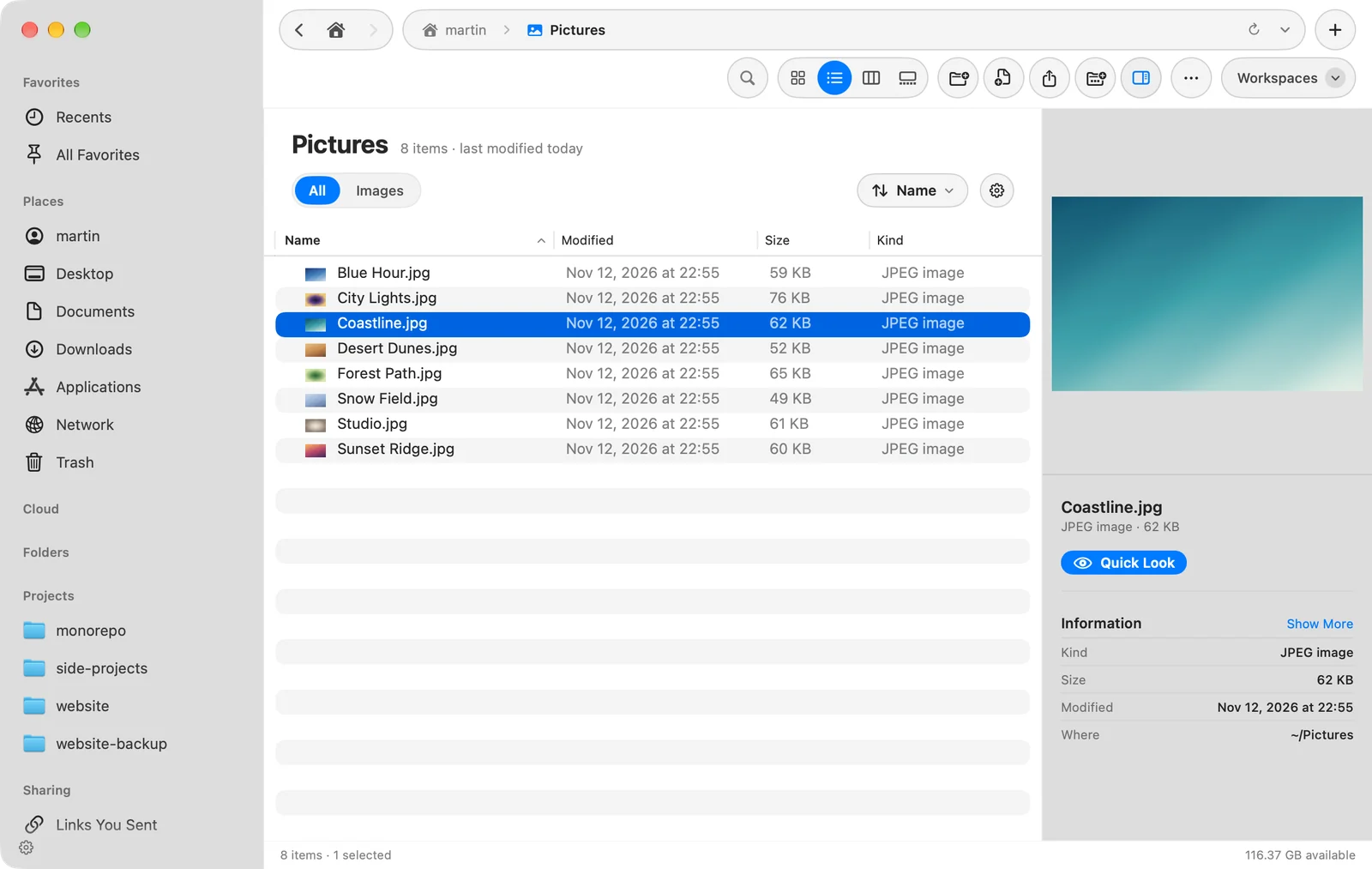
Le panneau affiche :
- Un aperçu du fichier. Les vidéos peuvent être lues sur place. Un dossier affiche son icône.
- Le nom, et un bouton Coup d’œil pour voir le fichier en grand. Voir Coup d’œil.
- Informations : le Type, la Taille (ou ce qu’un dossier Contient) et la date de Modification. Cliquez sur Afficher plus pour les dates de création et de dernière ouverture, et, pour les photos et les vidéos, des détails comme Dimensions, Appareil photo, Objectif, ISO, Ouverture, Obturateur, Résolution, Durée, Codec et Fréquence d’images.
- Dernière modification : la dernière chose que DockDuck a faite au fichier, d’après Activité.
- Emplacement du fichier.
Quand rien n’est sélectionné, le panneau indique Sélectionnez un élément à prévisualiser.
L’afficher ou le masquer
- Le bouton de la barre d’outils et ⇧⌘P affichent ou masquent le panneau pour l’onglet courant.
- Réglages > Général > Afficher le panneau d’aperçu décide si les nouvelles fenêtres s’ouvrent avec lui affiché.
- Faites glisser le bord gauche du panneau pour l’élargir.
- Avec plusieurs panneaux, chacun n’affiche le panneau d’aperçu que s’il est assez large. Dans un panneau étroit, il flotte au-dessus des fichiers ou se replie en une ligne en bas.
- Réglages > Général > Lire les vidéos automatiquement dans l’aperçu détermine si les vidéos démarrent toutes seules.
Le tiroir
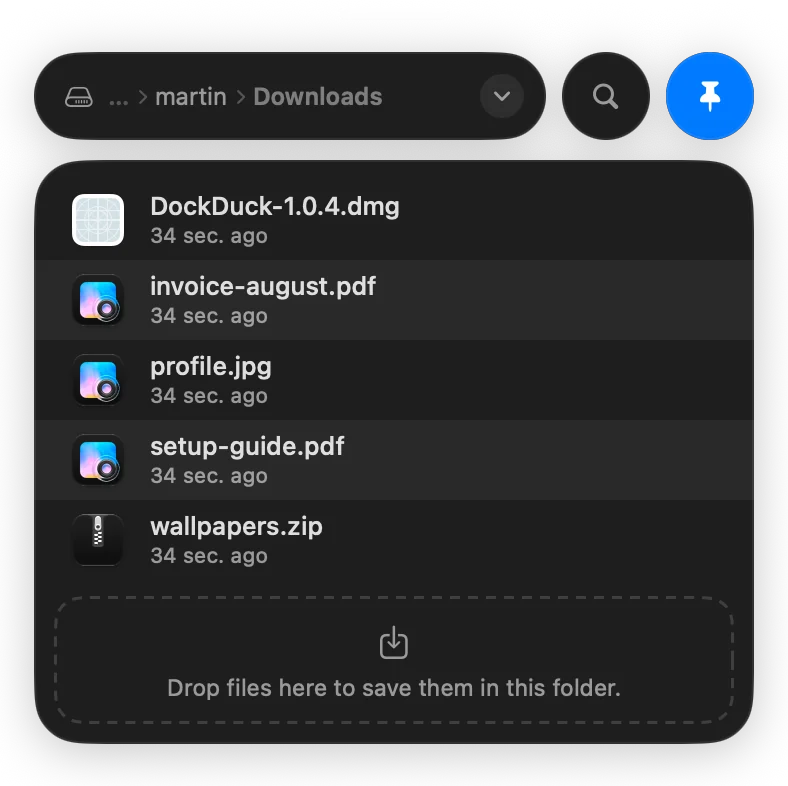
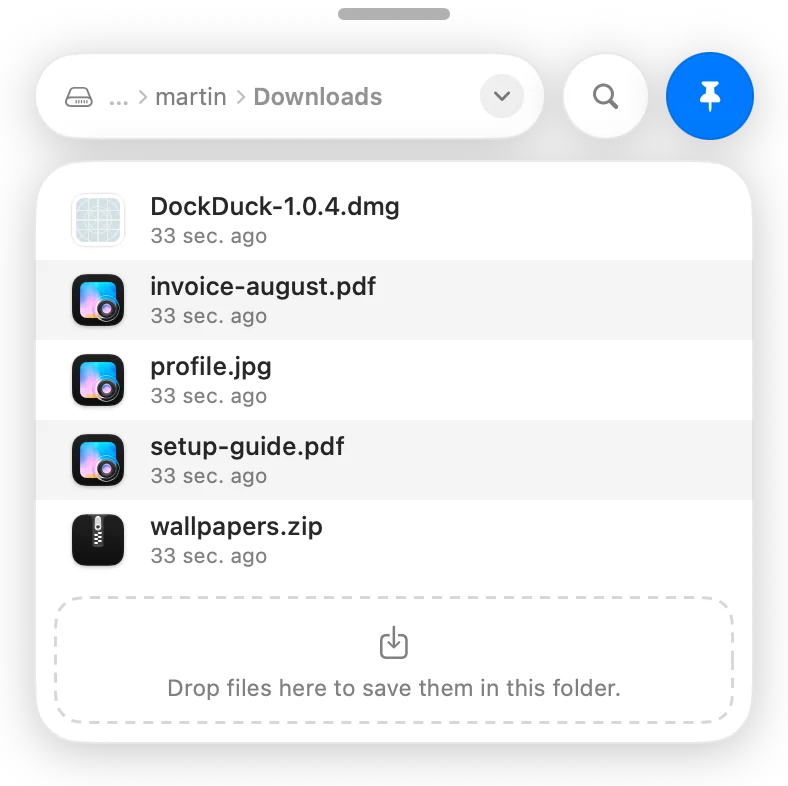
Le tiroir est une petite fenêtre de fichiers qui glisse par-dessus n’importe quelle app. Utilisez-le pour faire glisser un fichier dans l’e-mail, la conversation ou la page que vous rédigez, ou pour déposer une image ou une pièce jointe dans un dossier, sans passer par DockDuck.
Ouvrir le tiroir
- Appuyez sur ⌃⌥⌘D dans n’importe quelle app. Appuyez de nouveau pour le fermer. Ce raccourci ne nécessite aucune autorisation supplémentaire.
- Ou gardez un bouton du tiroir au bord de l’écran : choisissez Vue > Afficher le bouton du tiroir (⇧⌥⌘D), ou activez Garder le tiroir au bord de l’écran dans Réglages > Général > Tiroir. Cliquez sur le bouton pour ouvrir le tiroir.
Utiliser le tiroir
- Il affiche un dossier avec son chemin en haut. Cliquez sur la flèche à la fin du chemin (Choisir un dossier) pour choisir un autre dossier ou disque dans une arborescence, ou Récents.
- Cliquez sur la loupe pour chercher par nom dans tout votre Mac.
- Faites glisser un fichier hors du tiroir vers une autre app.
- Déposez-y des fichiers pour les enregistrer dans le dossier qu’il affiche. Les fichiers déposés sur le bouton du tiroir vont sur l’étagère.
- Épinglez-le pour le garder au-dessus de vos autres apps pendant que vous travaillez. Non épinglé, il disparaît quand vous cliquez ailleurs.
Au clavier : ↑ et ↓ parcourent les fichiers, → ouvre le dossier sélectionné, ← remonte au dossier du dessus, ↩ ouvre un dossier ou affiche un fichier dans Coup d’œil, et Space l’affiche dans Coup d’œil.
Réglages du tiroir
Dans Réglages > Général > Tiroir, ou en cliquant sur le bouton du tiroir en maintenant Ctrl :
| Réglage | Choix |
|---|---|
| Bord | Bord droit ou Bord gauche |
| Bouton | Normal, un bouton rond, ou Fin, un onglet étroit qui se déploie quand vous le pointez |
| Taille du bouton | La taille du bouton Normal |
Pour retirer le bouton, cliquez dessus en maintenant Ctrl et choisissez Retirer le tiroir.
Merci, cela nous aide à améliorer cette page.