
FTP et FTPS
Connectez-vous à des serveurs FTP, avec chiffrement TLS (FTPS) dès que le serveur le prend en charge.
Sur cette page 3 sections
Ce que vous allez accomplir
- Se connecter à un serveur FTP avec ou sans TLS
- Savoir quel mode FTPS DockDuck utilise sur chaque port
FTP et FTPS partagent une seule vignette dans la feuille Se connecter au serveur. Comme SFTP, un serveur FTP s’ouvre en session dans l’onglet, avec votre Mac à gauche et le serveur à droite. Voir Se connecter à un serveur pour travailler avec ses fichiers.
Se connecter
- Ouvrez Se connecter au serveur et cliquez sur FTP
Appuyez sur ⌘K. FTP utilise le port 21.
- Choisissez le chiffrement
Sous Chiffrement, choisissez TLS (FTPS) ou Sans chiffrement. Choisissez TLS dès que le serveur le prend en charge.
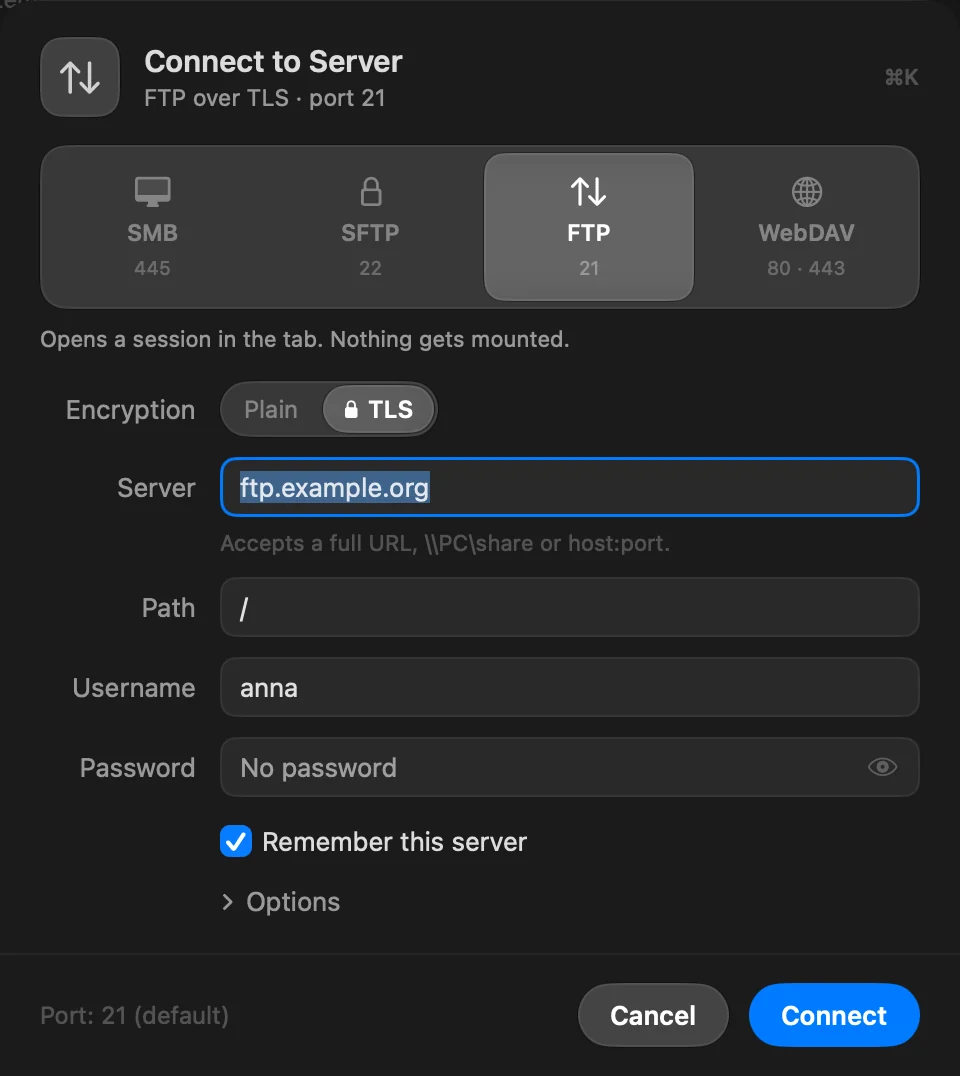
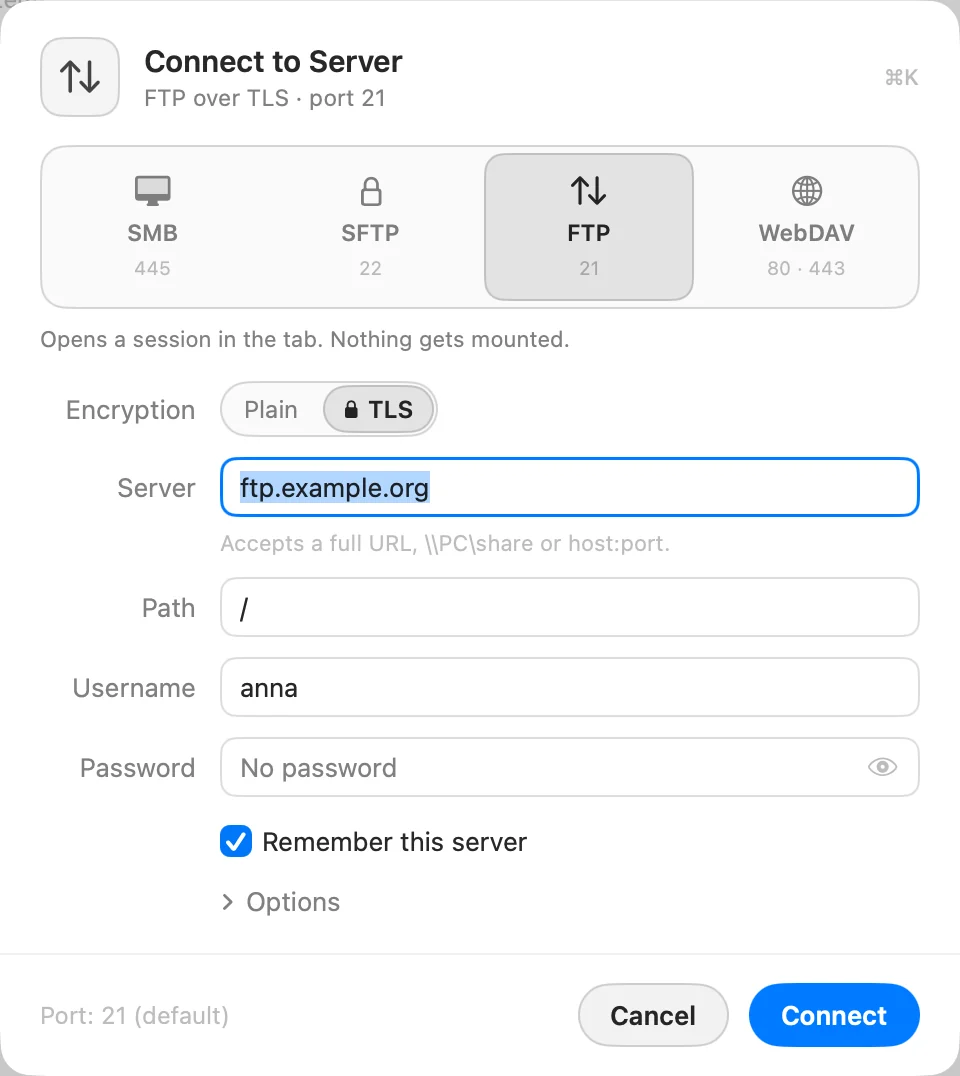
- Saisissez le serveur et votre compte
Laissez Nom d’utilisateur vide pour vous connecter en tant que
anonymous, et Mot de passe vide pour n’avoir aucun mot de passe. Pour un autre port, ouvrez Options › Port. - Cliquez sur Se connecter
La première fois que vous vous connectez avec TLS, vérifiez l’empreinte du certificat et cliquez sur Approuver et se connecter.
Comment DockDuck utilise TLS
| Port | Ce que fait DockDuck |
|---|---|
| 990 | TLS dès le premier octet (FTPS implicite). |
| Tout autre port, comme 21 | Démarre sans chiffrement et passe à TLS avec AUTH TLS (FTPS explicite). Si le serveur reste silencieux en attendant TLS, DockDuck utilise plutôt TLS implicite. |
DockDuck utilise toujours le mode passif pour les connexions de données. Les noms de fichiers sont lus en UTF-8, et les noms qu’un ancien serveur envoie dans un autre codage s’affichent quand même correctement.
Réponses FTP que vous pouvez voir
| Message | Que faire |
|---|---|
| Le serveur a rejeté le nom d’utilisateur ou le mot de passe. | Vérifiez les deux. Certains serveurs acceptent anonymous avec n’importe quel mot de passe. |
| Ce serveur ne propose pas TLS sur ce port. Réglez Chiffrement sur Sans chiffrement, ou vérifiez le port. | Le serveur a refusé AUTH TLS. Vérifiez le port, ou n’utilisez Sans chiffrement que sur un réseau de confiance. |
| Ce serveur n’accepte que les transferts qui réutilisent la session sécurisée, et uniquement en TLS 1.3. | Demandez au propriétaire du serveur d’autoriser TLS 1.2 ou de désactiver la réutilisation de session, ou utilisez SFTP. |
| La connexion de données a échoué. Réessayez. | Réessayez. |
Si le FTP sans chiffrement expire ou est refusé, la feuille propose Essayer TLS. Plus de détails dans Dépanner les connexions aux serveurs.
Merci, cela nous aide à améliorer cette page.