
Déplacer des fichiers entre panneaux
Faites glisser, copiez ou déplacez des fichiers d’un panneau à l’autre, changez de panneau au clavier, et utilisez les touches de fonction pour les actions courantes.
Sur cette page 6 sections
Ce que vous allez accomplir
- Copier ou déplacer des fichiers d’un panneau à l’autre, par glisser-déposer ou avec une commande
- Passer d’un panneau à l’autre sans la souris
- Utiliser F5 et F6 pour copier et déplacer entre panneaux
Avant de commencer
Ouvrez au moins deux panneaux : appuyez sur ⌃⌘2, ou choisissez Vue > Panneaux > 2 panneaux. Allez dans le dossier source dans un panneau et dans la destination dans l’autre. Voir Panneaux et espaces de travail.
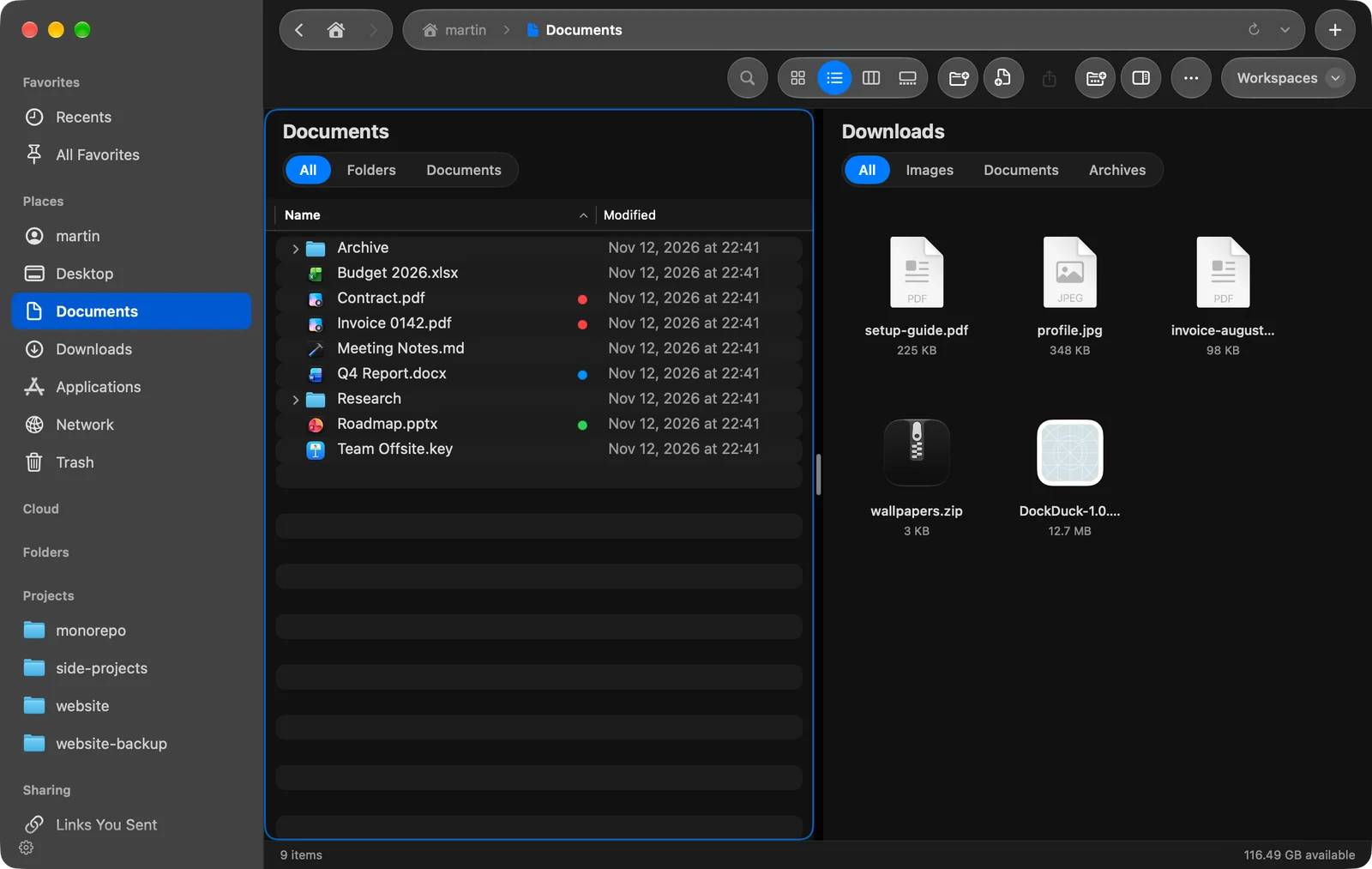
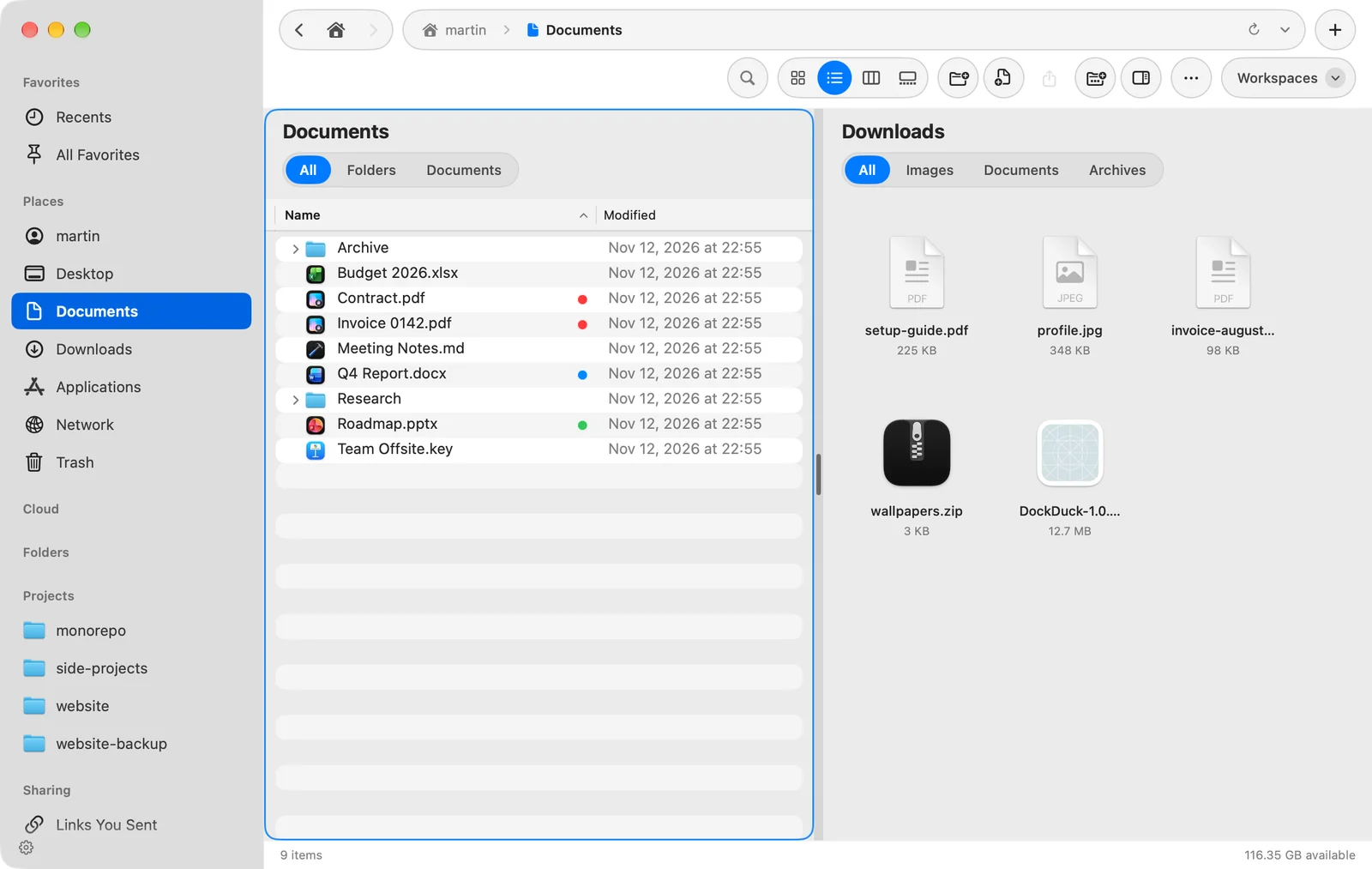
Faire glisser des fichiers vers un autre panneau
- Sélectionnez les fichiers
Cliquez dans le panneau source et sélectionnez ce que vous voulez copier ou déplacer.
- Faites-les glisser vers l’autre panneau
Déposez-les sur l’espace vide de l’autre panneau, ou sur un dossier qu’il contient.
Résultat : Les fichiers arrivent dans le dossier de ce panneau. Les longues copies affichent leur progression en bas de la fenêtre.
Le glisser-déposer entre panneaux suit les mêmes règles que partout ailleurs sur votre Mac :
| Pendant le dépôt | Résultat |
|---|---|
| Aucune touche, même disque | Les fichiers sont déplacés. |
| Aucune touche, autre disque | Les fichiers sont copiés. |
| ⌥ | Les fichiers sont copiés. |
| ⌘ | Les fichiers sont déplacés. |
Copier ou déplacer avec une commande
Sélectionnez des fichiers dans le panneau actif, puis choisissez Édition > Copier dans l’autre panneau ou Édition > Déplacer vers l’autre panneau. Les fichiers vont dans le dossier du panneau suivant. Avec trois panneaux ou plus, le panneau suivant est celui qui vient après le panneau actif, dans l’ordre de lecture (de gauche à droite, puis de haut en bas), et le dernier panneau revient au premier.
Ces commandes n’ont pas de raccourci par défaut. Donnez-leur-en un dans Réglages > Clavier, ou activez les touches de fonction (ci-dessous).
Changer de panneau au clavier
Choisissez Vue > Panneaux > Panneau suivant ou Panneau précédent. Le cadre coloré et le clavier passent à ce panneau. Aucune des deux n’a de raccourci par défaut ; vous pouvez en définir un dans Réglages > Clavier.
Utiliser les touches de fonction
Allez dans Réglages > Clavier > Touches de fonction et activez Utiliser les touches de fonction. Ces touches fonctionnent alors en plus des raccourcis habituels :
| Touche | Action |
|---|---|
| Tab | Panneau suivant (⇧Tab revient en arrière) |
| F3 | Coup d’œil |
| F5 | Copier dans l’autre panneau |
| F6 | Déplacer vers l’autre panneau |
| F7 | Nouveau dossier |
| F8 | Placer dans la corbeille |
Tab, F5 et F6 ne font rien avec un seul panneau. Vous pouvez changer chaque touche au même endroit, et Réinitialiser les touches de fonction rétablit ces réglages par défaut.
Conseils
- Déplacer des fichiers de votre Mac vers un serveur, ou l’inverse, les déplace vraiment : les originaux sont supprimés une fois la copie arrivée.
- Utilisez Comparer les dossiers pour voir ce qui diffère entre deux dossiers avant de copier.
- Annulez une copie ou un déplacement avec ⌘Z, ou plus tard depuis Activité. Voir Annuler et Activité.
Merci, cela nous aide à améliorer cette page.