
Raccourcis clavier
Tous les raccourcis par défaut de DockDuck, regroupés comme Réglages → Clavier les présente, et comment les modifier.
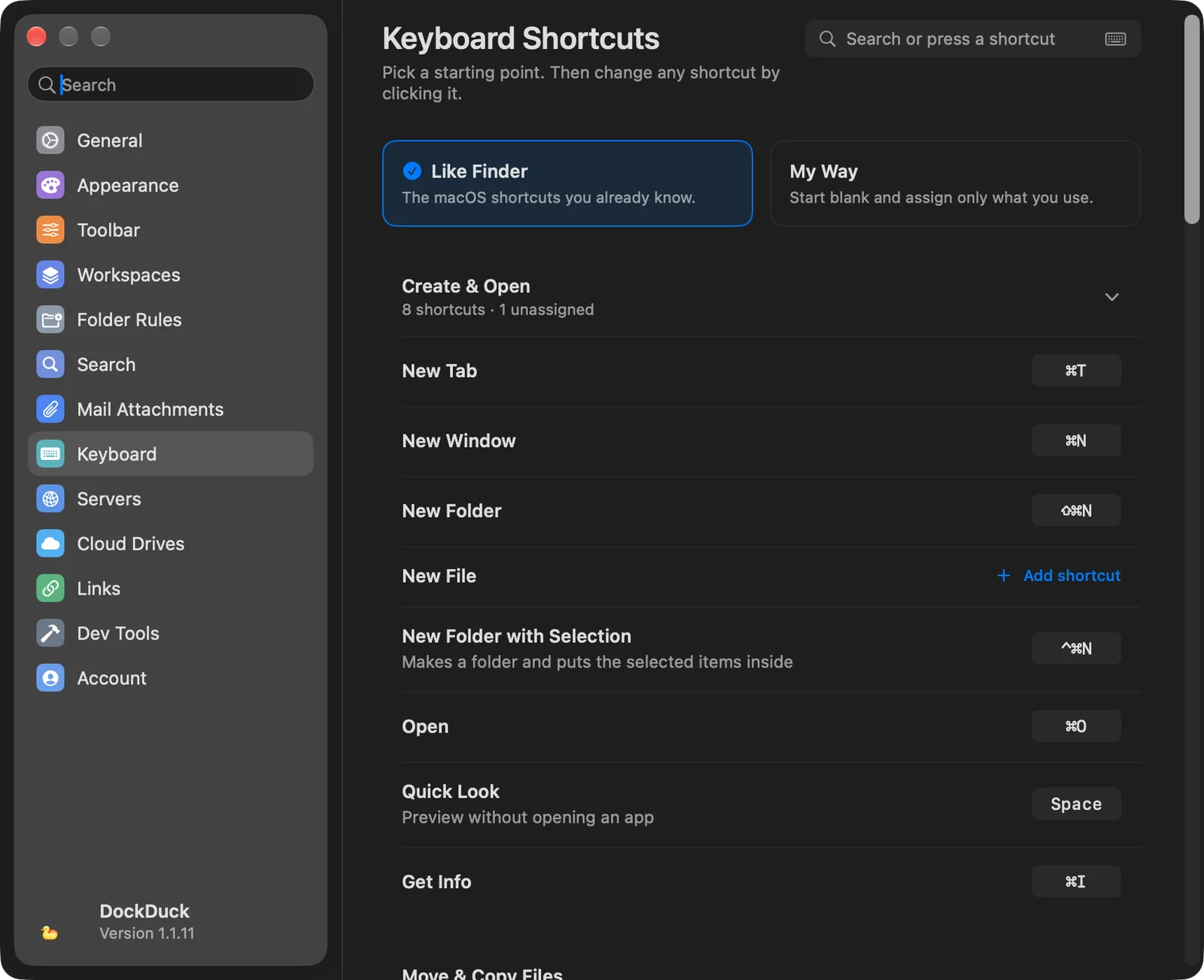
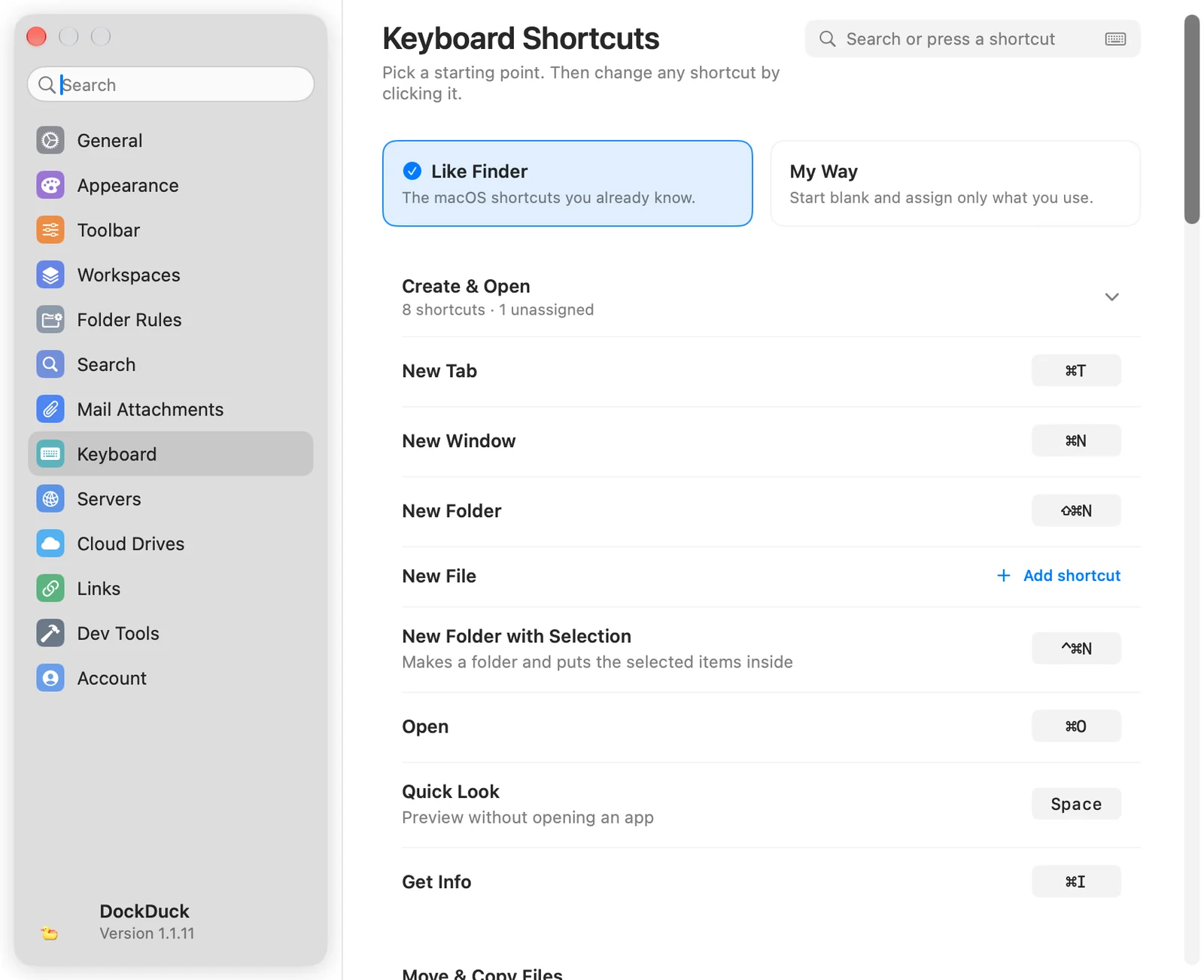
Voici les raccourcis fournis avec DockDuck. Vous pouvez changer n’importe lequel dans Réglages → Clavier : cliquez sur un raccourci et appuyez sur une nouvelle combinaison. Saisissez dans le champ de filtre ci-dessous pour trouver une action ou une touche.
Créer et ouvrir
Nouvel onglet
⌘T
Nouvelle fenêtre
⌘N
Nouveau dossier
⇧⌘N
Nouveau dossier avec la sélection Place les éléments sélectionnés dans un nouveau dossier
⌃⌘N
Ouvrir
⌘O
Coup d’œil Quand la liste de fichiers a le focus
Space
Lire les informations
⌘I
Déplacer et copier des fichiers
Couper
⌘X
Copier
⌘C
Coller
⌘V
Déplacer les éléments ici Colle et supprime de la source
⌥⌘V
Dupliquer
⌘D
Renommer Quand la liste de fichiers a le focus
↩
AirDrop
⇧⌘R
Envoyer par lien Licence Pro
⇧⌘S
Supprimer
Placer dans la corbeille
⌘⌫
Supprimer immédiatement…
⌥⌘⌫
Vider la corbeille…
⇧⌘⌫
Annuler et sélectionner
Annuler
⌘Z
Rétablir
⇧⌘Z
Tout sélectionner
⌘A
Tout désélectionner
⌥⌘A
Rechercher
⌘F
Changer de présentation
Afficher ou masquer la barre latérale
⌥⌘S
Afficher ou masquer l’aperçu
⇧⌘P
En icônes
⌘1
En liste
⌘2
En colonnes
⌘3
par galerie
⌘4
Afficher les fichiers cachés
⇧⌘.
Grouper par type
⌥⌘0
1 panneau
⌃⌘1
2 panneaux
⌃⌘2
3 panneaux
⌃⌘3
4 panneaux
⌃⌘4
5 panneaux
⌃⌘5
6 panneaux
⌃⌘6
Afficher ou masquer le panneau Terminal Nécessite Terminal intégré dans Réglages → Outils de développement
⌥⌘T
Afficher ou masquer le bouton du tiroir
⌥⇧⌘D
Accéder aux emplacements
Précédent
⌘[
Suivant
⌘]
Dossier parent
⌘↑
Dossier parent dans une nouvelle fenêtre
⌃⌘↑
Dossier de départ
⇧⌘H
Bureau
⇧⌘D
Documents
⇧⌘O
Téléchargements
⌥⌘L
Applications
⇧⌘A
Utilitaires
⇧⌘U
Récents
⇧⌘F
iCloud Drive
⇧⌘I
Aller au dossier…
⇧⌘G
Recharger
⌘R
Se connecter au serveur…
⌘K
Lier le Terminal Nécessite Synchronisation du terminal dans Réglages → Outils de développement
⌃⌘L
Fenêtres et onglets
Fermer l’onglet
⌘W
Fermer tous les onglets
⌥⌘W
Éjecter
⌘E
Aller à l’onglet…
⌘P
Enregistrer l'espace de travail…
⌃⌘S
Fenêtre suivante
⌘`
Fenêtre précédente
⇧⌘`
Onglet suivant
⇧⌘]
Onglet précédent
⇧⌘[
Depuis n’importe quelle app
Nouvelle fenêtre depuis n’importe quelle app Depuis n’importe quelle app
⌃⌥⌘E
Afficher le dernier téléchargement Depuis n’importe quelle app
⇧⌘J
Afficher ou masquer le tiroir Depuis n’importe quelle app
⌃⌥⌘D
Aucun raccourci ne correspond à « ».
Notes
- Deux points de départ. En haut de Réglages → Clavier, Comme le Finder rétablit tous les réglages par défaut ci-dessus. À ma façon les efface tous pour que vous n’attribuiez que les raccourcis que vous utilisez.
- Trouver un raccourci en l’appuyant. Cliquez sur l’icône de clavier dans le champ de recherche de Réglages → Clavier et appuyez sur une combinaison. La liste affiche les actions dont le raccourci commence par elle.
- Conflits. Si la combinaison que vous appuyez appartient déjà à une autre action, DockDuck nomme cette action et son groupe. Choisissez Utiliser quand même pour déplacer le raccourci, ou Choisir une autre touche.
- Laisser une action sans raccourci. Pendant l’enregistrement, appuyez sur ⌫. Les actions sans raccourci affichent Ajouter un raccourci.
- Touches de fonction. Activez Utiliser les touches de fonction en bas de Réglages → Clavier et F3 à F8 ainsi que Tab fonctionnent en plus des raccourcis habituels : F3 Coup d’œil, F5 Copier dans l’autre panneau, F6 Déplacer vers l’autre panneau, F7 Nouveau dossier, F8 Placer dans la corbeille, et Tab Panneau suivant (⇧⇥ revient en arrière). Vous pouvez réassigner chaque touche, et Réinitialiser les touches de fonction les rétablit.
- Onglets par numéro. ⌥⌘1 à ⌥⌘9 passent à l’onglet 1 à 9. Si vous donnez l’une de ces combinaisons à une action, votre raccourci l’emporte.
- Les raccourcis Depuis n’importe quelle app fonctionnent quand une autre app est au premier plan : aucune autre app ne reçoit donc ces combinaisons.
- Les raccourcis du Terminal ne fonctionnent qu’après avoir activé l’option correspondante dans Réglages → Outils de développement. Voir Intégration du Terminal.
- Les actions sans raccourci par défaut, comme Nouveau fichier, Compresser, Extraire, Copier dans l’autre panneau et Panneau suivant, peuvent en recevoir un dans Réglages → Clavier.
Cette page vous a-t-elle été utile ? Suggérer une modification
Merci, cela nous aide à améliorer cette page.
Toujours bloqué ? Écrivez-nous ce que vous avez essayé. Nous lisons chaque message.