
Travailler avec les onglets
Ouvrez, changez, épinglez, regroupez et fermez des onglets, et allez à n’importe quel onglet ouvert en tapant son nom.
Sur cette page 6 sections
Ce que vous allez accomplir
- Ouvrir, parcourir et fermer des onglets au clavier
- Garder les dossiers que vous utilisez toujours dans des onglets épinglés
- Regrouper les onglets d’un projet sous un même nom et une même couleur
- Aller à n’importe quel onglet de n’importe quelle fenêtre avec Aller à l’onglet
Chaque onglet est un endroit à part dans la fenêtre, avec son propre dossier et son propre historique. Les onglets se trouvent dans la rangée du haut de la fenêtre, à côté des boutons de fenêtre. L’onglet actif a un fin anneau de la couleur d’accentuation.
Ouvrir, changer et fermer des onglets
| Pour | Faites ceci |
|---|---|
| Ouvrir un nouvel onglet | ⌘T |
| Aller à l’onglet suivant ou précédent | ⇧⌘] ou ⇧⌘[ |
| Aller à l’onglet 1 à 9 | ⌥⌘1 à ⌥⌘9 |
| Aller à n’importe quel onglet ouvert | ⌘P (Aller à l’onglet…) |
| Fermer l’onglet | ⌘W. Sur le dernier onglet, cela ferme la fenêtre. |
| Fermer tous les onglets | ⌥⌘W |
| Déplacer un onglet | Faites-le glisser le long de la rangée. |
| Placer un onglet dans sa propre fenêtre | Faites-le glisser vers le bas hors de la rangée, ou cliquez dessus avec Ctrl et choisissez Déplacer vers une nouvelle fenêtre. |
Les nouveaux onglets s’ouvrent à l’endroit défini dans Réglages > Général > Démarrage > Ouvrir sur ce dossier.
Le menu de l’onglet
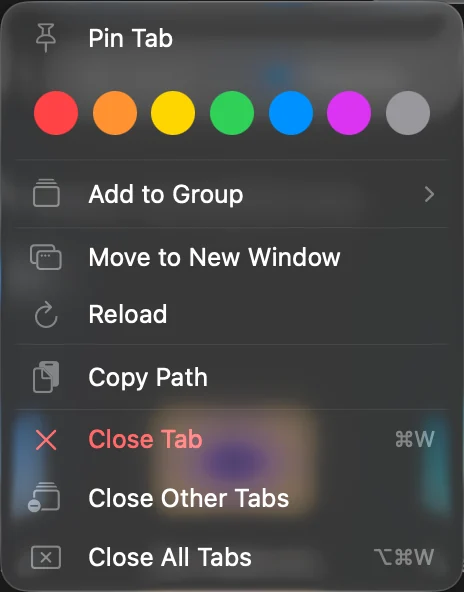
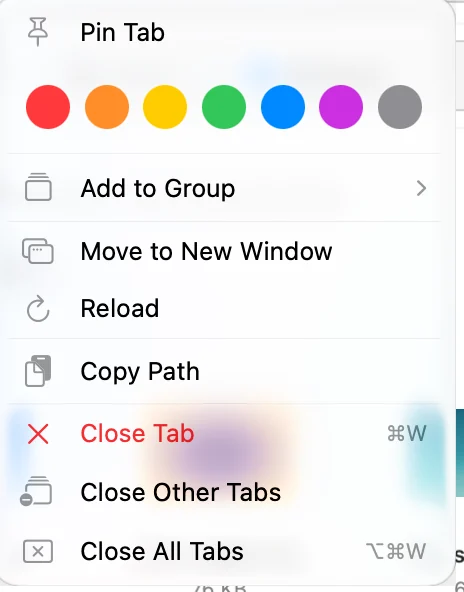
Cliquez sur un onglet en maintenant Ctrl pour voir ce que vous pouvez en faire :
| Élément | Ce qu’il fait |
|---|---|
| Épingler l’onglet / Désépingler l’onglet | Garde l’onglet au début de la rangée, dans toutes les nouvelles fenêtres |
| Points de couleur | Donne une couleur à l’onglet. Cliquez de nouveau sur la même couleur pour la retirer. |
| Ajouter au groupe | Place le dossier de l’onglet dans un groupe d’onglets (voir ci-dessous) |
| Retirer du groupe | Sort le dossier de son groupe |
| Déplacer vers une nouvelle fenêtre | Ouvre l’onglet dans sa propre fenêtre |
| Recharger | Relit le dossier |
| Copier le chemin | Copie le chemin du dossier |
| Fermer l’onglet, Fermer les autres onglets, Fermer les onglets à droite, Fermer tous les onglets | Ferme des onglets. Un élément qui ne fermerait rien n’est pas affiché. |
Épingler un onglet
- Ouvrez le dossier dans un onglet
Allez dans le dossier que vous voulez garder à portée de main.
- Épinglez-le
Cliquez sur l’onglet en maintenant Ctrl et choisissez Épingler l’onglet.
Résultat : L’onglet passe au début de la rangée et affiche un badge d’épingle.
Un onglet épinglé :
- apparaît au début de la rangée dans toutes les nouvelles fenêtres,
- n’a pas de bouton de fermeture, et ⌘W ne le ferme pas,
- reste ouvert malgré Fermer les autres onglets, Fermer les onglets à droite et Fermer tous les onglets,
- n’est pas enregistré dans un espace de travail et reste en place quand vous en ouvrez un.
Pour le transformer de nouveau en onglet ordinaire, cliquez dessus en maintenant Ctrl et choisissez Désépingler l’onglet.
Regrouper des onglets
Un groupe d’onglets rassemble les onglets d’un projet sous un même nom et une même couleur. Un groupe appartient à des dossiers, pas à des onglets : dès qu’un dossier est dans un groupe, tout onglet qui ouvre ce dossier rejoint le groupe.
- Créez un groupe
Cliquez sur un onglet en maintenant Ctrl et choisissez Ajouter au groupe > Nouveau groupe….
- Nommez-le et choisissez une couleur
Saisissez un nom dans Nom du groupe (DockDuck propose le nom du dossier ci-dessus), choisissez une couleur, et cliquez sur Créer.
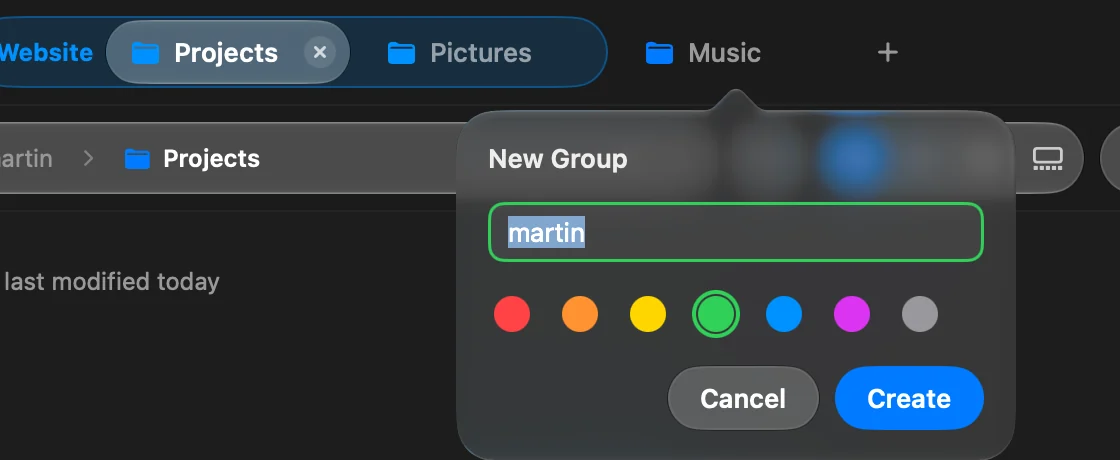
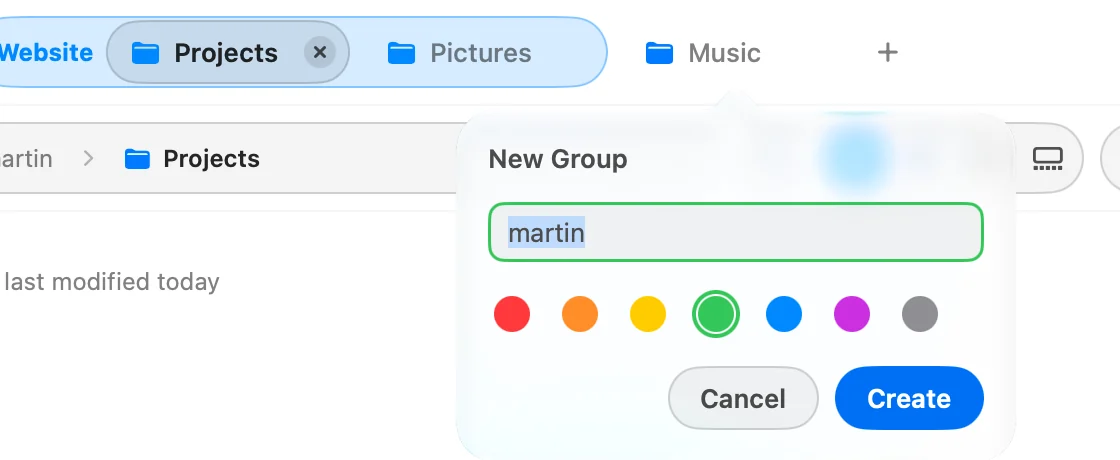 Résultat : L’onglet se place sous l’étiquette du groupe dans la rangée d’onglets.
- Ajoutez d’autres onglets
Cliquez sur un autre onglet en maintenant Ctrl et choisissez Ajouter au groupe, puis le nom du groupe.


- Cliquez sur l’étiquette du groupe pour replier ses onglets, et de nouveau pour les afficher.
- Cliquez sur l’étiquette avec Ctrl pour renommer le groupe, changer sa couleur, ou choisir Réduire le groupe, Dissocier ou Fermer le groupe.
Dissocier supprime le groupe et laisse ses onglets ouverts. Fermer le groupe ferme ses onglets mais garde le groupe : le prochain onglet que vous ouvrez sur l’un de ses dossiers le ramène.
Les groupes sont partagés par toutes vos fenêtres et conservés quand vous quittez. Les onglets épinglés, Départ et Récents ne peuvent pas faire partie d’un groupe. Pour désactiver les groupes d’onglets, allez dans Réglages > Général > Fenêtre et onglets et désactivez Groupes d’onglets. Vos groupes reviennent si vous le réactivez.
Aller à n’importe quel onglet
- Ouvrez Aller à l’onglet
Appuyez sur ⌘P, ou choisissez Fenêtre > Aller à l’onglet….
- Trouvez l’onglet
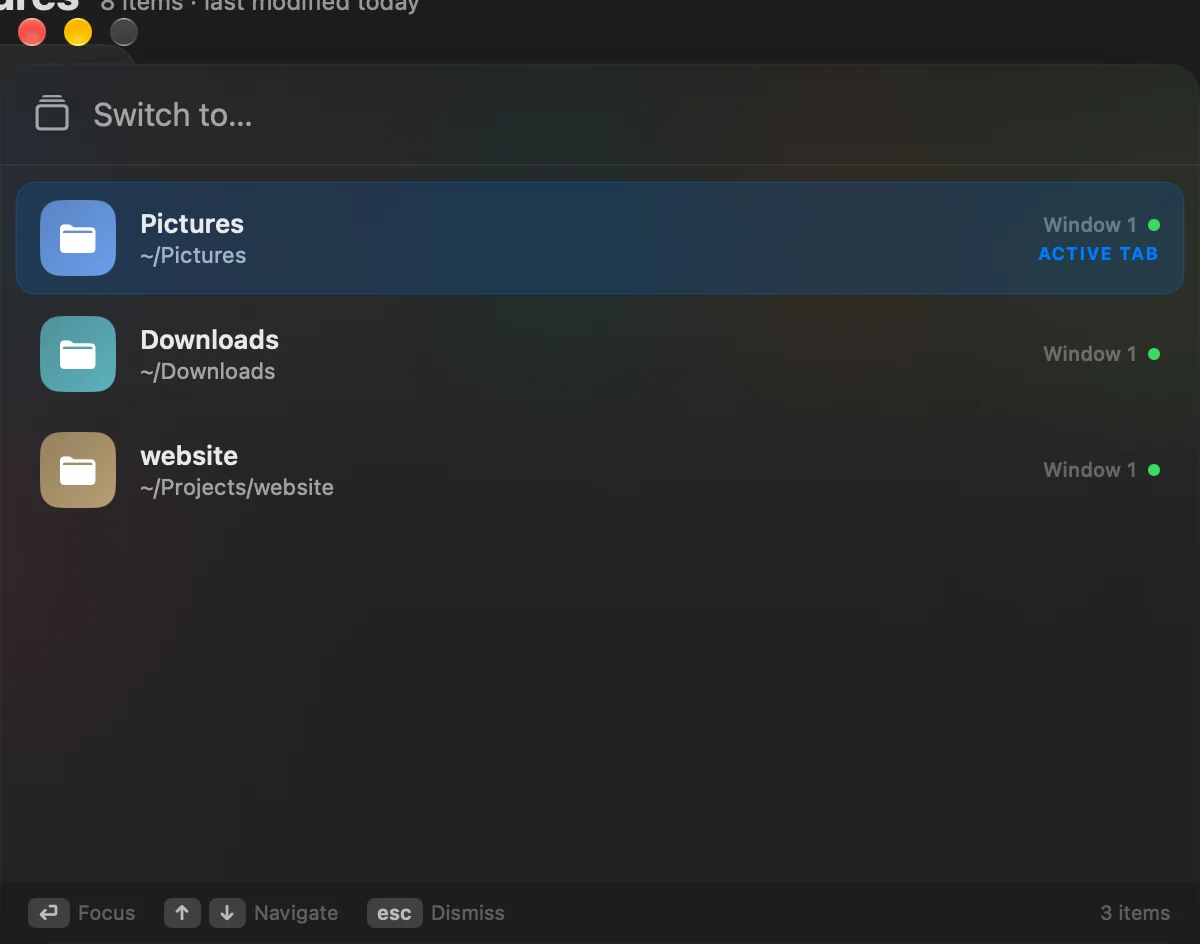
Saisissez une partie du nom ou du chemin du dossier. Utilisez ↑ et ↓ pour parcourir la liste.
- Allez-y
Appuyez sur ↩, ou cliquez sur l’onglet. Appuyez sur esc pour fermer la liste.
Résultat : DockDuck amène cette fenêtre au premier plan sur cet onglet.
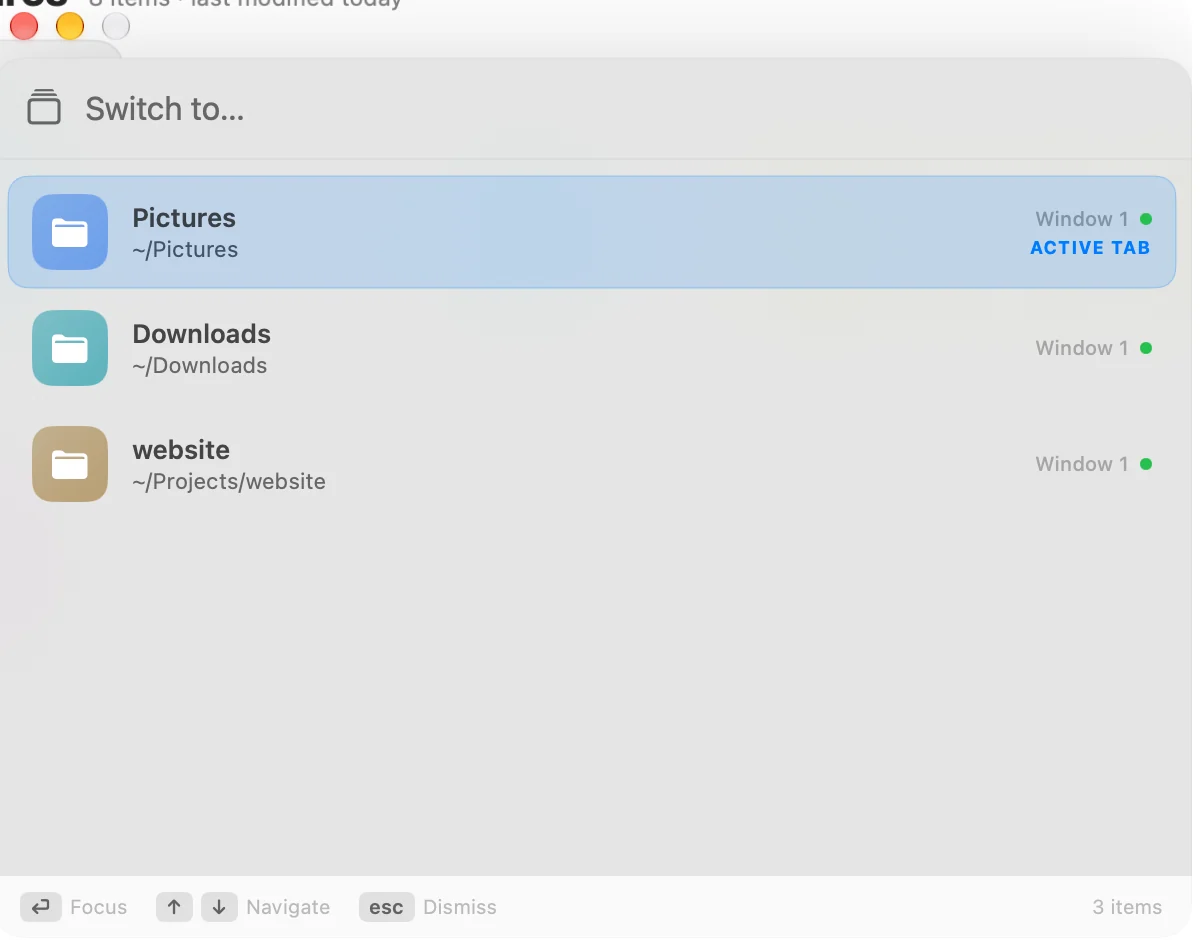
La liste affiche les onglets ouverts de toutes les fenêtres DockDuck, avec le chemin du dossier et la fenêtre dans laquelle il se trouve.
Dossiers qui s’ouvrent dans une nouvelle fenêtre
Certaines commandes, comme Aller > Dossier parent dans une nouvelle fenêtre, ouvrent un dossier dans une nouvelle fenêtre. Pour les ouvrir dans un onglet de la même fenêtre, allez dans Réglages > Général > Fenêtre et onglets et activez Ouvrir les dossiers dans des onglets plutôt que dans de nouvelles fenêtres. ⌘N ouvre toujours une nouvelle fenêtre.
Merci, cela nous aide à améliorer cette page.