
Recherches enregistrées
Gardez une recherche avec ses filtres dans la barre latérale. Elle se relance à chaque ouverture, les résultats sont donc toujours à jour.
Sur cette page 3 sections
Ce que vous allez accomplir
- Enregistrer une recherche et ses filtres dans la barre latérale
- La relancer en un clic depuis la barre latérale ou le menu de recherche
- Supprimer une recherche enregistrée dont vous n’avez plus besoin
Une recherche enregistrée se souvient de ce que vous avez saisi, du dossier où vous avez cherché et des filtres que vous avez définis. Ce n’est pas une copie de vos fichiers ni une liste figée dans le temps : à chaque ouverture, elle cherche de nouveau, si bien que les nouveaux résultats apparaissent et que les fichiers qui ne correspondent plus disparaissent.
Enregistrer une recherche
- Préparez la recherche
Cherchez comme vous le souhaitez, avec du texte, des filtres ou les deux. Les filtres seuls suffisent : Images et 7 jours sans texte est une recherche que vous pouvez enregistrer.
- Ouvrez le panneau Filtres
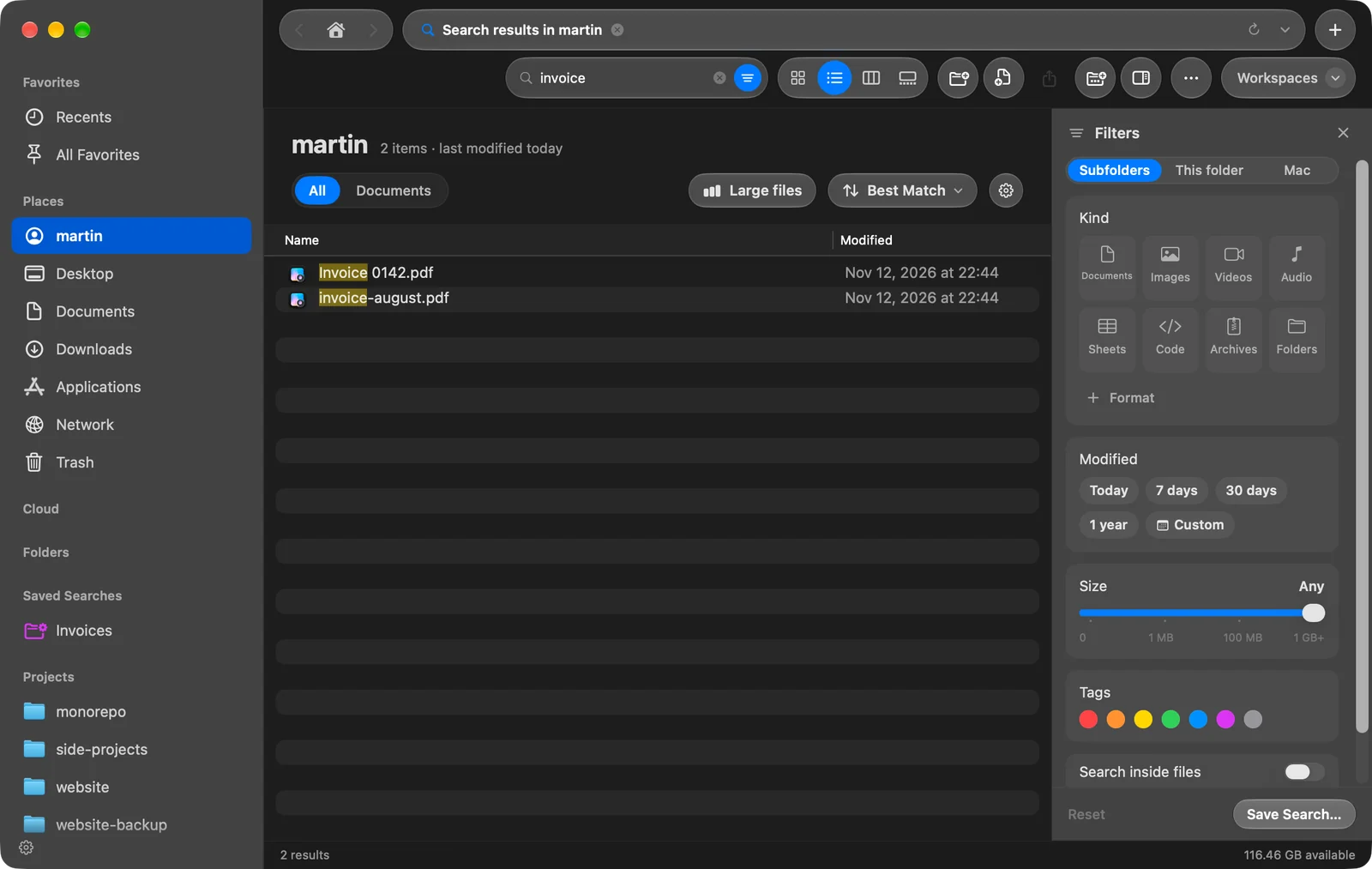
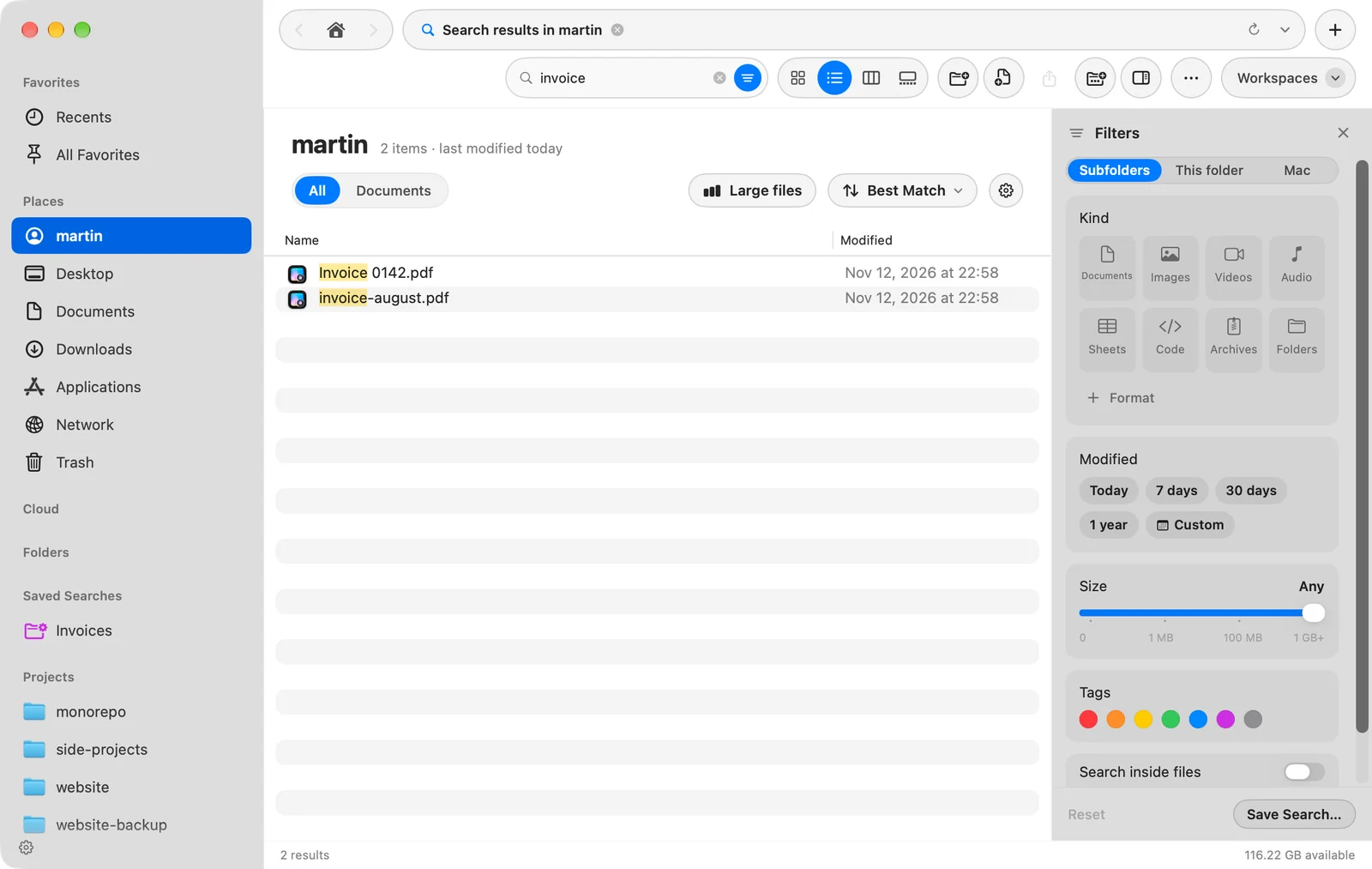
Cliquez sur le bouton Filtres à l’extrémité droite du champ de recherche.
- Cliquez sur Enregistrer la recherche…
Le bouton est disponible dès que la recherche contient du texte ou un filtre.
Résultat : Une feuille demande un nom, rempli avec ce que vous avez saisi ou avec vos filtres. - Nommez-la et cliquez sur Enregistrer
Utilisez un nom qui indique ce qu’elle trouve, comme « PDF de la semaine ».
Résultat : La recherche apparaît sous Recherches enregistrées dans la barre latérale.
Lancer une recherche enregistrée
- Depuis la barre latérale. Cliquez dessus sous Recherches enregistrées. La section apparaît dès que vous avez enregistré une recherche. DockDuck ouvre le dossier dans lequel elle a été enregistrée et y lance la recherche, avec ses filtres.
- Depuis le champ de recherche. Cliquez sur le champ de recherche : le menu en dessous liste jusqu’à trois recherches enregistrées sous Récents, marquées Enregistrés.
Les résultats forment une liste normale : triez-les, prévisualisez-les, et ouvrez, copiez ou déplacez les fichiers comme dans n’importe quel dossier.
Modifier ou supprimer une recherche enregistrée
Pour en supprimer une, cliquez dessus dans la barre latérale en maintenant Ctrl et choisissez Supprimer la recherche enregistrée. Cela ne supprime que la recherche enregistrée. Vos fichiers ne sont pas touchés.
Une recherche enregistrée ne peut pas être modifiée. Pour en changer une, ouvrez-la, ajustez le texte ou les filtres, enregistrez-la de nouveau sous un nouveau nom, et supprimez l’ancienne.
Pour masquer toute la section Recherches enregistrées, utilisez la roue dentée en bas de la barre latérale.
Merci, cela nous aide à améliorer cette page.