
Paneles y espacios de trabajo
Muestra hasta seis carpetas en una ventana, lado a lado o en una cuadrícula, y guarda toda la configuración como un espacio de trabajo que puedes volver a abrir.
En esta página 3 secciones
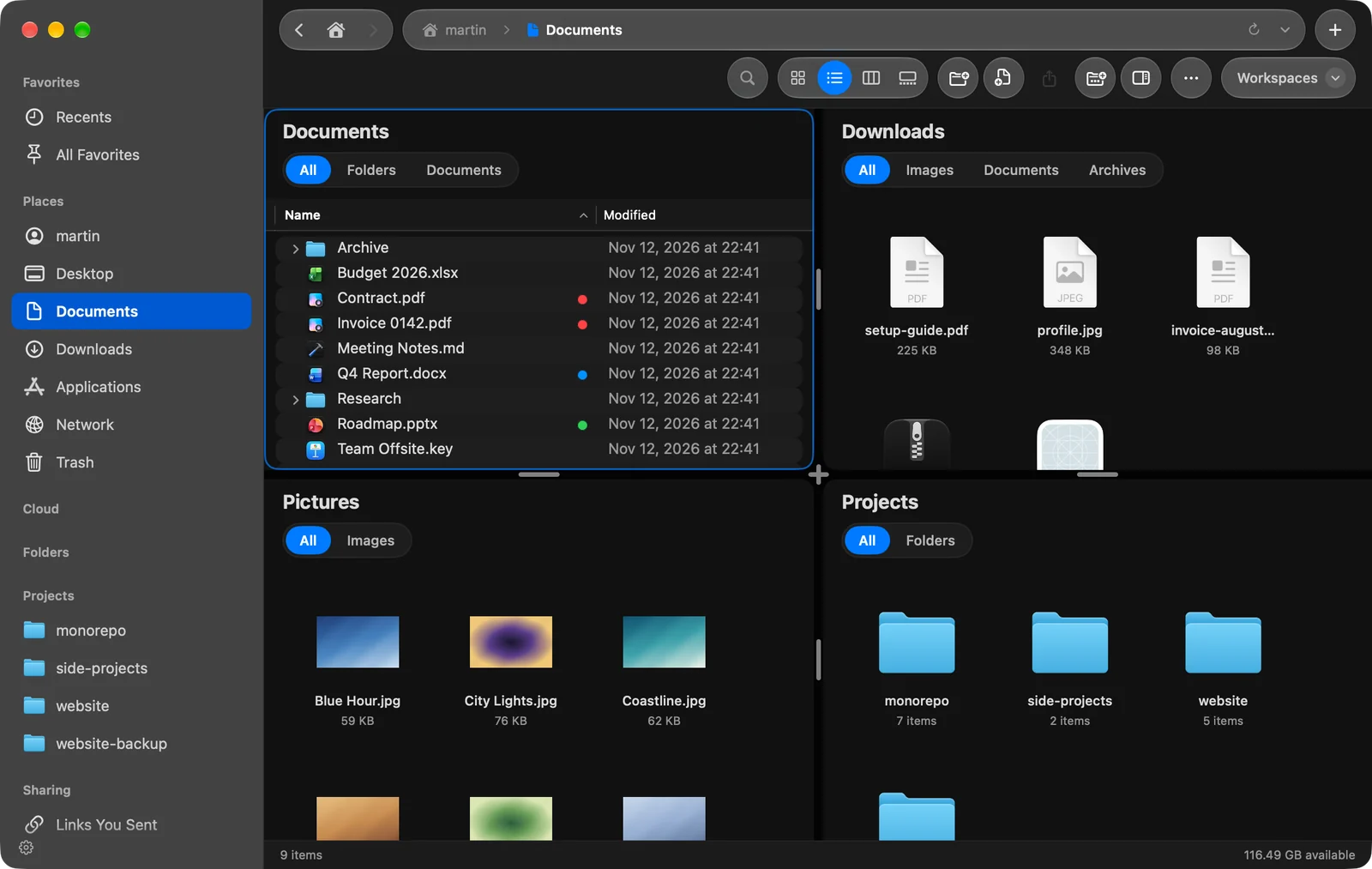
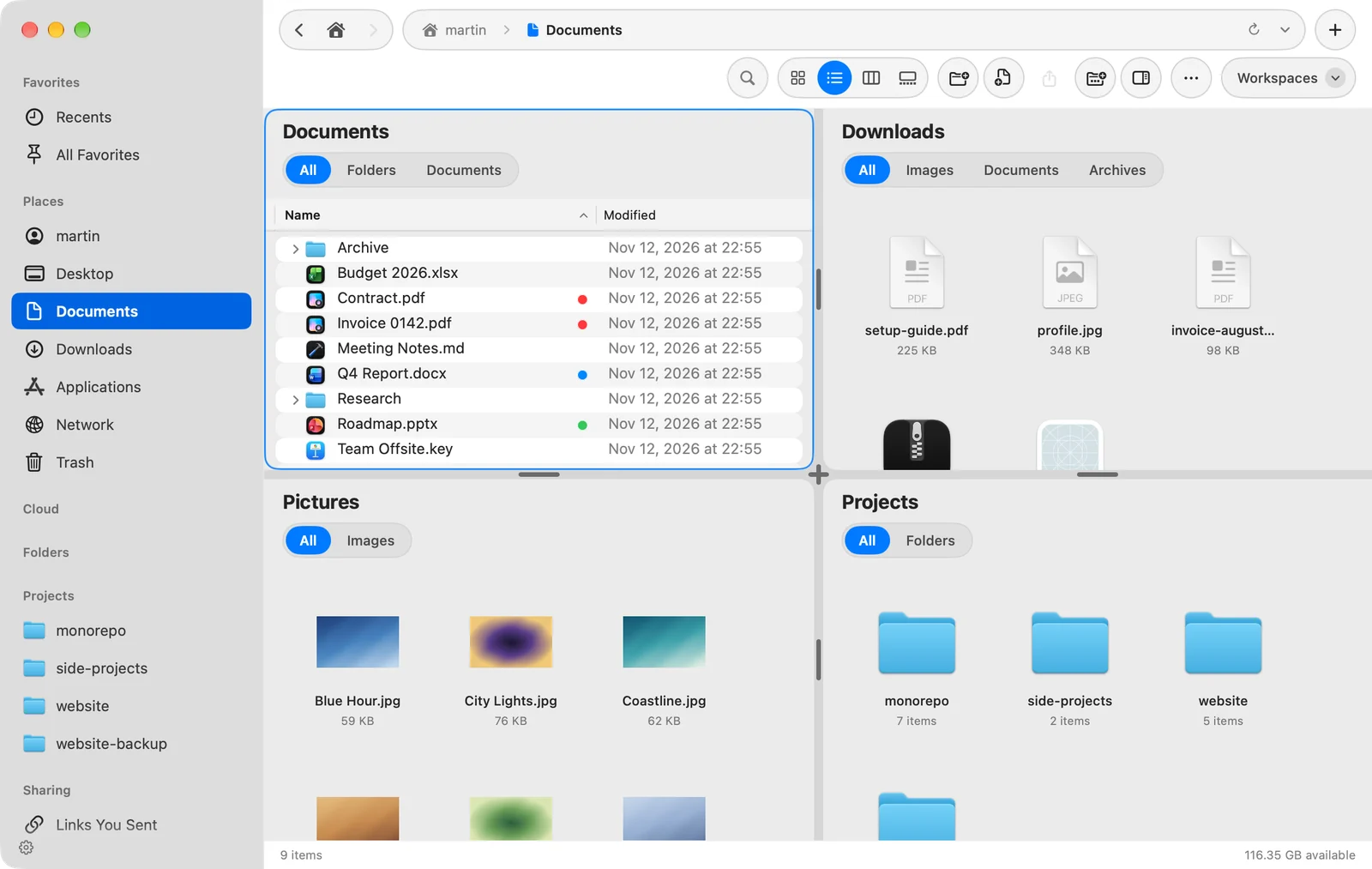
Una ventana de DockDuck puede mostrar hasta seis paneles. Cada panel es un explorador de archivos propio, con su propia carpeta, para que puedas ver varios lugares a la vez y arrastrar archivos entre ellos. Un espacio de trabajo guarda una ventana tal como la configuraste, con paneles, pestañas y todo, bajo un nombre que puedes volver a abrir.
Paneles
Elige cuántos paneles quieres con ⌃⌘1 a ⌃⌘6, o desde Vista > Paneles. Los paneles nuevos se abren en la carpeta en la que estás.
| Paneles | Disposiciones (la primera es la que obtienes) |
|---|---|
| 1 | Panel único |
| 2 | Dos lado a lado, Dos apilados |
| 3 | Tres en fila, Panel principal y dos |
| 4 | Cuatro en cuadrícula 2 por 2, Cuatro en fila, Panel principal y tres, Panel principal y tres abajo |
| 5 | Panel principal y cuatro |
| 6 | Seis en cuadrícula 3 por 2, Seis en cuadrícula 2 por 3 |
Para cambiar la disposición sin cambiar el número de paneles, pulsa de nuevo el mismo atajo (por ejemplo ⌃⌘2 dos veces), o elige Vista > Paneles > Siguiente disposición de paneles. También puedes elegir una disposición por su nombre en ese menú.
- Cambia el tamaño de los paneles arrastrando el tirador del espacio entre ellos. Donde se juntan cuatro paneles, arrastra la cruz para cambiar el tamaño de todos a la vez.
- Gira dos paneles de lado a lado a apilados haciendo clic en el tirador entre ellos.
- Si la ventana es demasiado pequeña para una disposición, DockDuck muestra la disposición más grande que cabe.
El panel activo
El panel en el que estás trabajando tiene un marco de color. Haz clic en cualquier lugar de un panel para activarlo. La ventana tiene una barra de herramientas y una barra de estado, y ambas siguen al panel activo: la ruta, los botones de vista, la búsqueda y el recuento de elementos son siempre de ese panel. Los atajos de teclado también actúan sobre él.
Cada panel decide por sí mismo si tiene espacio para el panel de vista previa.
Espacios de trabajo
Un espacio de trabajo recuerda una ventana para que puedas volver a ella:
- sus pestañas (excepto las pestañas fijadas) y cuál estaba activa,
- los paneles, su disposición y sus carpetas,
- si lo eliges, la vista y el orden de cada carpeta,
- tus favoritos, el orden y el contenido de la barra lateral, y la barra de herramientas,
- si el panel de vista previa se estaba mostrando, y su ancho.
Cada espacio de trabajo tiene un nombre, un color opcional y un símbolo, que aparecen en el chip de espacio de trabajo en la parte superior de la ventana. Los servidores que añades mientras hay un espacio de trabajo abierto se pueden mantener Solo en este espacio de trabajo.
Usa los espacios de trabajo para configuraciones a las que vuelves: un proyecto de cliente con sus carpetas en cuatro paneles, o una importación de fotos con la tarjeta de un lado y tu archivo del otro.
Adónde ir después
Gracias, nos ayuda a mejorar esta página.