
Démarrage rapide
Cinq tâches de tous les jours pour bien démarrer : ouvrir et naviguer, sélectionner, créer et renommer, copier et déplacer, puis chercher et prévisualiser.
Sur cette page 5 sections
Ce que vous allez accomplir
- Naviguer dans vos dossiers à la souris et au clavier
- Sélectionner, créer et renommer des fichiers et des dossiers
- Copier, déplacer et chercher des fichiers, et annuler une erreur
DockDuck reprend les conventions du Mac que vous connaissez, y compris la plupart des raccourcis du Finder. Ces cinq tâches couvrent ce que vous faites tous les jours.
1. Ouvrir des dossiers et naviguer
- Double-cliquez sur un dossier pour l’ouvrir, ou sélectionnez-le et appuyez sur ⌘O ou ⌘↓. Un fichier s’ouvre dans son app, et une archive s’ouvre comme un dossier.
- Revenez en arrière avec ⌘[ ou ⌫, et avancez avec ⌘].
- Remontez au dossier parent avec ⌘↑.
- Accédez aux lieux courants depuis le menu Aller : Bureau ⇧⌘D, Documents ⇧⌘O, Téléchargements ⌥⌘L, Applications ⇧⌘A, ou n’importe quel chemin avec Aller au dossier… ⇧⌘G.
Dans la vue en liste, → déplie le dossier sélectionné sur place et ← le replie. Voir Modes d’affichage.
2. Sélectionner des fichiers
| Pour | Faites ceci |
|---|---|
| Sélectionner un élément | Cliquez dessus. |
| Sélectionner une plage | Cliquez sur le premier élément, puis cliquez sur le dernier en maintenant Maj. |
| Ajouter ou retirer un élément | Cliquez dessus avec ⌘. |
| En sélectionner plusieurs par zone | Faites glisser le pointeur sur l’espace vide autour d’eux. |
| Tout sélectionner | ⌘A |
| Tout désélectionner | ⌥⌘A |
| Aller à un fichier par son nom | Commencez à taper son nom. |
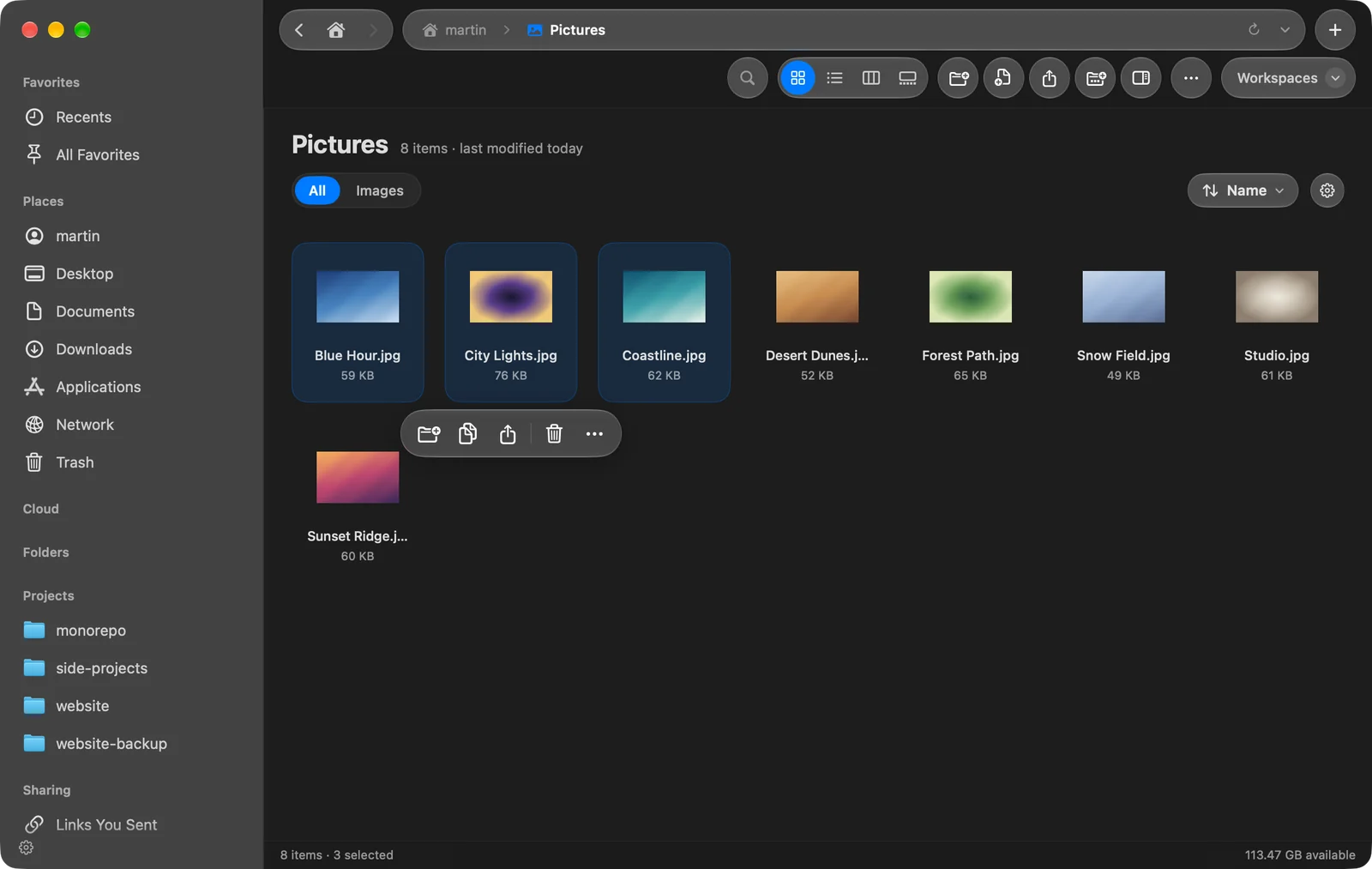
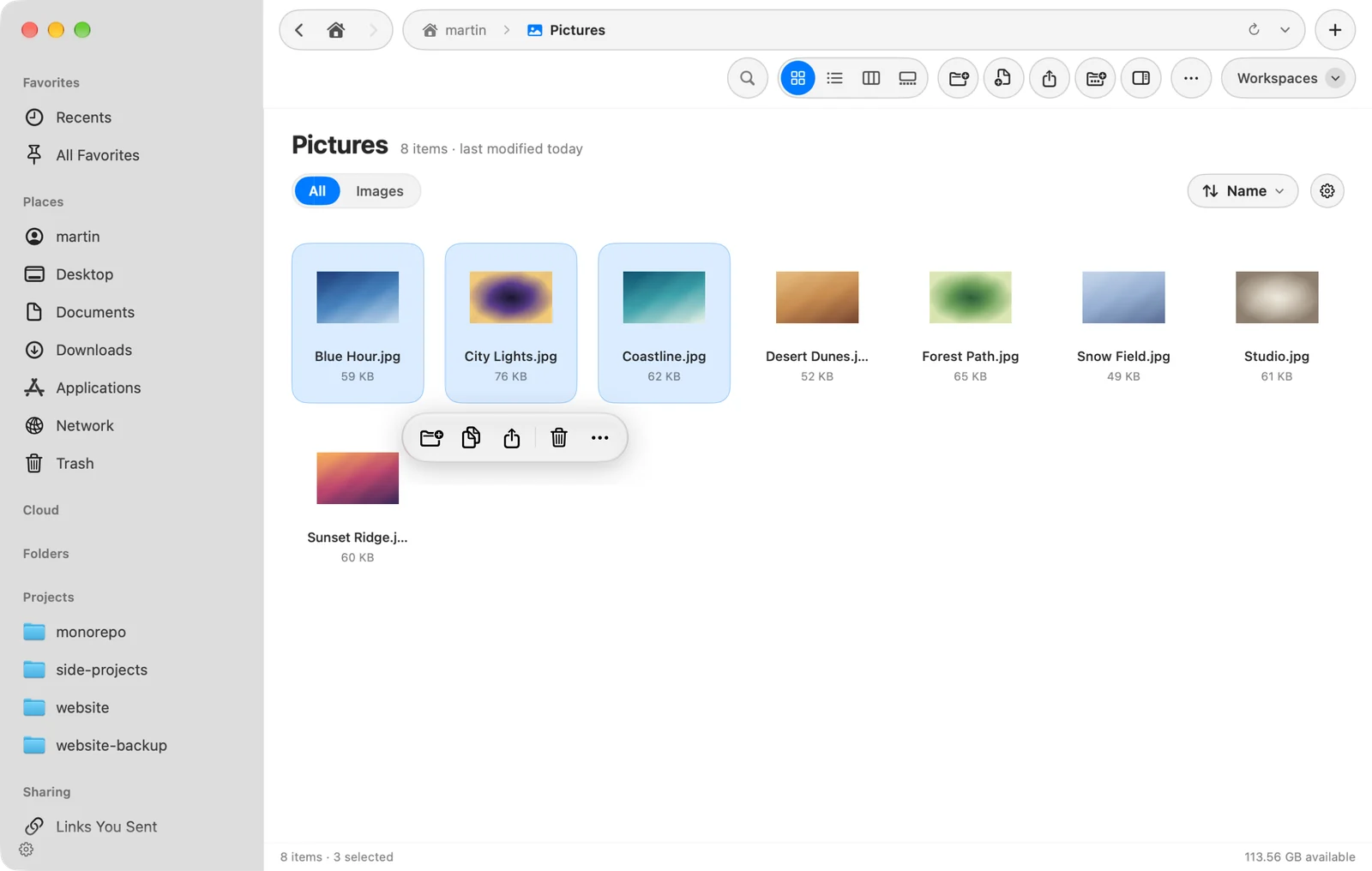
Lorsque vous cliquez pour sélectionner, la barre d’actions rapides apparaît sous la sélection avec les actions courantes. Cliquez sur la sélection en maintenant Ctrl pour afficher toutes les actions.
3. Créer et renommer
- Créez un dossier
Appuyez sur ⇧⌘N, ou cliquez sur Nouveau dossier dans la barre d’outils. Pour placer directement les fichiers sélectionnés dans un nouveau dossier, appuyez sur ⌃⌘N (Nouveau dossier avec la sélection).
Résultat : Un nouveau dossier apparaît, son nom prêt à être saisi. - Nommez-le
Saisissez le nom et appuyez sur ↩. Appuyez tout de suite sur esc pour supprimer le nouveau dossier.
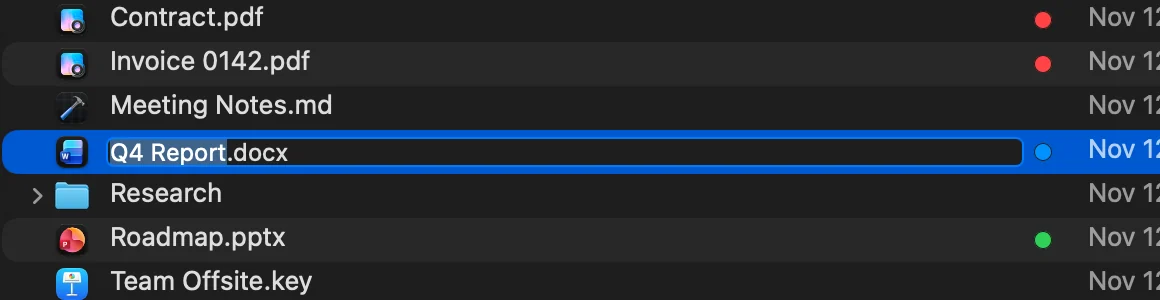
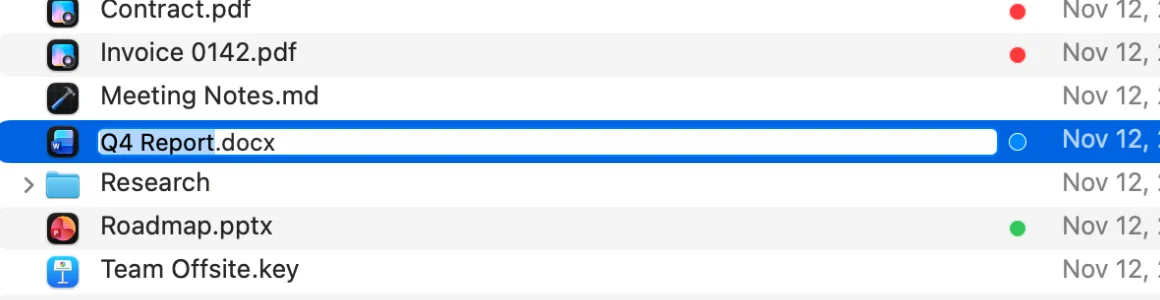
Pour renommer un élément, sélectionnez-le et appuyez sur ↩. Seul le nom est sélectionné, l’extension reste donc inchangée. Sélectionnez plusieurs éléments et appuyez sur ↩ pour les renommer tous en une fois. Voir Renommage par lot.
4. Copier, déplacer et supprimer
| Pour | Faites ceci |
|---|---|
| Copier | ⌘C, puis ⌘V dans la destination |
| Déplacer | ⌘C, puis ⌥⌘V (Déplacer les éléments ici), ou ⌘X puis ⌘V |
| Dupliquer | ⌘D |
| Placer dans la corbeille | ⌘⌫ |
| Annuler | ⌘Z |
Vous pouvez aussi faire glisser des fichiers vers un dossier, un onglet, un favori de la barre latérale ou un autre volet. Maintenez ⌥ en déposant pour copier, ou ⌘ pour déplacer. Voir Copier, déplacer et supprimer.
5. Chercher et prévisualiser
- Appuyez sur ⌘F et saisissez une partie d’un nom. Les résultats apparaissent au fil de la frappe. Voir Bases de la recherche.
- Sélectionnez un fichier et appuyez sur Space pour le voir en grand avec Coup d’œil.
- Appuyez sur ⇧⌘P pour afficher le panneau d’aperçu et les détails d’un fichier.
Merci, cela nous aide à améliorer cette page.