
Conditions et actions
Toutes les conditions qu’une règle de dossier peut vérifier, toutes les actions qu’elle peut effectuer, et les éléments de renommage.
Sur cette page 4 sections
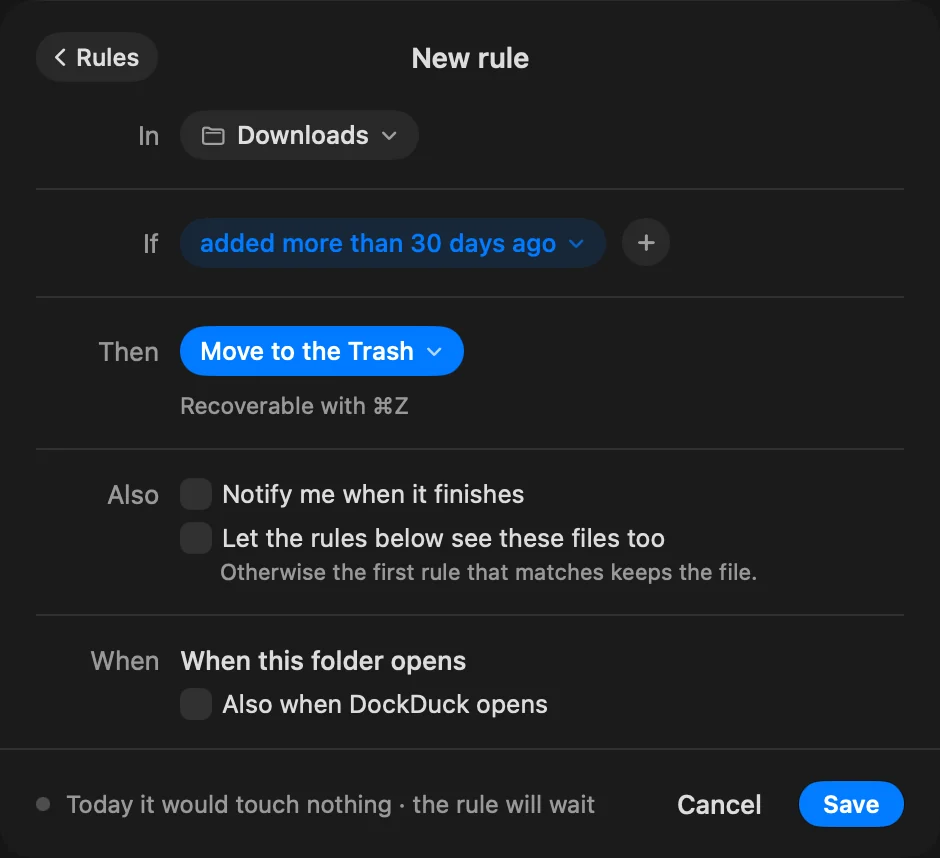
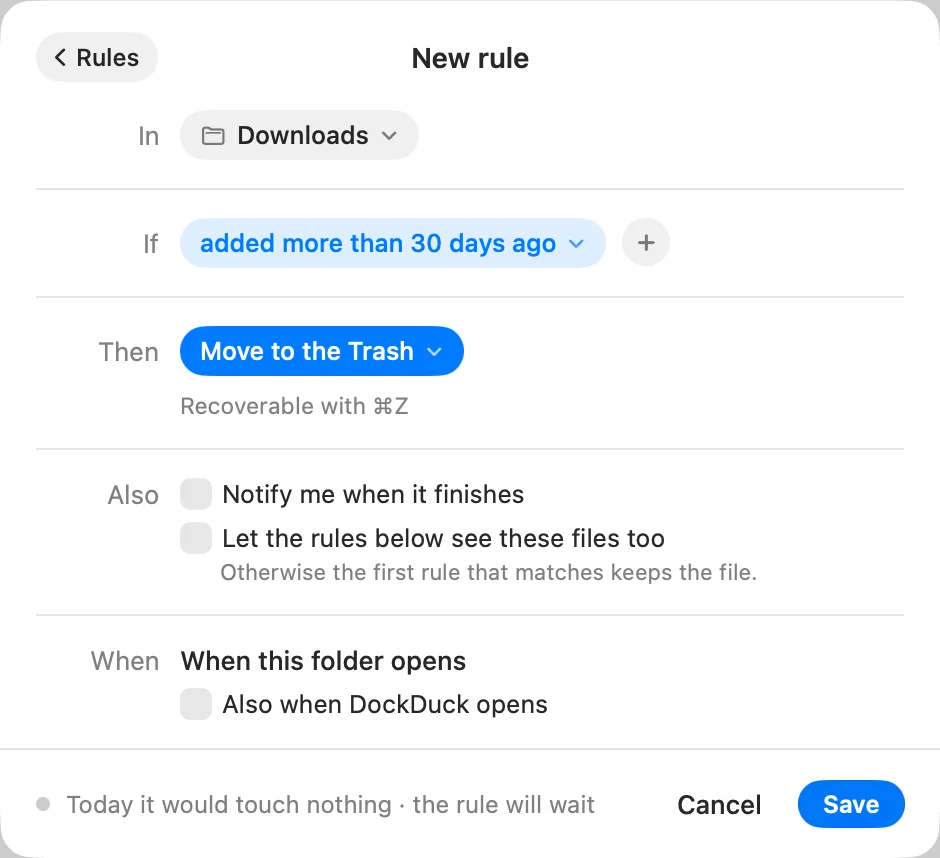
Une règle a une portée (Dans), une ou plusieurs conditions (Si) et une action (Alors). Un fichier doit remplir toutes les conditions. Une règle sans condition ne correspond à rien.
Portée
| Choix | Où la règle cherche |
|---|---|
| Seulement dans le dossier | Les fichiers situés directement dans le dossier |
| Dans … et tous ses sous-dossiers | Le dossier et tout ce qu’il contient |
| Seulement dans le sous-dossier… | Un sous-dossier que vous nommez |
Les dossiers dans lesquels vos règles déplacent des éléments ne sont jamais vérifiés.
Conditions
Cliquez sur + à côté de Si pour ajouter une condition. Le menu les regroupe sous Le fichier, Dates et En profondeur.
Le fichier
| Condition | Correspond quand |
|---|---|
| Type | L’élément est l’un de ces types : Dossiers, Images, Documents, Code, Vidéos, Audio ou Archives |
| Nom | Le nom contient le texte que vous saisissez. Les majuscules et les minuscules n’ont pas d’importance. |
| Extension | Le fichier a cette extension. pdf, .pdf et PDF fonctionnent tous. |
| Taille | Le fichier dépasse le nombre de MB que vous définissez (1 MB fait 1 000 000 d’octets). Les dossiers ne correspondent jamais. |
| Étiquette ou couleur | L’élément porte cette étiquette. Choisissez une couleur ou un nom d’étiquette, ou créez-en une. |
Dates
Choisissez la date, puis plus de ou moins de un nombre de jours, de semaines ou de mois. Un mois compte pour 30 jours.
| Condition | La date examinée |
|---|---|
| Date d’ajout | Quand l’élément est arrivé dans le dossier |
| Date de modification | Quand l’élément a changé pour la dernière fois |
| Date de création | Quand l’élément a été créé |
| Dernière ouverture | Quand l’élément a été ouvert pour la dernière fois |
Par exemple, « ajouté il y a plus de 30 jours » ou « modifié il y a moins de 2 semaines ».
En profondeur
Ces conditions regardent à l’intérieur de chaque fichier ou les détails que macOS conserve avec lui.
| Condition | Correspond quand |
|---|---|
| Téléchargé depuis… | Une partie quelconque de l’adresse que le navigateur a enregistrée avec le fichier contient votre texte |
| Contient le texte… | Le texte apparaît à l’intérieur du fichier. Fonctionne avec les fichiers texte, code et PDF. |
| Commentaire… | Le commentaire de Lire les informations contient votre texte |
Actions
Cliquez sur l’action à côté de Alors pour en choisir une autre. Le menu les regroupe sous Trier, Modifier, Convertir et Envoyer, avec Placer dans la corbeille à la fin.
| Action | Ce qui se passe | Annuler avec ⌘Z | S’exécute avec DockDuck fermé |
|---|---|---|---|
| Déplacer vers un sous-dossier | Déplace les fichiers dans un sous-dossier, créé s’il n’existe pas | Oui | Oui |
| Déplacer vers… | Déplace les fichiers vers un dossier de votre choix | Oui | Oui |
| Copier vers… | Copie les fichiers vers un dossier de votre choix | Oui | Non |
| Créer un alias dans… | Le fichier reste ; un alias qui pointe vers lui apparaît dans le dossier de votre choix | Oui | Oui |
| Renommer | Renomme les fichiers avec un modèle (voir ci-dessous). L’extension reste. | Oui | Oui |
| Ajouter une étiquette | Ajoute une étiquette ou une couleur | Oui | Oui |
| Masquer l’extension | Masque l’extension du fichier | Oui | Oui |
| Verrouiller | Verrouille le fichier | Oui | Oui |
| Compresser en .zip | Chaque fichier devient son propre .zip ; l’original reste | Oui | Non |
| Décompresser ici | Décompresse l’archive à côté d’elle ; l’original reste | Oui | Non |
| Importer dans Photos | Une copie va dans Photos ; vos fichiers restent | Non | Non |
| Importer dans Musique | Musique les ajoute à sa bibliothèque ; vos fichiers restent | Non | Non |
| Ouvrir avec… | Ouvre les fichiers avec une app de votre choix | Non | Non |
| Placer dans la corbeille | Place les fichiers dans la corbeille | Oui | Oui |
Une règle ignore les fichiers pour lesquels l’action ne changerait rien, comme un fichier qui a déjà l’étiquette, qui est déjà verrouillé, ou qui a déjà son .zip à côté. Les importations et Ouvrir avec… retiennent chaque fichier qu’elles ont traité, pour ne pas le refaire.
Une règle ne s’exécute avec DockDuck fermé que si son action le permet et que le dossier et toute destination se trouvent dans votre dossier personnel (en dehors de Bibliothèque). Voir Aperçu, gestion et annulation des règles.
Éléments de renommage
Renommer construit le nouveau nom à partir d’éléments. Cliquez sur + pour en ajouter un, ou cliquez sur un élément pour le modifier ou le retirer.
| Élément | Ce qu’il ajoute |
|---|---|
| Date | Une date. Choisissez Date d’ajout, Date de création, Date de modification ou Aujourd’hui, et un format comme 2026-11-12, 12-11-2026, 2026-11 ou 2026. |
| Numéro | Un compteur. Toujours ajouter 1 donne 001, 002, 003, même si vous en supprimez un. Utiliser le plus petit numéro libre comble les trous : si 001 et 003 existent, le suivant est 002. Chaque dossier tient son propre compte. |
| Nom d’origine | Le nom actuel du fichier |
| Texte | Tout texte que vous saisissez, comme une espace ou « Holiday » |
Par exemple, Date, une espace, « Holiday », une espace et Numéro renomment IMG_1234.jpg en 2026-09-25 Holiday 001.jpg.
Merci, cela nous aide à améliorer cette page.