
Libérer de l’espace sur votre Mac
Voyez ce qui remplit votre disque, examinez ce qui peut être supprimé sans risque, et placez-le dans la corbeille, d’où vous pouvez encore le remettre.
Sur cette page 5 sections
Ce que vous allez accomplir
- Voir comment votre disque est utilisé, par les apps, les documents, les photos, la corbeille et macOS
- Supprimer les programmes d’installation oubliés, les copies zip, les caches de développement et les anciens téléchargements
- Explorer chaque dossier par taille sur la carte du disque
Libérer de l’espace montre ce qui utilise votre disque et suggère ce qui peut être supprimé sans risque. Rien ne bouge tant que vous ne l’avez pas choisi, et tout ce que vous supprimez va d’abord dans la corbeille, pour que vous puissiez le remettre.
Ouvrir Libérer de l’espace
- Choisissez Aller > Libérer de l’espace.
- Dans la corbeille, cliquez sur Voir ce qui occupe l’espace.
- Quand votre disque de démarrage est presque plein, DockDuck envoie une notification, « Votre Mac est presque plein ». Cliquez sur Libérer de l’espace dans celle-ci.
La première fois, DockDuck analyse votre disque. Vous pouvez continuer à travailler pendant ce temps, et les suggestions apparaissent à la fin de l’analyse. Les visites suivantes affichent tout de suite le dernier résultat, et DockDuck refait l’analyse en arrière-plan quand ce résultat a plus de 15 minutes. Cliquez sur le bouton d’actualisation à côté de « Mis à jour … » pour analyser maintenant.
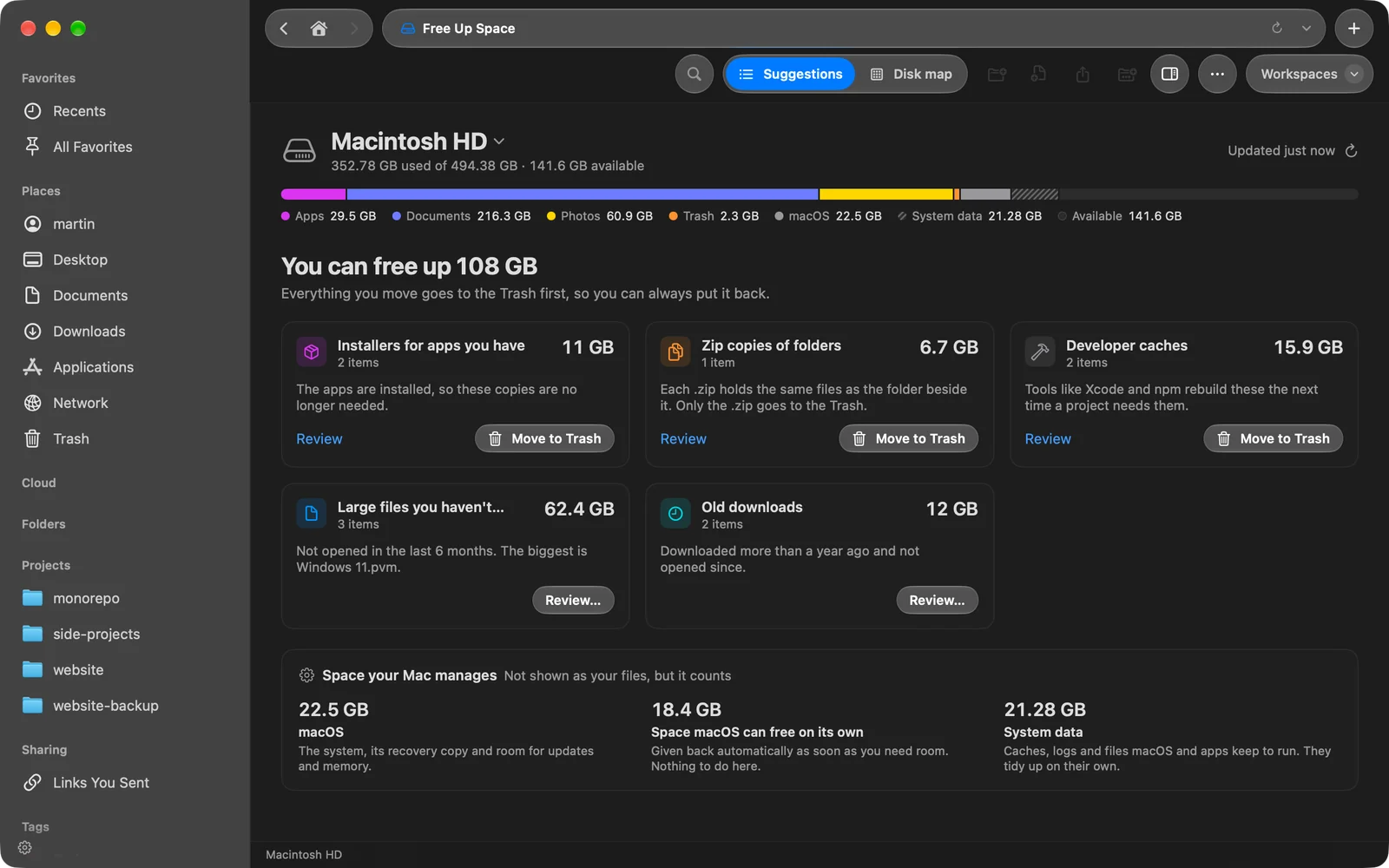
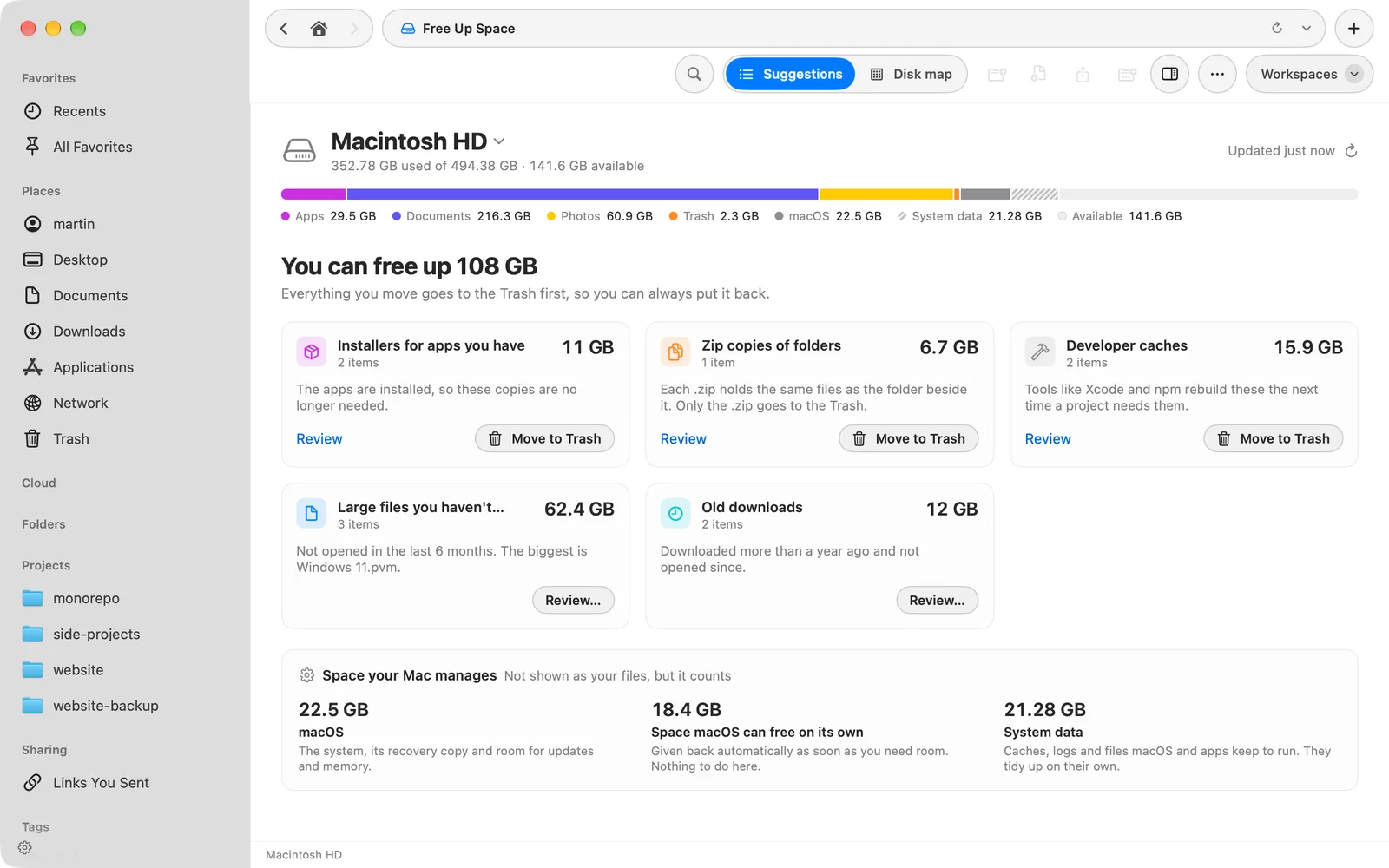
Lire la barre de capacité
La barre en haut répartit le disque en Apps, Documents, Photos, Corbeille, macOS, Données système et Disponible. Sous les cartes de suggestions, Espace géré par votre Mac explique les parties qui ne sont pas vos fichiers :
| Partie | Ce que c’est |
|---|---|
| macOS | Le système, sa copie de récupération et la place pour les mises à jour et la mémoire |
| Espace que macOS peut libérer tout seul | Rendu dès que vous avez besoin de place, y compris les sauvegardes Time Machine locales |
| Données système | Caches, historiques et fichiers que macOS et les apps conservent pour fonctionner. Ils se nettoient tout seuls. |
Si vous avez plus d’un disque, cliquez sur le nom du disque pour en choisir un autre. Les suggestions concernent votre disque de démarrage ; pour les autres disques, utilisez la carte du disque.
Supprimer ce dont vous n’avez pas besoin
Chaque carte correspond à un type de reste, avec sa taille totale. Un fichier n’apparaît que sur une seule carte, le total en haut est donc l’espace que vous récupéreriez réellement.
| Carte | Ce qu’elle liste |
|---|---|
| Programmes d’installation d’apps que vous avez déjà | Les fichiers .dmg, .pkg, .mpkg et .xip de Téléchargements et du Bureau pour des apps déjà installées |
| Copies .zip de dossiers | Un .zip qui contient les mêmes fichiers que le dossier à côté. Seul le .zip part. |
| Caches de développement | Des caches que Xcode, Simulator, Homebrew, CocoaPods, Yarn, pip, Go, npm et Gradle reconstruisent tout seuls |
| Gros fichiers que vous n’avez pas ouverts | Les fichiers de 250 MB ou plus non ouverts au cours des 6 derniers mois |
| Anciens téléchargements | Les éléments de Téléchargements téléchargés il y a plus d’un an et non ouverts depuis |
Une carte n’apparaît que si son total atteint au moins 50 MB.
- Cliquez sur Examiner sur une carte
Cliquez sur un élément en maintenant Ctrl pour Coup d’œil ou Afficher dans le dossier si vous voulez le vérifier d’abord.
Résultat : Une liste des éléments de la carte s’ouvre, avec la taille et la date de dernière ouverture de chacun. - Choisissez les éléments
Cochez ou décochez les cases, ou utilisez Tout sélectionner et Tout désélectionner.
- Placez-les dans la corbeille
Cliquez sur Placer … dans la corbeille. Le bouton indique le nombre d’éléments et l’espace.
Résultat : Les éléments quittent la carte et l’avis en bas de la fenêtre propose Annuler.
Programmes d’installation, Copies zip et Caches de développement ont aussi un bouton Placer dans la corbeille sur la carte, qui déplace tout en une fois. Gros fichiers et Anciens téléchargements sont personnels, ils passent donc toujours par Examiner….
Explorer la carte du disque
Cliquez sur Carte du disque dans la barre d’outils pour voir chaque dossier par taille, en Blocs ou en Anneaux. Cliquez sur un dossier pour y entrer. La liste à côté de la carte montre les plus gros éléments du dossier que vous regardez.
Pour supprimer plusieurs choses ensemble, cliquez sur un élément en maintenant Ctrl et choisissez Collecter, ou faites-le glisser vers le plateau Collectés. Quand vous avez terminé, cliquez sur Placer dans la corbeille dans le plateau. Cliquez sur un élément en maintenant Ctrl pour Coup d’œil, Afficher dans le dossier ou Placer dans la corbeille.
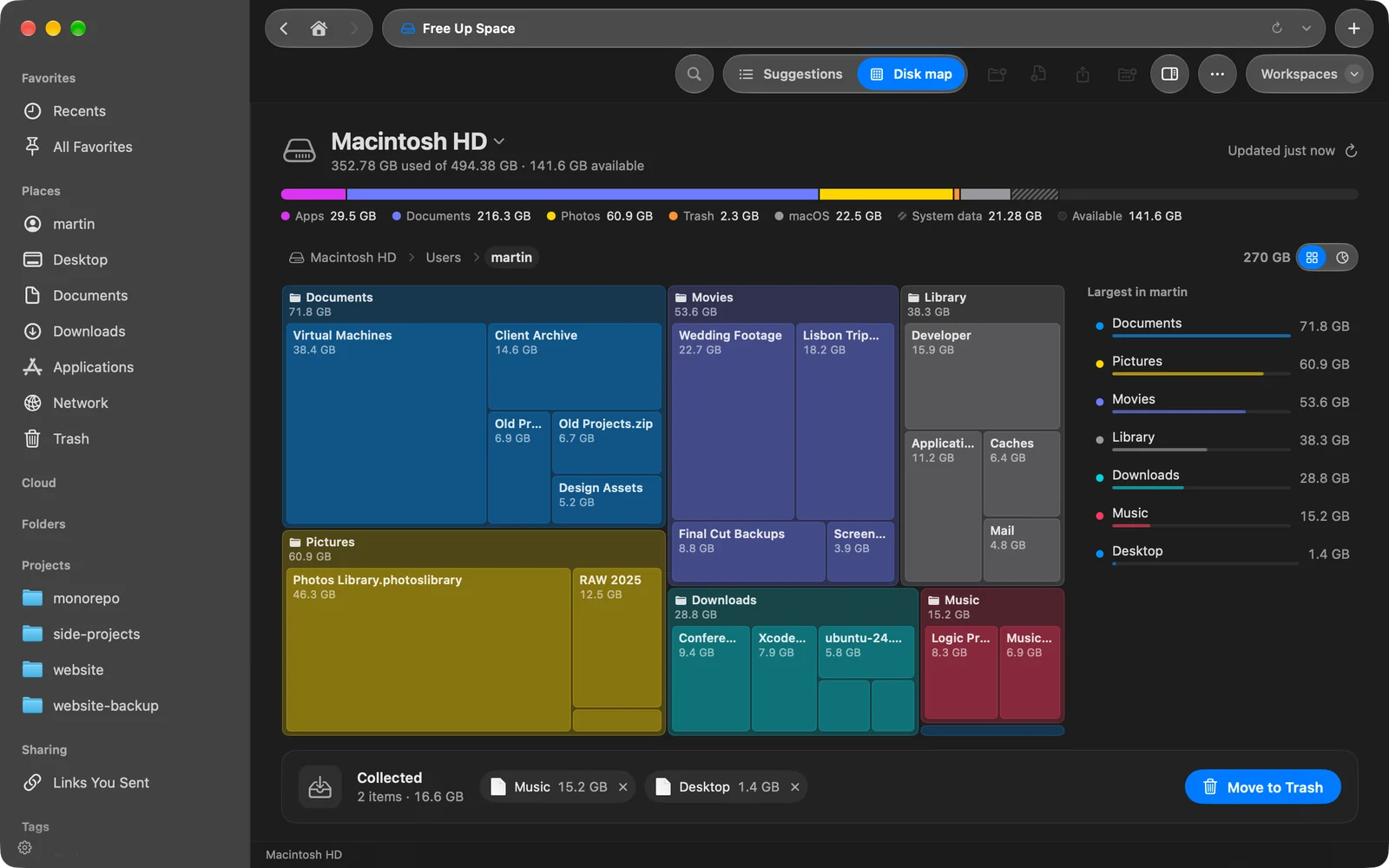
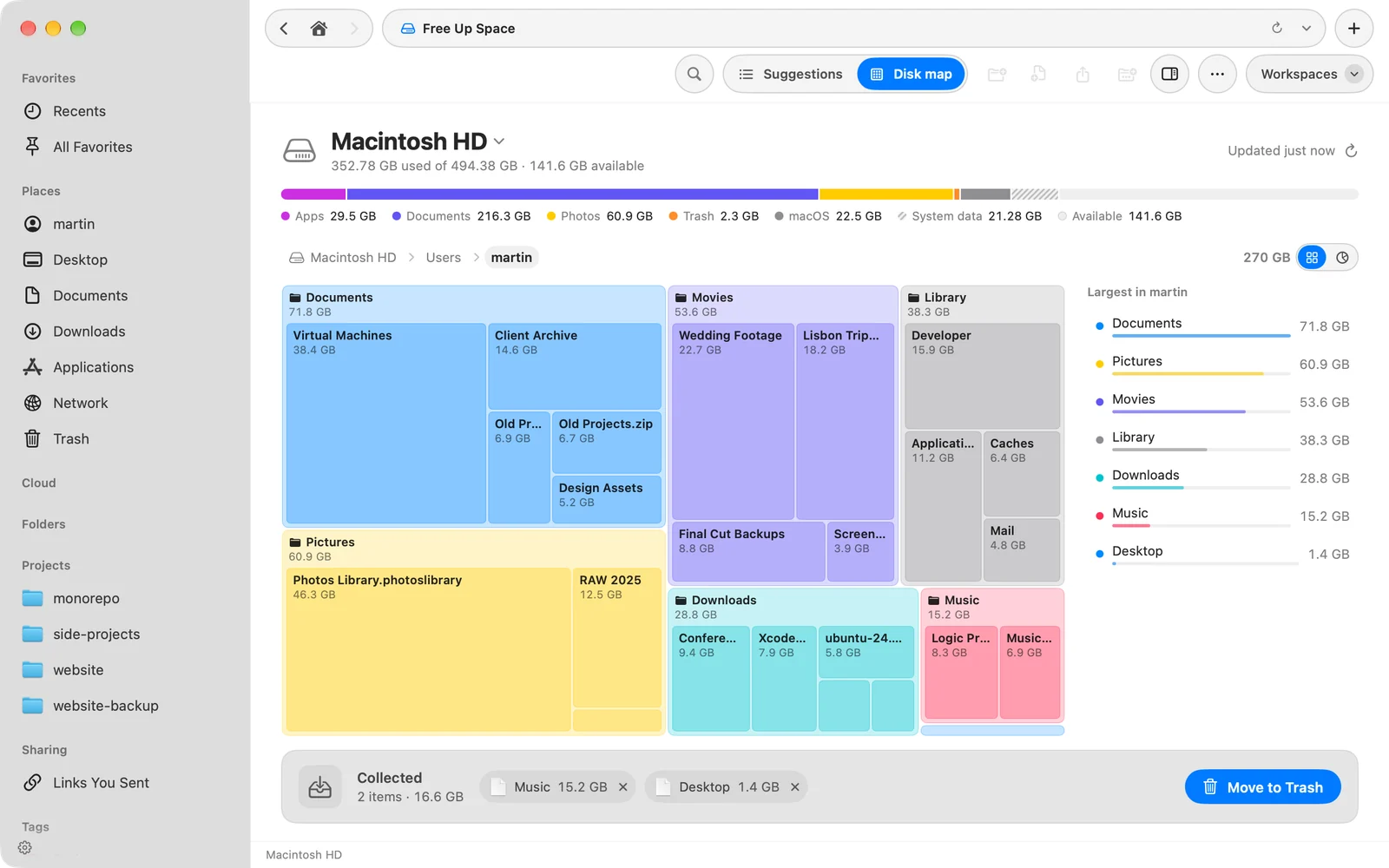
Cliquez sur Suggestions dans la barre d’outils pour revenir aux cartes.
En cas de problème
| Message ou problème | Que faire |
|---|---|
| « Certains dossiers ont été ignorés » | DockDuck ne peut pas regarder dans les données de Mail, Messages et d’autres apps sans l’accès complet au disque. Cliquez sur Autoriser l’accès complet au disque…. La barre de capacité affiche cet espace comme Non analysé. |
| « Rien d’évident à supprimer » | Aucun reste n’a été trouvé. Cliquez sur Afficher la carte du disque pour trouver ce qui prend le plus de place. |
| La notification d’espace faible n’apparaît jamais | Autorisez les notifications pour DockDuck dans Réglages Système. DockDuck le demande la première fois que vous ouvrez Libérer de l’espace. |
Merci, cela nous aide à améliorer cette page.