
Aperçu, gestion et annulation des règles
Examinez ce qu’une règle s’apprête à faire, laissez les règles de confiance s’exécuter seules, annulez un passage, et déplacez des règles entre dossiers et Mac.
Sur cette page 7 sections
Ce que vous allez accomplir
- Approuver les changements d’une règle depuis un aperçu, et annuler un passage en une seule étape
- Laisser une règle s’exécuter sans demander, y compris quand DockDuck est fermé
- Suspendre, réordonner, copier, exporter et importer des règles
Les règles d’un dossier sont vérifiées de haut en bas quand vous ouvrez le dossier. Si vous avez activé Aussi à l’ouverture de DockDuck pour une règle, elle est aussi vérifiée au lancement, et les règles peuvent continuer à fonctionner avec DockDuck fermé. Chaque règle affiche un aperçu la première fois qu’elle a quelque chose à faire.
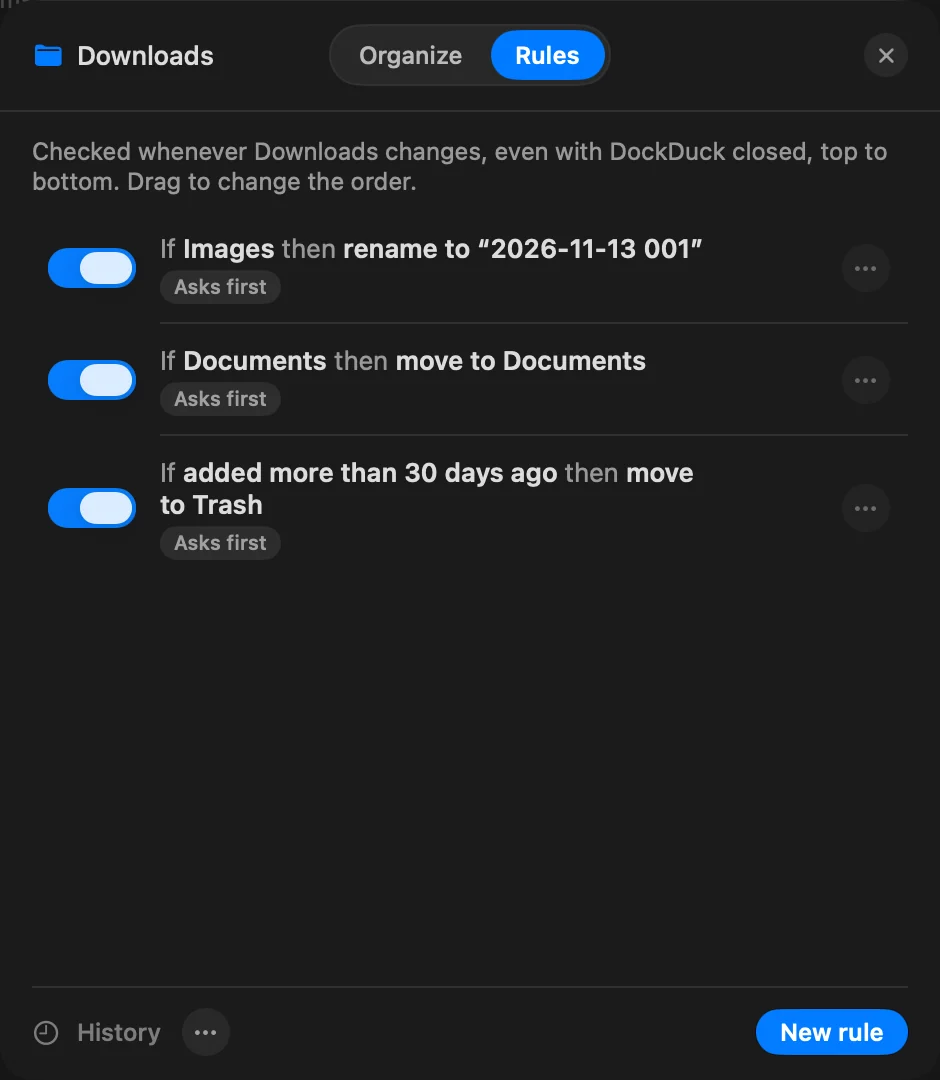
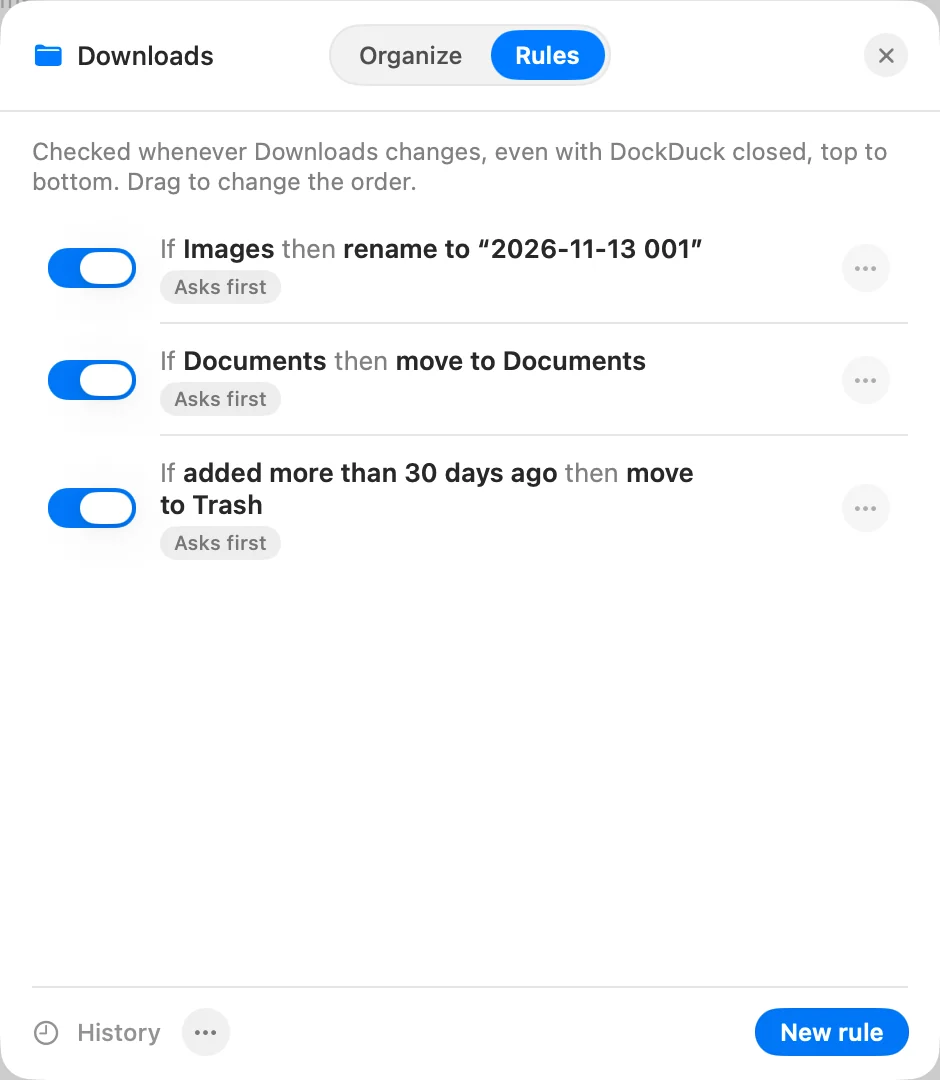
Pour voir les règles d’un dossier, cliquez sur un endroit vide du dossier en maintenant Ctrl, choisissez Organiser ce dossier… et ouvrez Règles. Réglages > Règles de dossier liste chaque dossier qui a des règles, avec un bouton Règles… pour chacun.
Approuver un passage depuis l’aperçu
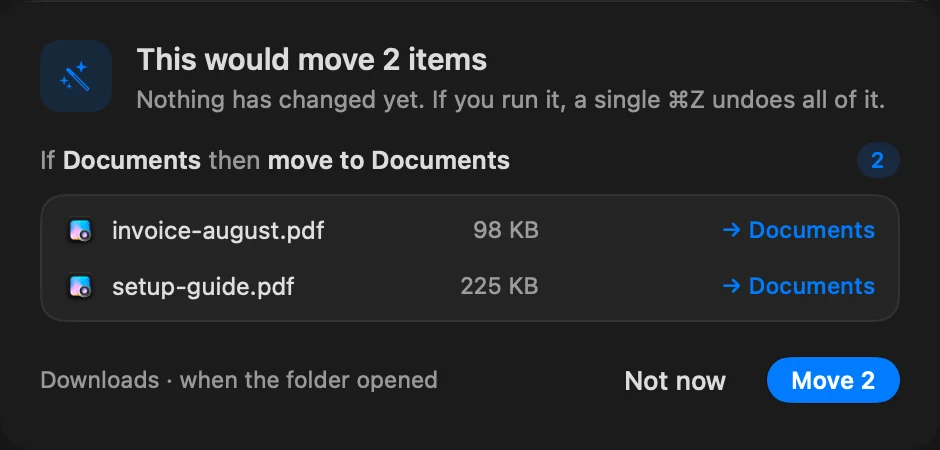
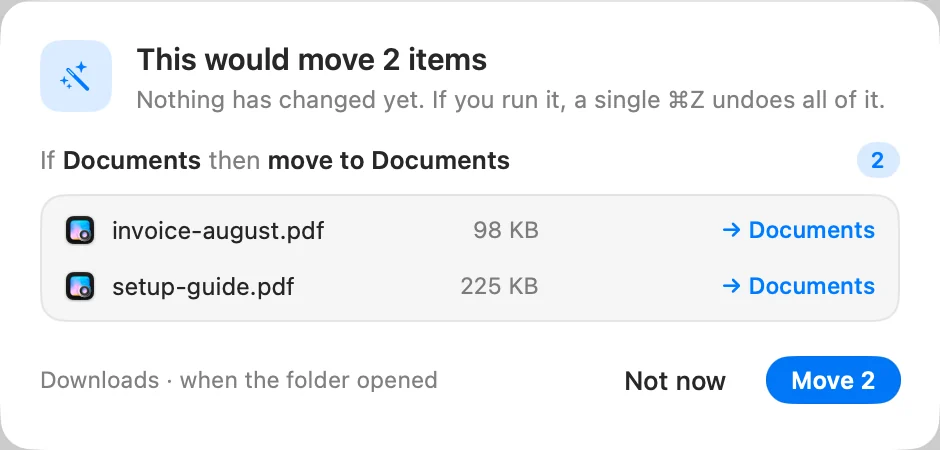
Quand une règle trouve des fichiers à traiter et qu’elle demande d’abord, un aperçu s’ouvre.
- Lisez l’aperçu
Chaque règle liste les fichiers qu’elle prendrait et où ils iraient. Cliquez sur Tout voir pour la liste complète. « Rien n’a encore changé. »
Résultat : Le titre indique ce qui se passerait, par exemple Cela déplacerait 12 éléments. - Confirmez ou attendez
Cliquez sur le bouton qui nomme l’action, comme Déplacer 12 ou Renommer 12, pour l’exécuter. Cliquez sur Plus tard pour laisser tout tel quel.
Après un passage, le bas de la fenêtre indique « Les règles ont rangé » suivi du nom du dossier, avec Annuler.
Laisser une règle s’exécuter sans demander
Après qu’une règle s’est exécutée une fois depuis un aperçu, l’aperçu propose Ne plus demander pour cette règle. Vous pouvez aussi ouvrir la règle et activer Exécuter sans demander. La liste affiche Demande d’abord ou Sans demander pour chaque règle.
Une règle réglée pour s’exécuter sans demander s’arrête quand même et affiche un aperçu quand elle correspond soudain à beaucoup plus de fichiers que d’habitude. De là, vous pouvez l’exécuter, cliquer sur Plus tard, ou cliquer sur Suspendre la règle.
Actions que vous ne pouvez pas annuler
Importer dans Photos, Importer dans Musique et Ouvrir avec… ne peuvent pas être annulées avec ⌘Z. L’aperçu le dit avant que vous confirmiez.
Exécuter les règles maintenant
Dans la liste des règles, cliquez sur ⋯ et choisissez Exécuter maintenant. L’aperçu s’ouvre toujours, même pour les règles réglées pour s’exécuter sans demander.
Annuler un passage
- Juste après un passage, cliquez sur Annuler en bas de la fenêtre, ou appuyez sur ⌘Z. Un passage entier est une seule annulation.
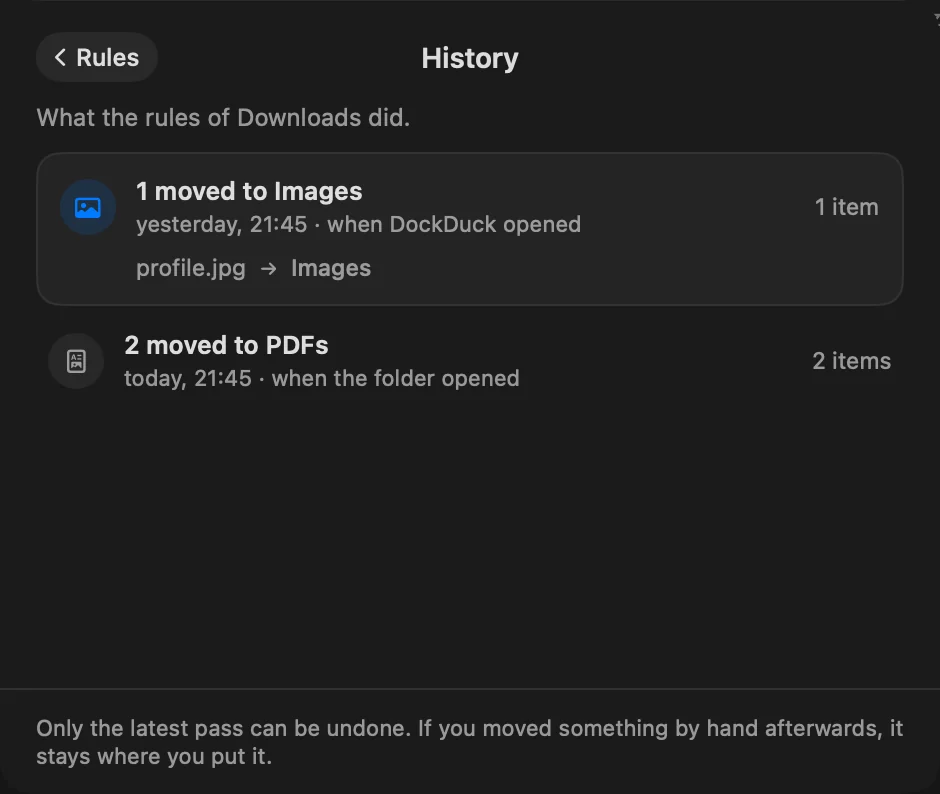
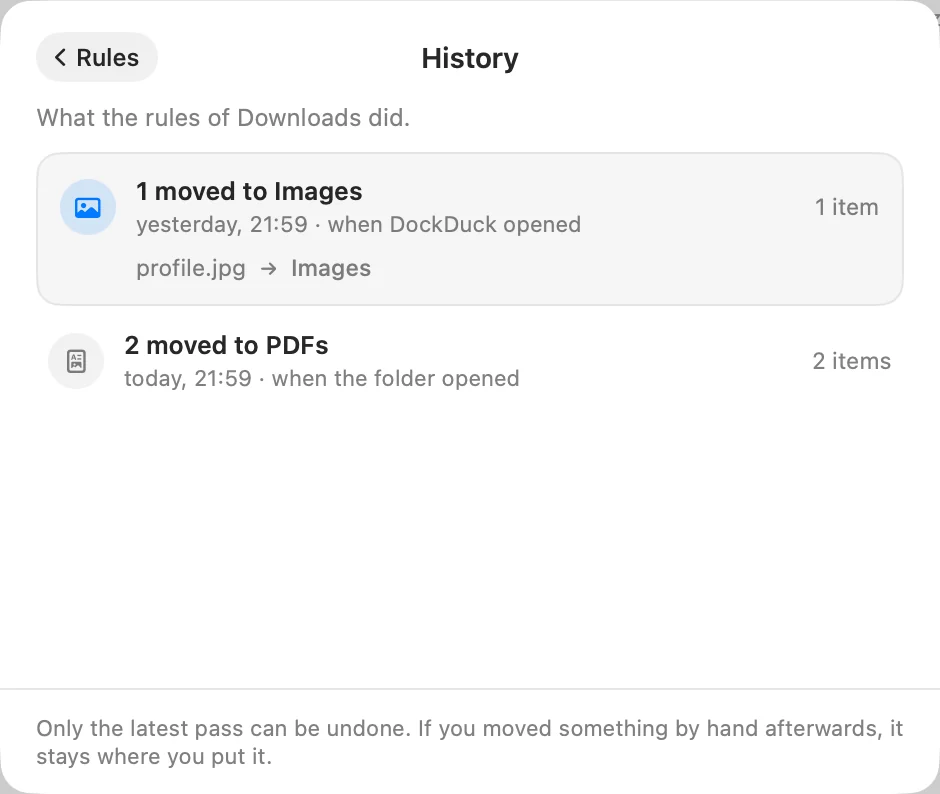
- Plus tard, cliquez sur Historique dans la liste des règles. Elle liste ce que les règles du dossier ont fait, quand et pourquoi (à l’ouverture du dossier, à l’ouverture de DockDuck, exécution à la main, ou en arrière-plan). Seul le dernier passage peut être annulé, et tout ce que vous avez déplacé à la main ensuite reste là où vous l’avez mis.
- Activité liste ce que vos règles ont fait, marqué comme effectué par la règle, avec Annuler.
Règles avec DockDuck fermé
Réglages > Règles de dossier > Garder les dossiers rangés en arrière-plan est activé par défaut. Quand un fichier arrive dans le dossier, les règles le rangent tout de suite, même si DockDuck n’est pas ouvert, et une notification vous indique ce qu’elles ont fait.
Les règles d’un dossier ne s’exécutent en arrière-plan que lorsque :
- le dossier et chaque destination se trouvent dans votre dossier personnel, en dehors de Bibliothèque
- chaque règle active utilise une action qui s’exécute avec DockDuck fermé : déplacer, renommer, ajouter une étiquette, masquer l’extension, verrouiller, créer un alias ou placer dans la corbeille (voir Conditions et actions)
Les règles qui demandent d’abord attendent que vous ouvriez le dossier. Pour annuler un passage en arrière-plan, ouvrez le dossier et appuyez sur ⌘Z, ou utilisez Historique.
La ligne sous le nom du dossier dans la liste des règles indique si ses règles s’exécutent en arrière-plan, et sinon, pourquoi.
Gérer la liste
- Réordonner : faites glisser une règle vers le haut ou vers le bas. La première règle qui correspond à un fichier le garde, sauf si cette règle a Laisser les règles suivantes voir aussi ces fichiers activé.
- Modifier : cliquez sur une règle pour l’ouvrir dans l’éditeur.
- Menu de la règle : cliquez sur ⋯ sur une règle, ou cliquez dessus avec Ctrl, pour Modifier, Dupliquer, Copier dans un autre dossier…, Exporter cette règle…, Suspendre ou Reprendre, et Supprimer…. Une règle suspendue garde sa place et affiche « En pause depuis » et la date.
- Menu du dossier : cliquez sur ⋯ à côté de Historique pour Exécuter maintenant, Suspendre toutes les règles ou Reprendre toutes les règles, Importer des règles… et Exporter les règles de ….
- Rechercher : saisissez dans Rechercher dans les règles et choisissez Ici ou Tous les dossiers.
Déplacer des règles vers un autre dossier ou un autre Mac
L’export enregistre les règles dans un fichier .ddrules. Pour les ajouter ailleurs, choisissez Importer des règles… dans les règles de ce dossier, ou ouvrez le fichier .ddrules et choisissez le dossier qui doit les recevoir. Les règles importées et copiées demandent avant leur premier passage, comme toute nouvelle règle.
En cas de problème
| Message | Que faire |
|---|---|
| « Dossier … introuvable · règle inactive » | Le dossier a été déplacé ou renommé en dehors de DockDuck. Cliquez sur Localiser… et choisissez-le. |
| « Impossible de trouver … La règle attend que vous en choisissiez un autre. » | Le dossier de destination n’existe plus. Cliquez sur Choisir un dossier…. |
| « Toutes les règles de ce fichier sont déjà ici. » | Les règles du fichier .ddrules existent déjà dans ce dossier. |
| Une règle ne s’exécute pas en arrière-plan | Consultez la ligne sous le nom du dossier dans la liste des règles. Elle nomme l’action ou l’emplacement qui limite les règles à l’app. |
Merci, cela nous aide à améliorer cette page.