
Modes d’affichage
Icônes, Liste, Colonnes et Galerie : ce que chaque vue affiche, leurs raccourcis, Grouper par type, et comment chaque dossier retient sa vue.
Sur cette page 6 sections
Chaque dossier peut être affiché dans quatre vues. Changez avec les quatre boutons de la barre d’outils, à côté du champ de recherche, depuis le menu Vue, ou avec un raccourci.
| Vue | Ce qu’elle affiche | Raccourci |
|---|---|---|
| Icônes | Une grille d’icônes et de miniatures | ⌘1 |
| Liste | Une rangée par élément, avec des colonnes que vous pouvez trier et choisir | ⌘2 |
| Colonnes | Une colonne par niveau de dossier, pour aller en profondeur sans perdre votre place | ⌘3 |
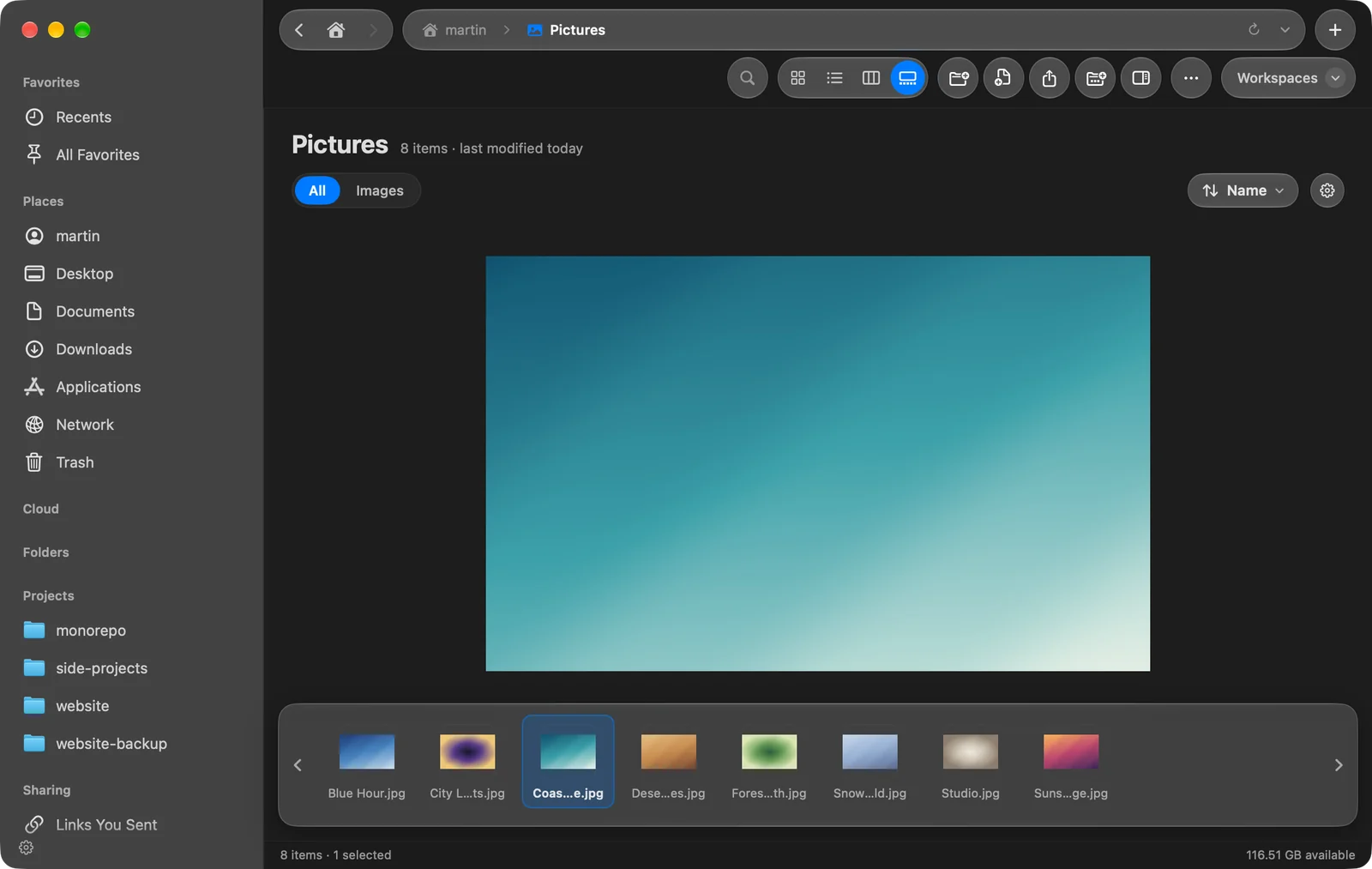
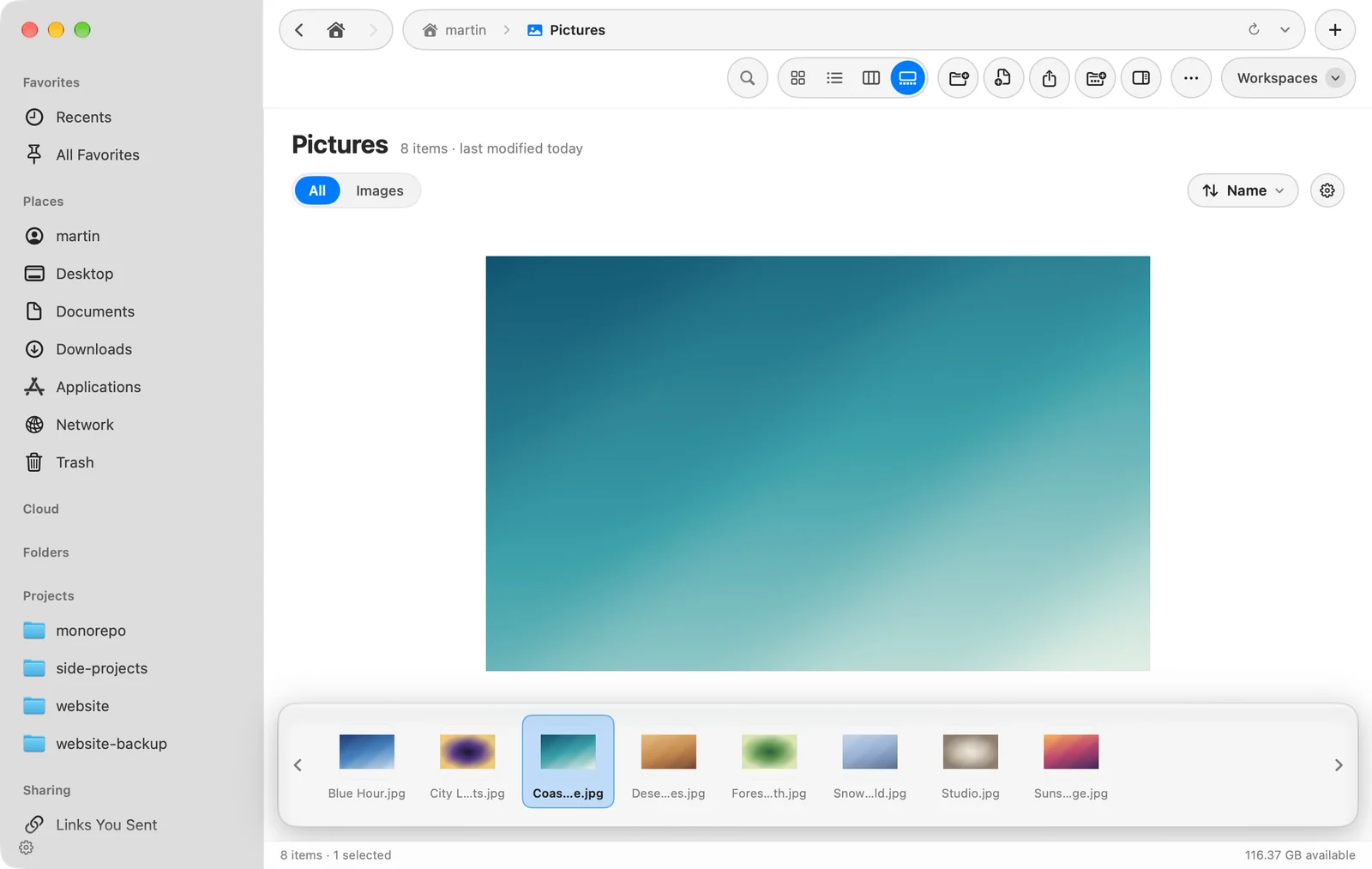
| Galerie | Un grand aperçu d’un élément, une bande du dossier en dessous, et ses détails | ⌘4 |
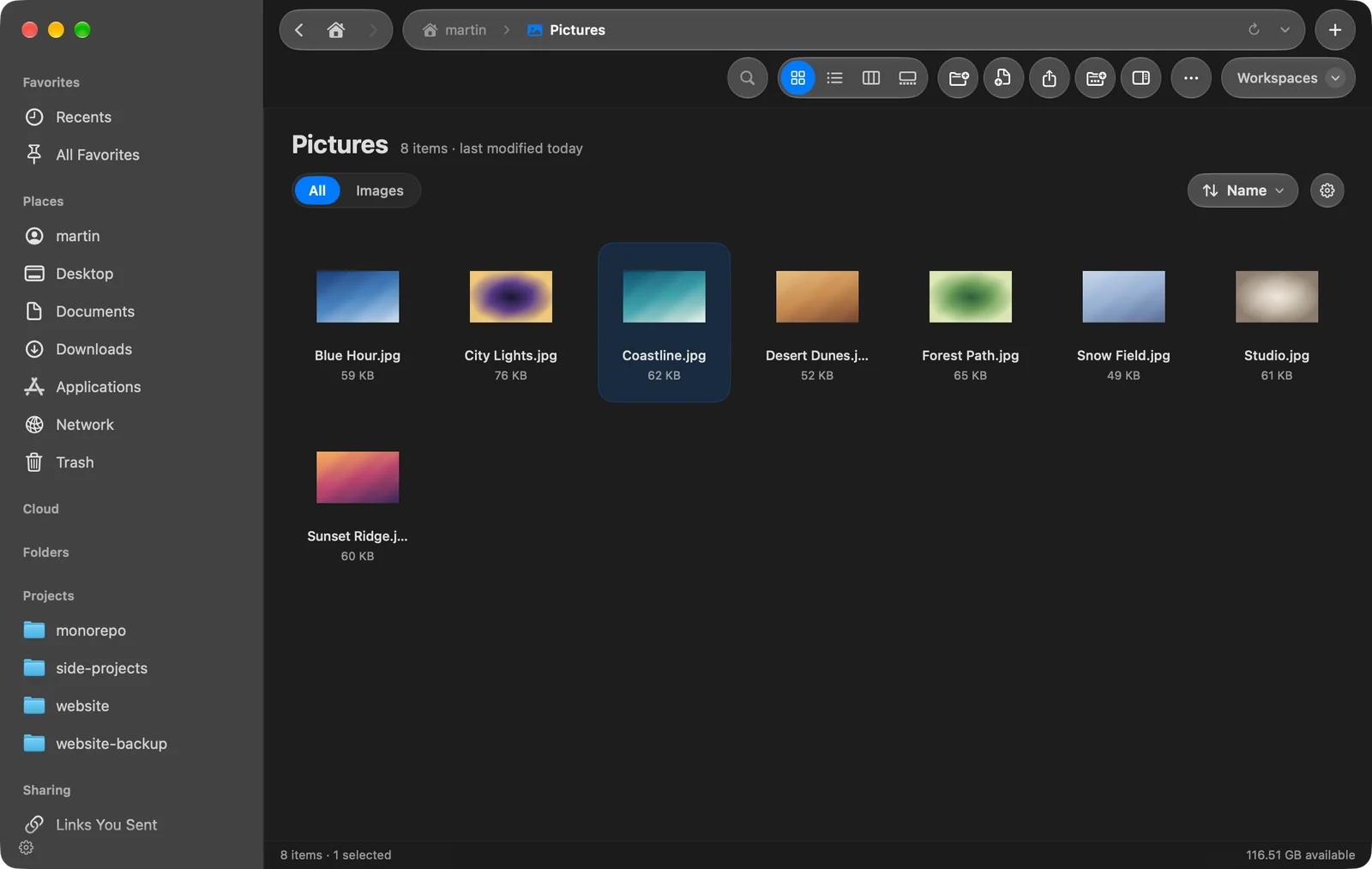
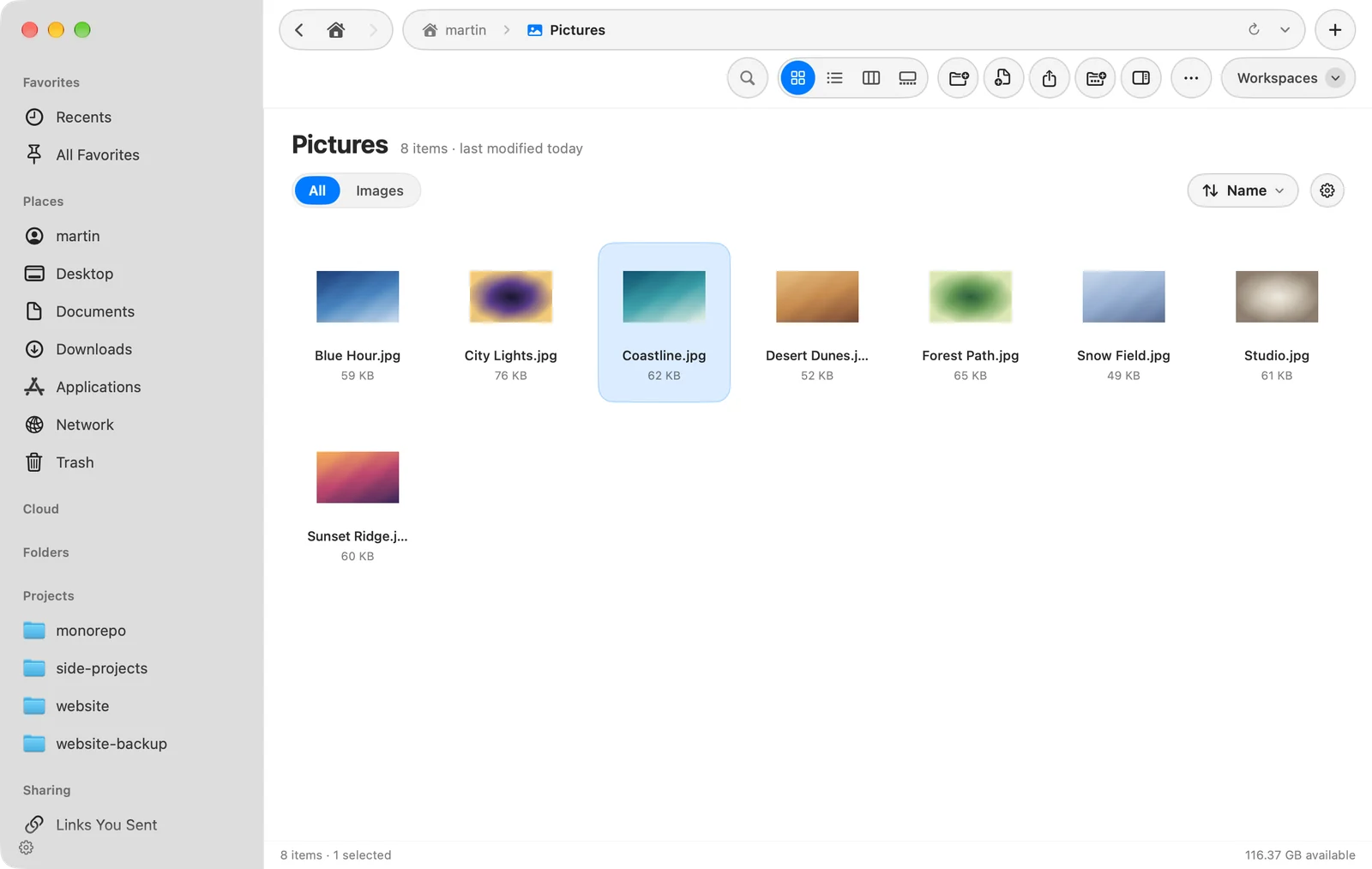
Chaque dossier retient sa vue
Quand vous changez la vue d’un dossier, DockDuck la retient pour ce dossier : laissez Téléchargements en liste et Images en icônes, et chacun s’ouvre ainsi la prochaine fois. Le dossier garde aussi son tri et la largeur de ses colonnes. Un dossier que vous renommez ou déplacez dans DockDuck garde sa vue.
| Réglage | Où | Ce qu’il fait |
|---|---|---|
| Mémoriser la vue de chaque dossier | Réglages > Général > Fenêtre et onglets | Activé par défaut. Désactivez-le pour utiliser une seule vue partout. |
| Vue par défaut | Réglages > Général | La vue avec laquelle s’ouvrent les nouveaux onglets |
Liste
- Cliquez sur le triangle à côté d’un dossier, ou appuyez sur →, pour voir son contenu sans quitter le dossier où vous êtes. Appuyez de nouveau sur → pour y entrer.
- Appuyez sur ← pour le replier, puis pour remonter.
- Cliquez sur un triangle avec Option pour ouvrir ou fermer d’un coup tous les dossiers qu’il contient.
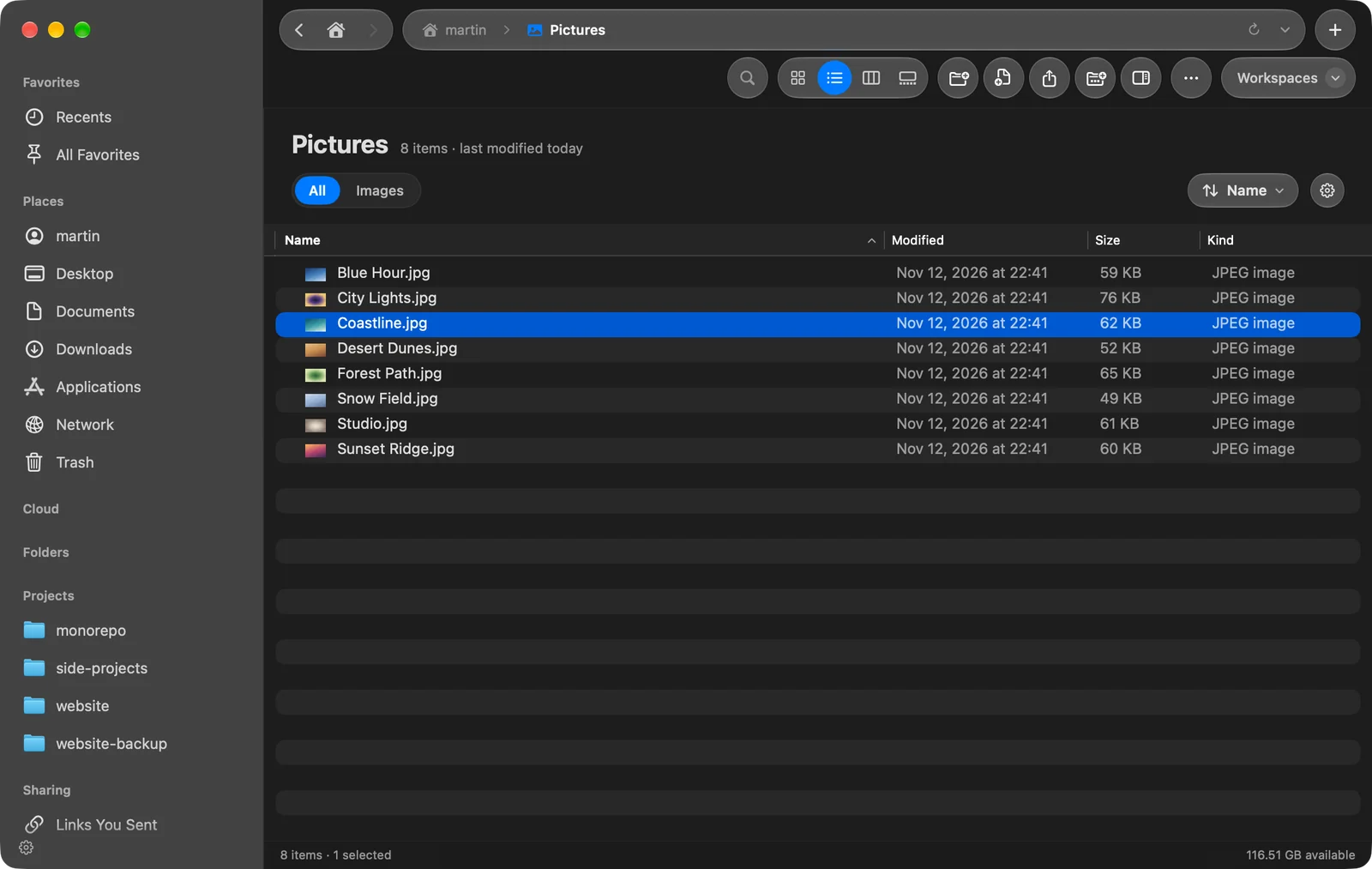
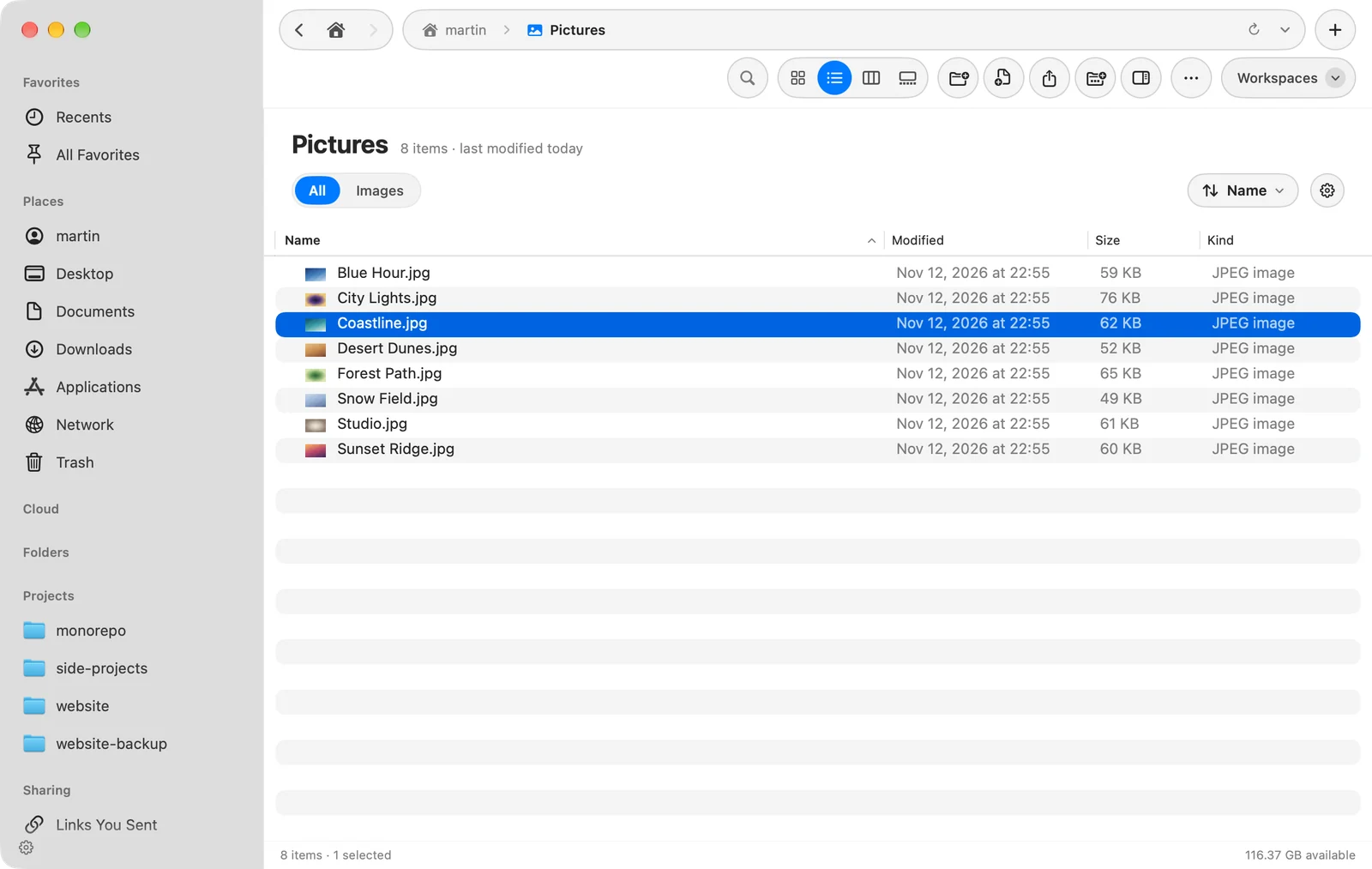
Les dossiers ne se déplient ainsi que dans une liste simple : pas pendant une recherche, un groupement par type, ou un filtre par type. Pour choisir et trier les colonnes, voir Trier, filtrer et choisir les colonnes.
Colonnes
Sélectionner un dossier affiche son contenu dans la colonne suivante. Chaque colonne porte le titre de son dossier. Trier s’applique à toutes les colonnes ; un filtre par type ne s’applique qu’à la colonne où vous êtes. Un fichier sélectionné s’affiche dans le panneau d’aperçu.
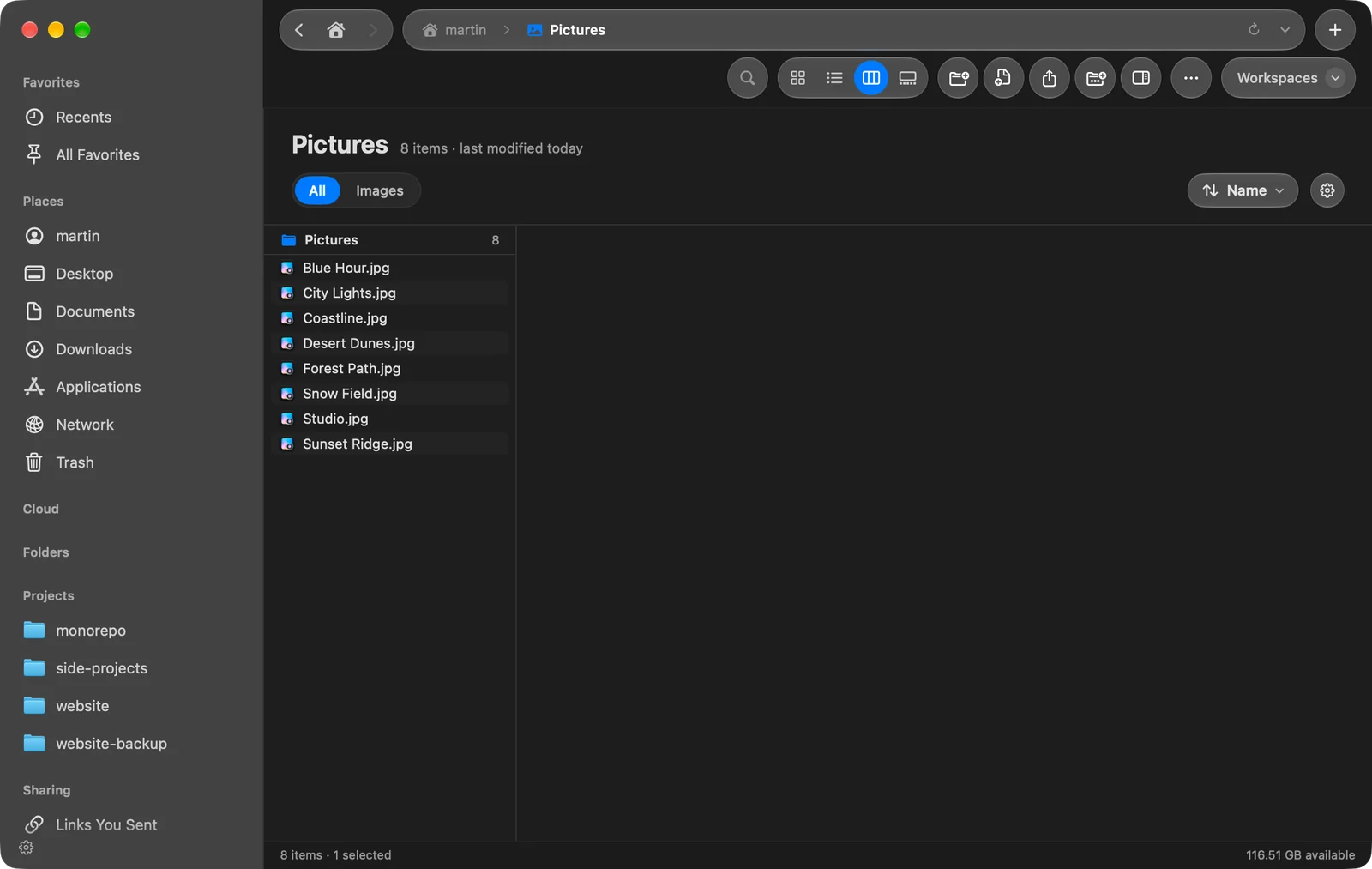
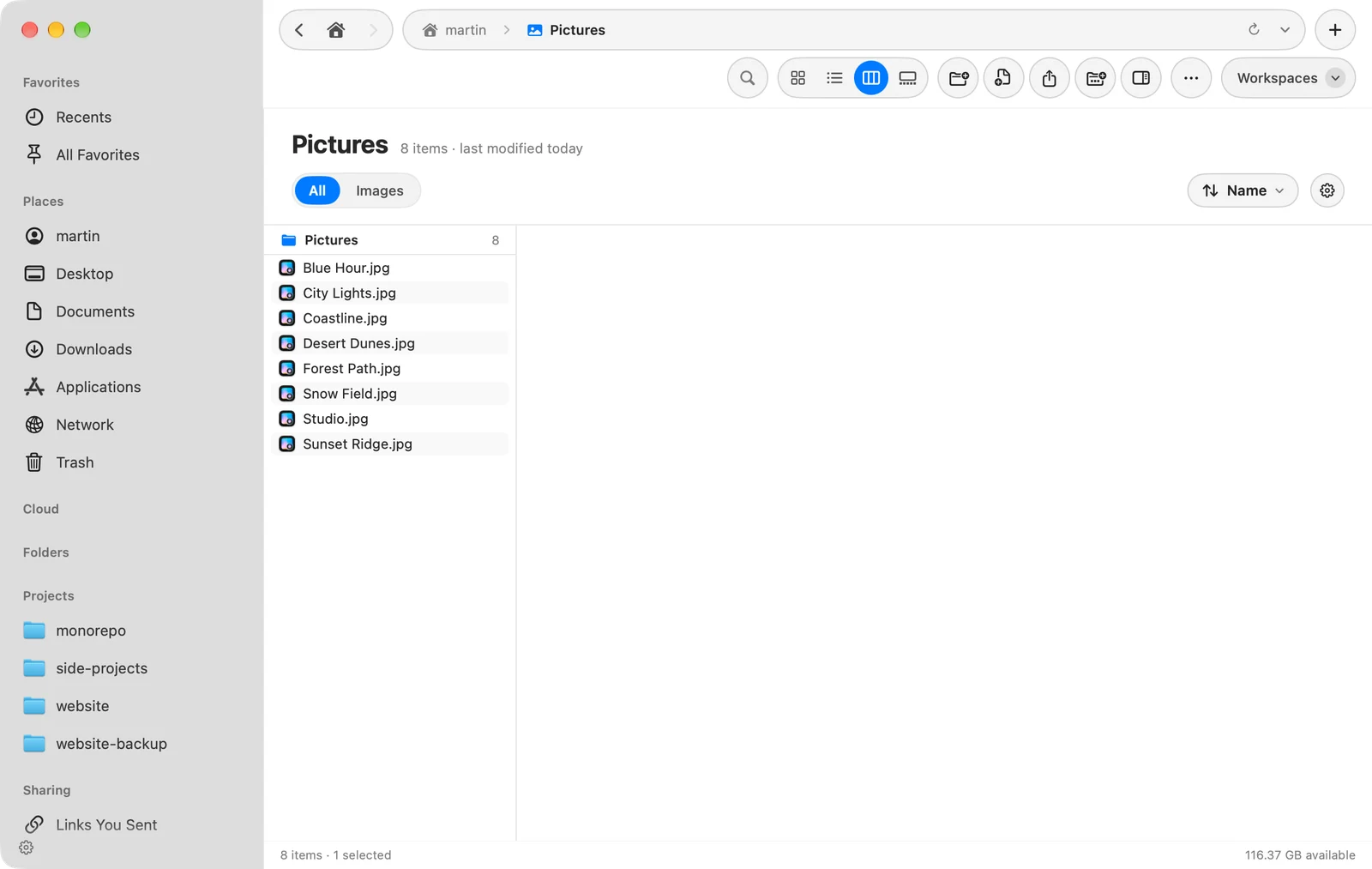
Galerie
Galerie affiche l’élément sélectionné en grand, avec le dossier sous forme de bande de miniatures en dessous et un panneau Informations à droite. Appuyez sur ← et → pour parcourir le dossier. Le panneau Informations suit Afficher l’aperçu (⇧⌘P) : vous pouvez donc le masquer, et vous pouvez faire glisser son bord pour le redimensionner. Les photos affichent les détails de l’appareil photo, et les vidéos se lisent sur place.
Grouper par type
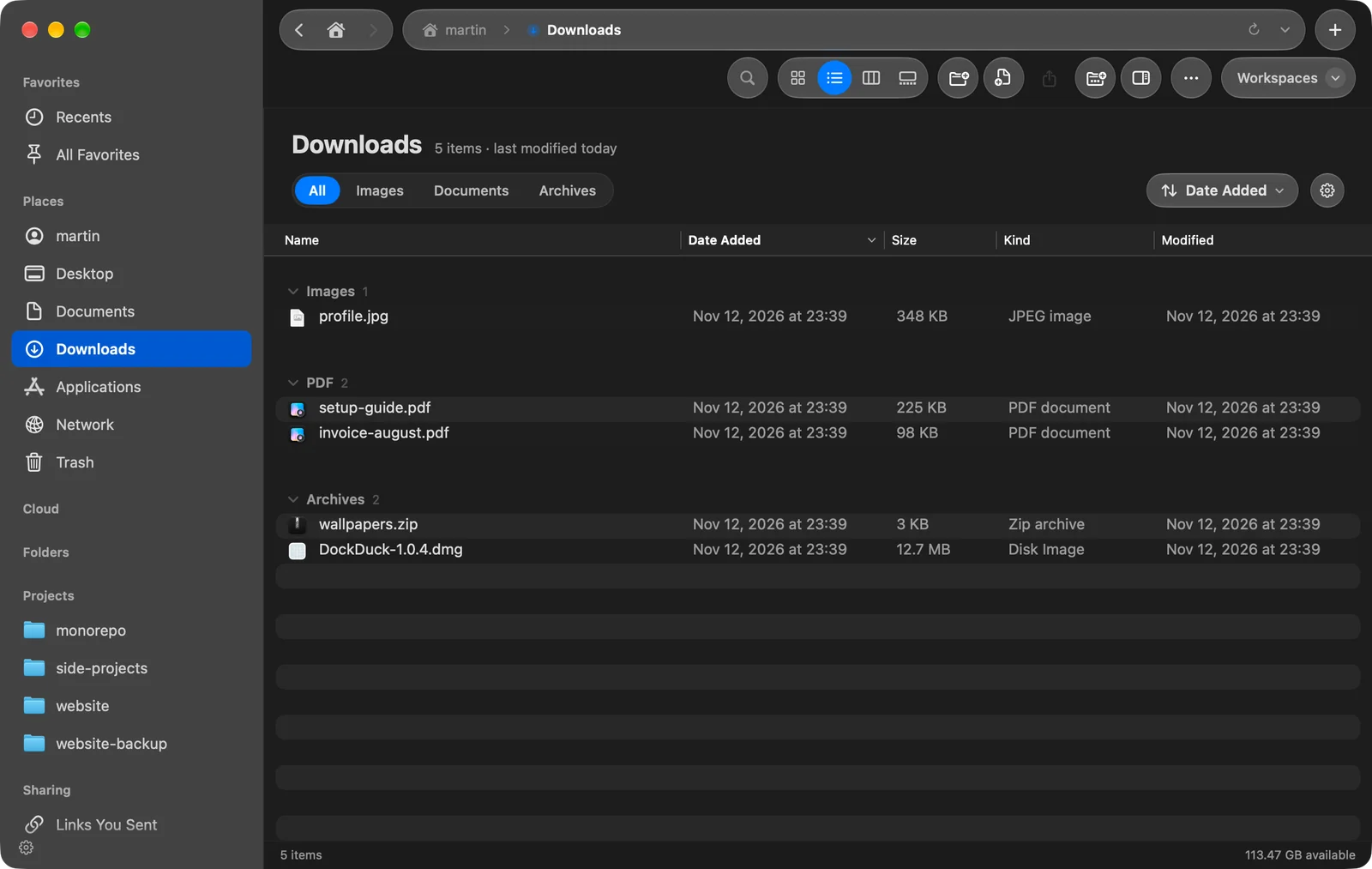
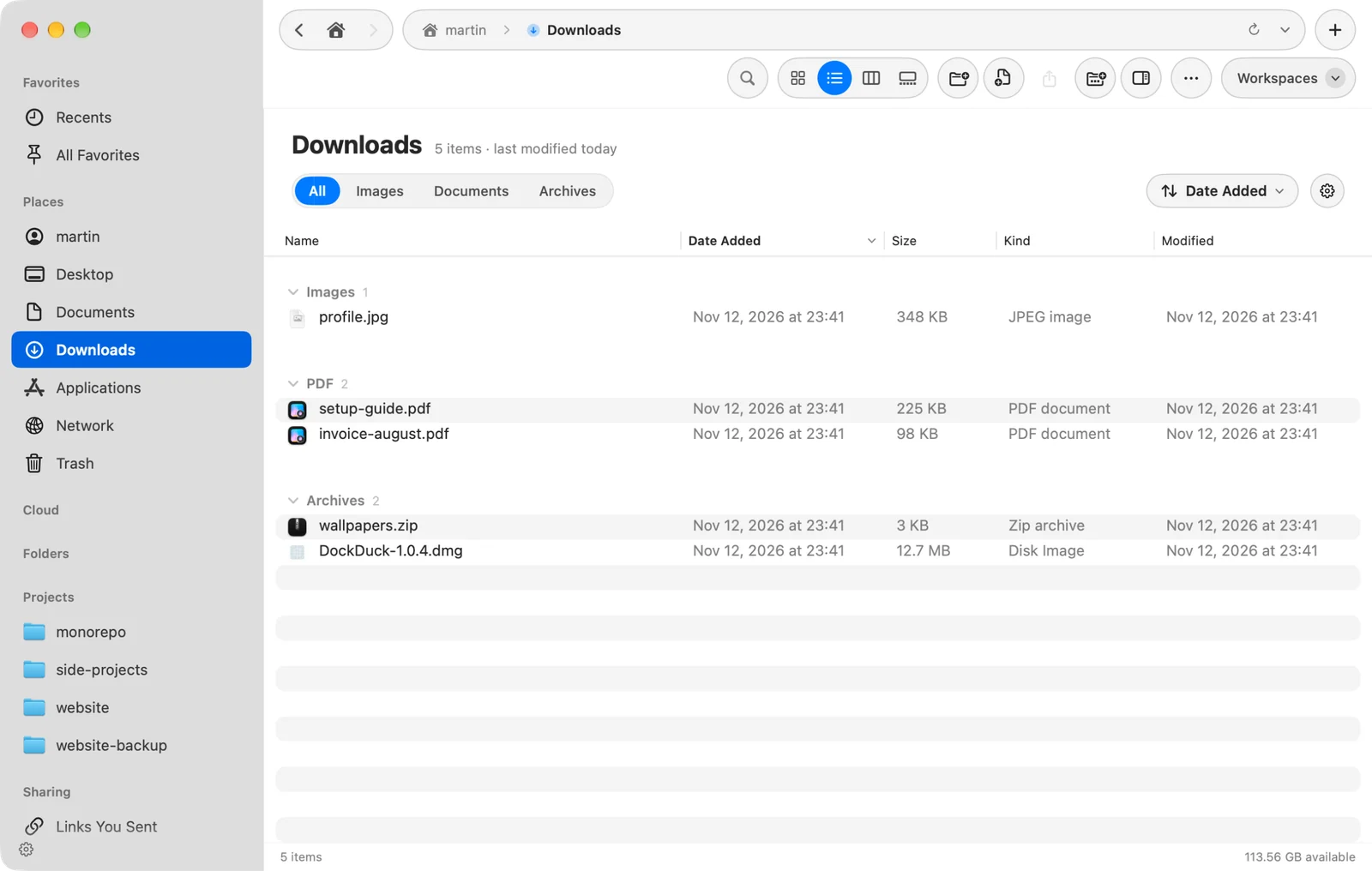
Appuyez sur ⌥⌘0, ou choisissez Vue > Grouper par type, pour répartir le dossier en groupes, chacun avec un en-tête :
Dossiers, Images, Documents, PDF, Vidéos, Audio, Archives, Code, Applications et Autre.
Cliquez sur l’en-tête d’un groupe pour le replier. Le menu Trier de l’en-tête de dossier propose Grouper par type et Afficher les nombres, qui indique combien d’éléments contient chaque groupe. Grouper par type s’applique à tous les dossiers, et n’est pas disponible dans Colonnes.
Taille et espacement des icônes
Réglages > Apparence > Vue par icônes définit l’aspect de la vue Icônes :
| Réglage | Ce qu’il change |
|---|---|
| Taille des icônes | La taille d’affichage des dossiers et des fichiers |
| Espacement | La place entre les icônes |
| Taille du texte | La taille des noms sous les icônes |
| Position du nom | En bas place les noms sous les icônes, À droite à côté |
| Afficher les infos des éléments | La taille d’un fichier et le nombre d’éléments d’un dossier |
Merci, cela nous aide à améliorer cette page.