
Ruder og arbejdsområder
Vis op til seks mapper i ét vindue, side om side eller i et gitter, og gem hele opsætningen som et arbejdsområde, du kan åbne igen.
På denne side 3 afsnit
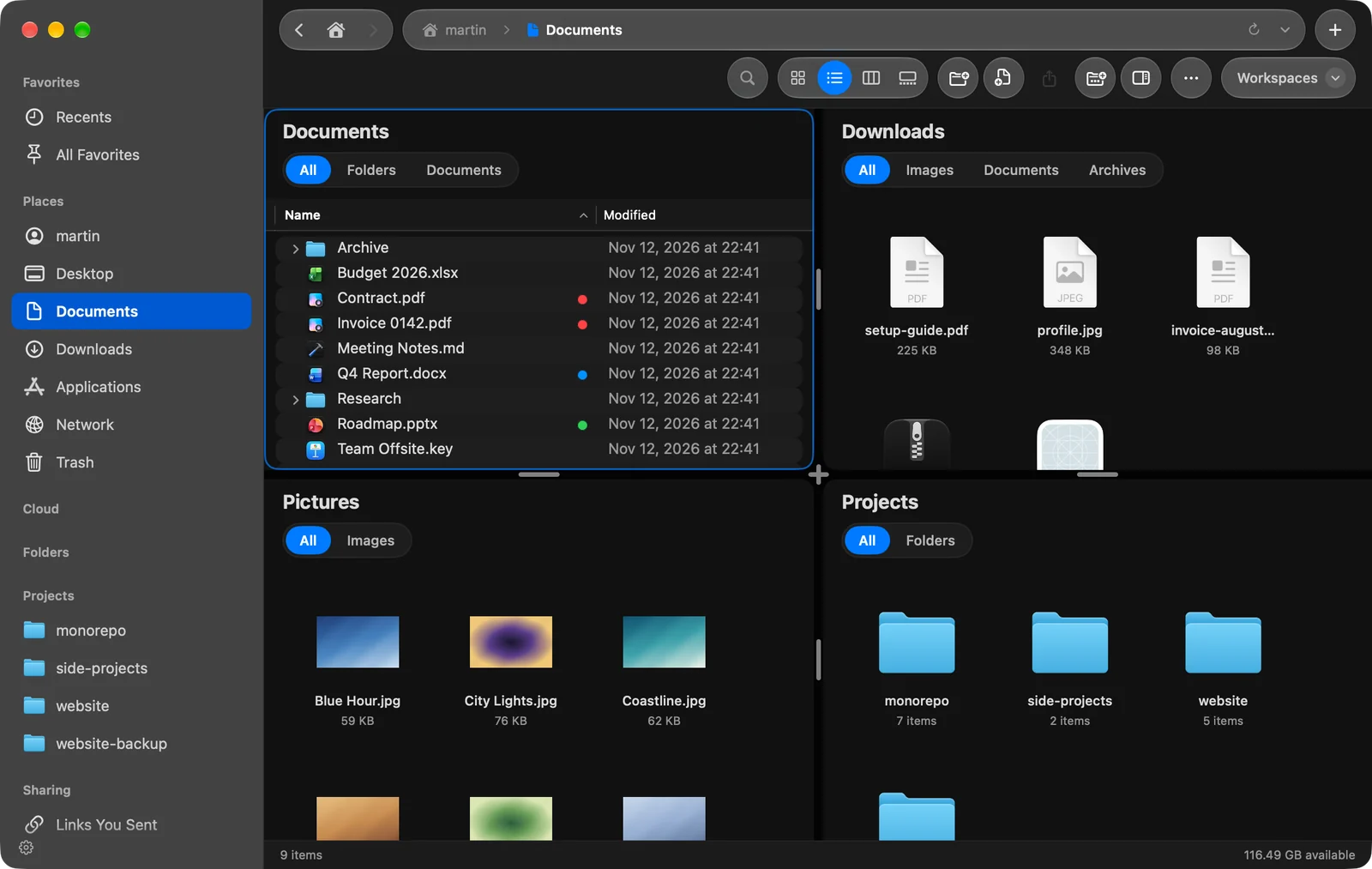
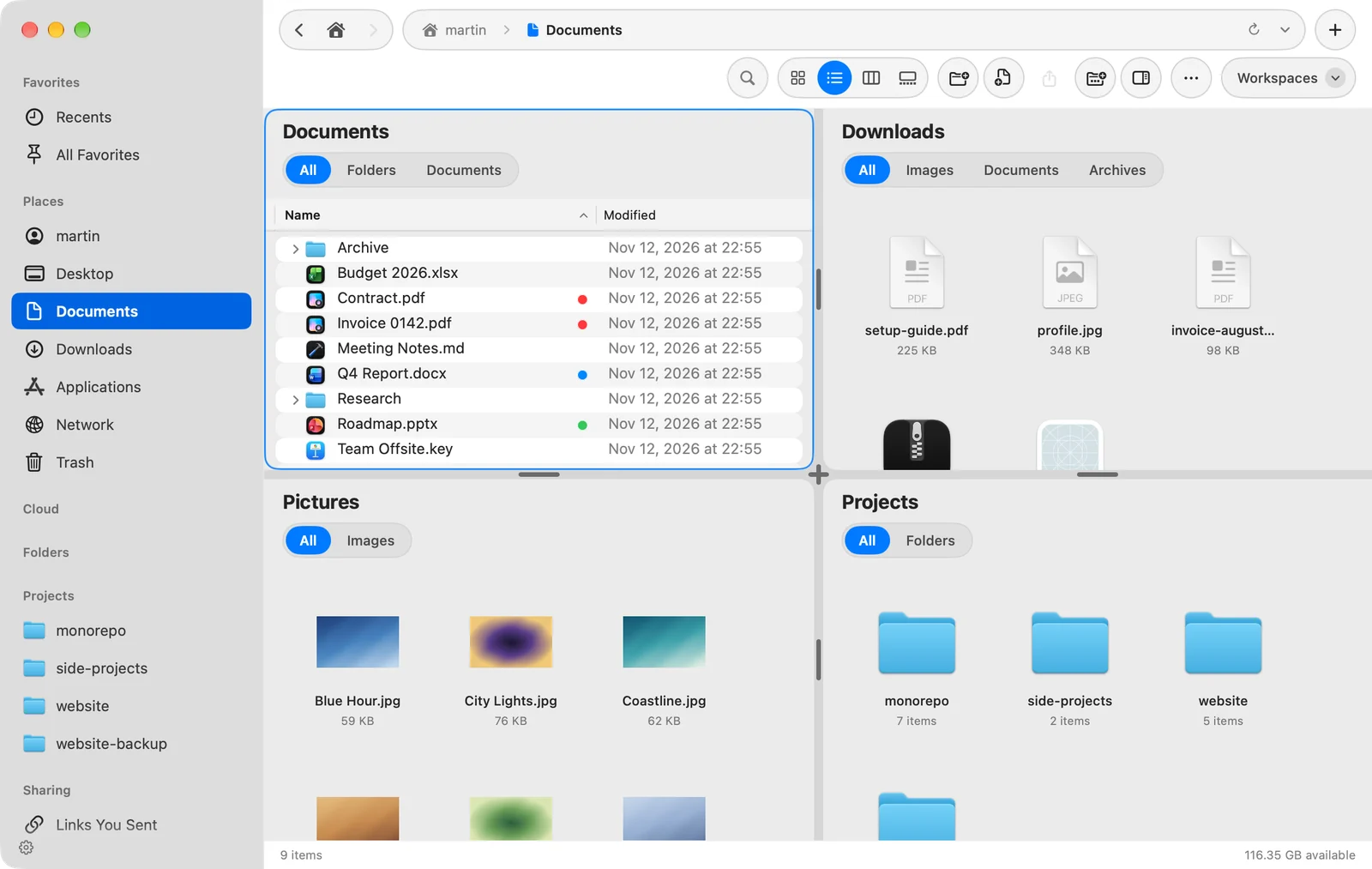
Et DockDuck-vindue kan vise op til seks ruder. Hver rude er en filbrowser for sig med sin egen mappe, så du kan se flere steder på én gang og trække filer mellem dem. Et arbejdsområde gemmer et vindue, som du satte det op, med ruder, faneblade og det hele, under et navn, du kan åbne igen.
Ruder
Vælg, hvor mange ruder du vil have, med ⌃⌘1 til ⌃⌘6 eller fra Vis > Ruder. Nye ruder åbner på den mappe, du er i.
| Ruder | Layout (det første er det, du får) |
|---|---|
| 1 | Enkelt rude |
| 2 | To side om side, To oven på hinanden |
| 3 | Tre på række, Hovedrude og to |
| 4 | Fire i et 2 x 2-gitter, Fire på række, Hovedrude og tre, Hovedrude og tre nedenunder |
| 5 | Hovedrude og fire |
| 6 | Seks i et 3 x 2-gitter, Seks i et 2 x 3-gitter |
For at ændre layoutet uden at ændre antallet af ruder skal du trykke på den samme genvej igen (for eksempel ⌃⌘2 to gange) eller vælge Vis > Ruder > Næste rudelayout. Du kan også vælge et layout ved navn i den menu.
- Ændr størrelsen på ruder ved at trække i håndtaget i mellemrummet mellem dem. Hvor fire ruder mødes, kan du trække i krydset for at ændre dem alle på én gang.
- Vend to ruder fra side om side til oven på hinanden ved at klikke på håndtaget mellem dem.
- Hvis vinduet er for lille til et layout, viser DockDuck det største layout, der kan være der.
Den fokuserede rude
Den rude, du arbejder i, har en farvet ramme. Klik et vilkårligt sted i en rude for at fokusere den. Vinduet har én værktøjslinje og én statuslinje, og begge følger den fokuserede rude: stien, visningsknapperne, søgningen og antallet af emner er altid for den rude. Tastaturgenveje virker også på den.
Hver rude afgør selv, om den har plads til eksempelpanelet.
Arbejdsområder
Et arbejdsområde husker et vindue, så du kan vende tilbage til det:
- dets faneblade (undtagen fastgjorte faneblade) og hvilket der var aktivt,
- ruderne, deres layout og deres mapper,
- hvis du vælger det, visningen og sorteringen for hver mappe,
- dine favoritter, indholdsoversigtens rækkefølge og indhold og værktøjslinjen,
- om eksempelpanelet blev vist, og dets bredde.
Hvert arbejdsområde har et navn, en valgfri farve og et symbol, som vises på arbejdsområdechippen øverst i vinduet. Servere, du tilføjer, mens et arbejdsområde er åbent, kan beholdes Kun i dette arbejdsområde.
Brug arbejdsområder til opsætninger, du vender tilbage til: et kundeprojekt med sine mapper i fire ruder eller en fotoimport med kortet på den ene side og dit arkiv på den anden.
Hvor du kan gå hen næste gang
Tak, det hjælper os med at forbedre siden.