
Résoudre les problèmes de recherche
Que faire quand la recherche rate un fichier, affiche quelque chose de périmé, ne trouve rien à l’intérieur des fichiers, ou s’arrête avant la fin.
Sur cette page 6 sections
La plupart des problèmes de recherche viennent de l’emplacement d’un fichier : l’index de DockDuck laisse volontairement de côté certains endroits, et certaines recherches dépendent de Spotlight. Comment fonctionne l’index de recherche explique les deux.
Un fichier dont vous savez qu’il existe n’apparaît pas
1 Symptôme
Le fichier est sur votre Mac, mais chercher son nom ne donne rien.
2 Cause possible
La recherche porte sur le dossier courant et ses sous-dossiers, ou le fichier se trouve dans un endroit que l’index laisse de côté : le dossier Bibliothèque, l’intérieur d’un dossier masqué, l’intérieur d’une app ou d’un paquet, ou un dossier de compilation comme node_modules.
3 À vérifier
Regardez la portée dans le panneau Filtres, et l’emplacement du fichier. Un nom qui commence par un point est un fichier masqué.
4 Comment résoudre
Cliquez sur Rechercher sur ce Mac, ou choisissez Mac comme portée. Pour les fichiers masqués, activez Inclure les fichiers masqués dans le panneau Filtres. Pour trouver des fichiers dans la Bibliothèque, les dossiers masqués et les apps, activez Inclure les dossiers masqués et système dans Réglages, Rechercher.
1 Symptôme
Les fichiers d’un dossier cloud ne sont pas trouvés.
2 Cause possible
Le dossier n’existe que dans le nuage. DockDuck ne lit pas les dossiers qui ne sont pas téléchargés, car les lire les téléchargerait.
3 À vérifier
Le dossier affiche le badge de nuage des éléments uniquement dans le nuage.
4 Comment résoudre
Téléchargez d’abord le dossier : cliquez dessus en maintenant Ctrl et choisissez Télécharger maintenant.
1 Symptôme
Rien n’est trouvé tout de suite sur un partage réseau.
2 Cause possible
Les partages réseau ne sont pas indexés. Une recherche dans un partage lit ses dossiers au moment où vous cherchez, et attend une pause dans votre frappe.
3 À vérifier
Le dossier se trouve sur un partage d’un NAS ou d’un autre ordinateur.
4 Comment résoudre
Cherchez depuis le dossier qui contient le fichier, pour qu’il y ait moins à lire.
Les résultats sont périmés
1 Symptôme
La recherche affiche un fichier que vous avez supprimé ou renommé, ou en rate un que vous venez d’ajouter.
2 Cause possible
L’index n’a pas rattrapé une modification, ce qui peut arriver après un gros changement fait pendant que DockDuck était fermé.
3 À vérifier
Ouvrez le dossier : la liste lit toujours le disque.
4 Comment résoudre
Ouvrez Réglages, choisissez Rechercher, et cliquez sur Analyser à nouveau. DockDuck reconstruit l’index à partir du disque.
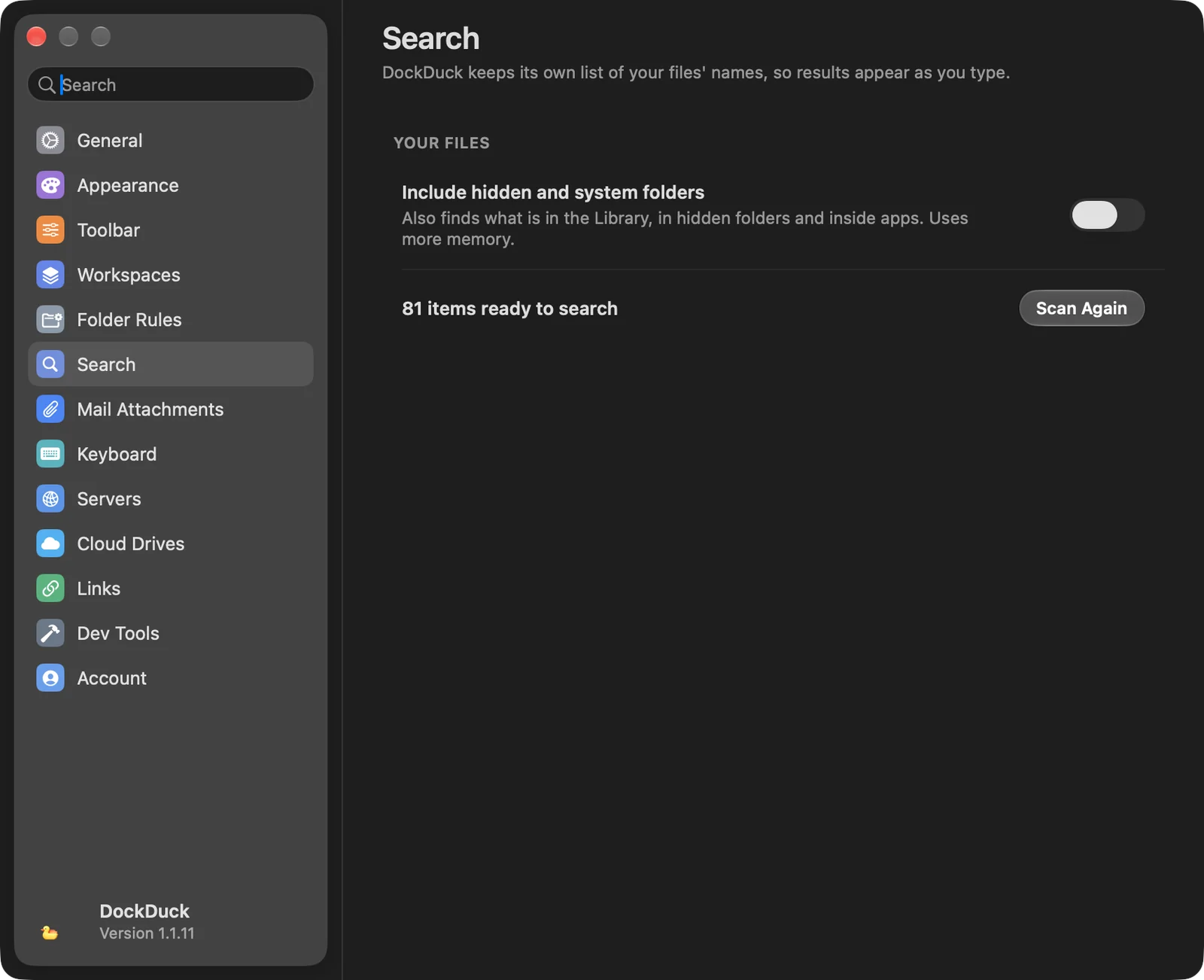
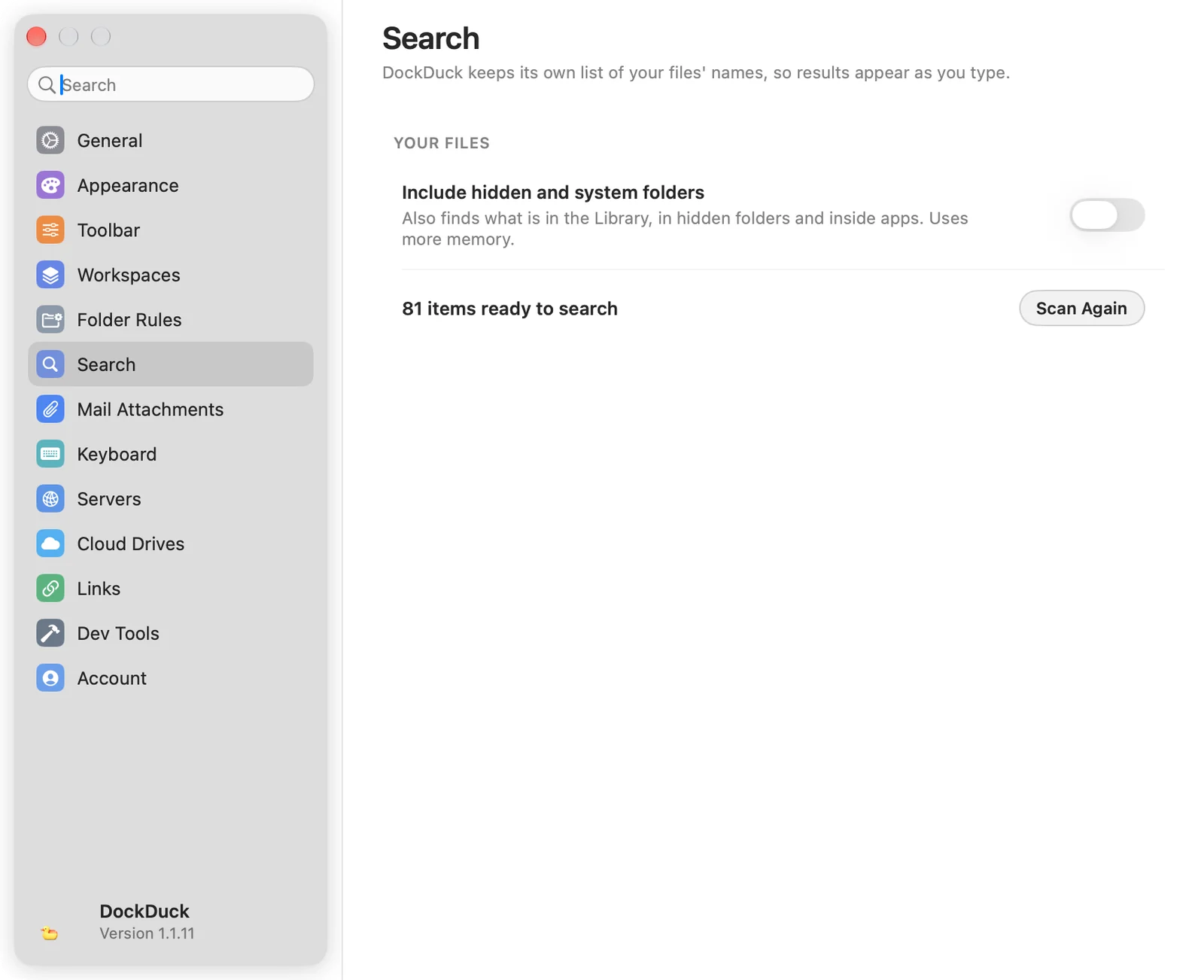
La recherche indique Préparation
1 Symptôme
Réglages, Rechercher indique Préparation…, et les recherches mettent du temps à répondre.
2 Cause possible
DockDuck construit son index, la première fois ou après Analyser à nouveau ou un changement de Inclure les dossiers masqués et système.
3 À vérifier
Le nombre d’éléments apparaît dans Réglages, Rechercher une fois l’index prêt.
4 Comment résoudre
Attendez la fin de la construction. Une recherche lancée entre-temps l’attend.
Rien n’est trouvé à l’intérieur des fichiers
1 Symptôme
Avec Rechercher dans les fichiers activé, ou avec contents:, les fichiers qui contiennent le mot n’apparaissent pas.
2 Cause possible
Le texte à l’intérieur des fichiers vient de Spotlight, l’index que macOS tient à jour. Les fichiers que Spotlight n’a pas indexés ne peuvent pas correspondre par leur texte. Il en va de même pour tag:, author: et created:.
3 À vérifier
Le disque n’est pas exclu de Spotlight dans Réglages Système, et le texte du fichier peut être indexé.
4 Comment résoudre
Vérifiez que Spotlight indexe ce disque. Les noms correspondent toujours grâce à l’index de DockDuck.
1 Symptôme
Sur un serveur, Rechercher dans les fichiers ne trouve que des noms.
2 Cause possible
Les serveurs sont recherchés par nom uniquement. La barre d’état indique Recherche par nom sur les serveurs.
3 À vérifier
La recherche porte sur un serveur FTP ou SFTP.
4 Comment résoudre
Téléchargez les fichiers sur votre Mac pour chercher dans leur texte.
La recherche s’arrête avant la fin
1 Symptôme
La barre d’état indique Trop d’éléments pour tout parcourir.
2 Cause possible
Le dossier n’est pas dans l’index et contient trop d’éléments pour être lus en une seule recherche, ou le serveur a trop de dossiers.
3 À vérifier
Le dossier est en dehors de votre dossier personnel, d’iCloud Drive, d’Applications et des disques externes, ou il se trouve sur un serveur.
4 Comment résoudre
Cherchez dans un dossier plus petit qui contient le fichier, ou ajoutez un filtre comme un type ou une date.
Si le problème persiste
- Ouvrez Réglages, choisissez Rechercher et cliquez sur Analyser à nouveau. Attendez que le nombre d’éléments apparaisse.
- Cherchez depuis la page de démarrage, qui couvre tout le Mac.
- Si le fichier n’apparaît toujours pas, contactez le support depuis Réglages, À propos, en indiquant où se trouve le fichier et ce que vous avez saisi.
Cette page vous a-t-elle été utile ? Suggérer une modification
Merci, cela nous aide à améliorer cette page.
Toujours bloqué ? Écrivez-nous ce que vous avez essayé. Nous lisons chaque message.