
Se connecter à WebDAV
Montez un serveur WebDAV en HTTP ou en HTTPS et utilisez-le comme un dossier local.
Sur cette page 2 sections
Ce que vous allez accomplir
- Monter un serveur WebDAV en HTTPS
- Le monter de nouveau à chaque ouverture de DockDuck
DockDuck demande à macOS de monter le serveur WebDAV dans /Volumes. Une fois monté, il fonctionne comme n’importe quel dossier local et apparaît dans la barre latérale sous Serveurs.
Se connecter
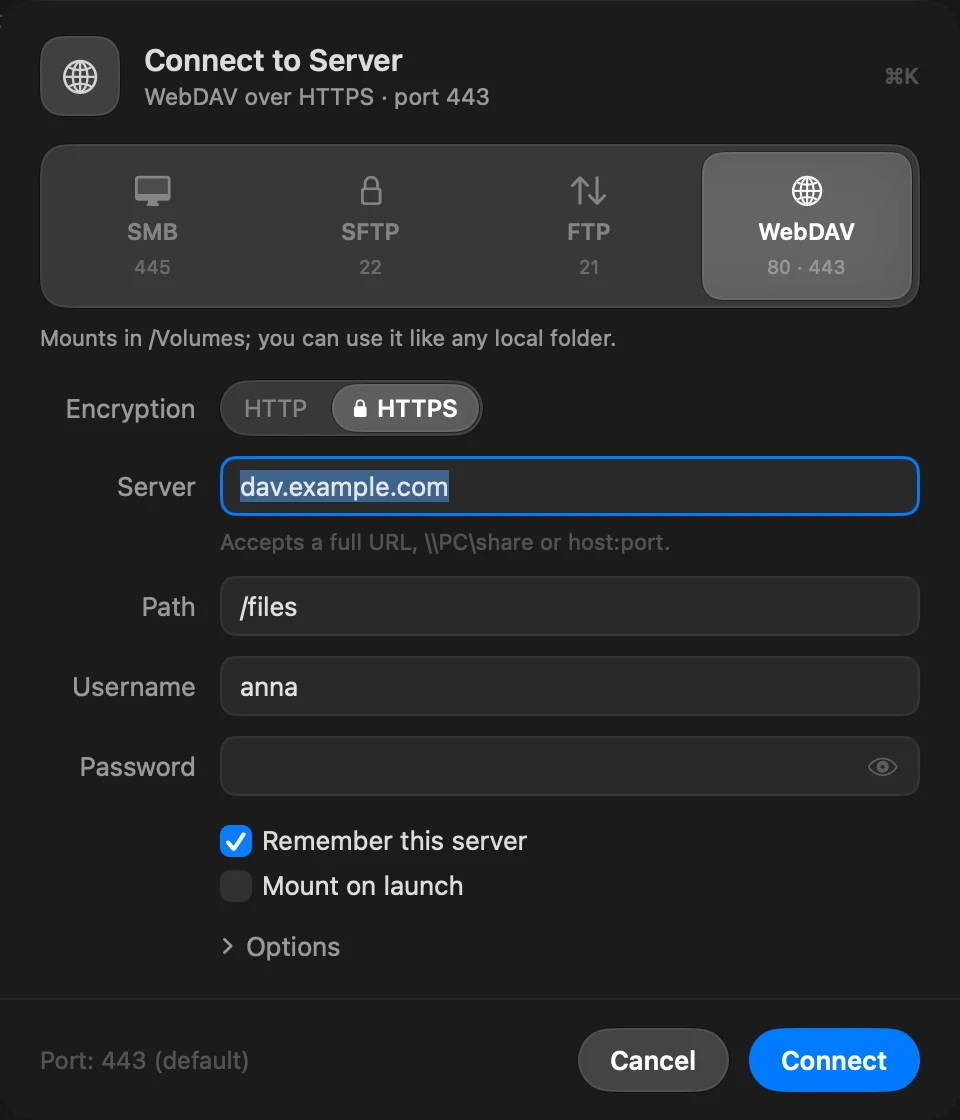
- Ouvrez Se connecter au serveur et cliquez sur WebDAV
Appuyez sur ⌘K.
- Choisissez le chiffrement
Sous Chiffrement, choisissez HTTPS (port 443) ou HTTP (port 80). Choisissez HTTPS dès que le serveur le propose.
- Saisissez le serveur, le chemin et le compte
Saisissez le nom d’hôte dans Serveur et le dossier du serveur dans Chemin, puis Nom d’utilisateur et Mot de passe. Pour un port autre que celui par défaut, ouvrez Options › Port.
- Cliquez sur Se connecter
Activez Monter au lancement pour le monter à chaque ouverture de DockDuck.
Résultat : Le serveur est monté et s’ouvre dans l’onglet.
Vous pouvez aussi saisir davs:// (HTTPS) ou webdav:// (HTTP) suivi de l’hôte et du chemin dans la barre d’adresse (⇧⌘G).
En cas de problème
Si le serveur refuse la connexion ou ne répond pas, et que vous avez choisi HTTP, la feuille propose Essayer HTTPS : de nombreux serveurs n’acceptent que HTTPS. Voir Dépanner les connexions aux serveurs.
Merci, cela nous aide à améliorer cette page.