
Trouver les fichiers volumineux
Listez les fichiers de plus de 100 MB d’un dossier et de ses sous-dossiers, du plus gros au plus petit, et repérez ce qui prend de la place.
Sur cette page 2 sections
Ce que vous allez accomplir
- Lister tous les fichiers de plus de 100 MB d’un dossier et de ses sous-dossiers, du plus gros au plus petit
- Chercher les fichiers volumineux sur tous les disques depuis la page de démarrage
- Trouver les gros fichiers que vous n’avez pas ouverts depuis des mois
Le bouton Fichiers volumineux liste les fichiers de plus de 100 MB du dossier où vous êtes, sous-dossiers compris, avec les plus gros en premier. Il apparaît dans l’en-tête du dossier, à côté des filtres par type, seulement quand le dossier contient quelque chose d’aussi gros.
Lister les fichiers volumineux d’un dossier
- Ouvrez le dossier
N’importe quel dossier de votre Mac ou d’un disque externe. Le bouton n’apparaît pas dans les disques cloud ni sur les serveurs.
- Cliquez sur Fichiers volumineux
Dans une fenêtre étroite, le bouton n’affiche que son icône de diagramme en barres. Maintenez le pointeur dessus pour voir « Afficher les fichiers les plus volumineux de ce dossier ».
Résultat : La barre de recherche indique Fichiers volumineux dans, suivi du nom du dossier, et la liste est triée par taille, du plus gros au plus petit. - Travaillez avec les résultats
Sélectionnez des fichiers pour les ouvrir, les prévisualiser, les déplacer ou les supprimer, comme dans n’importe quelle liste. Si vous placez quelque chose dans la corbeille, la liste se met à jour.
- Cliquez de nouveau sur Fichiers volumineux pour fermer la liste
Le dossier revient avec le tri que vous aviez avant.
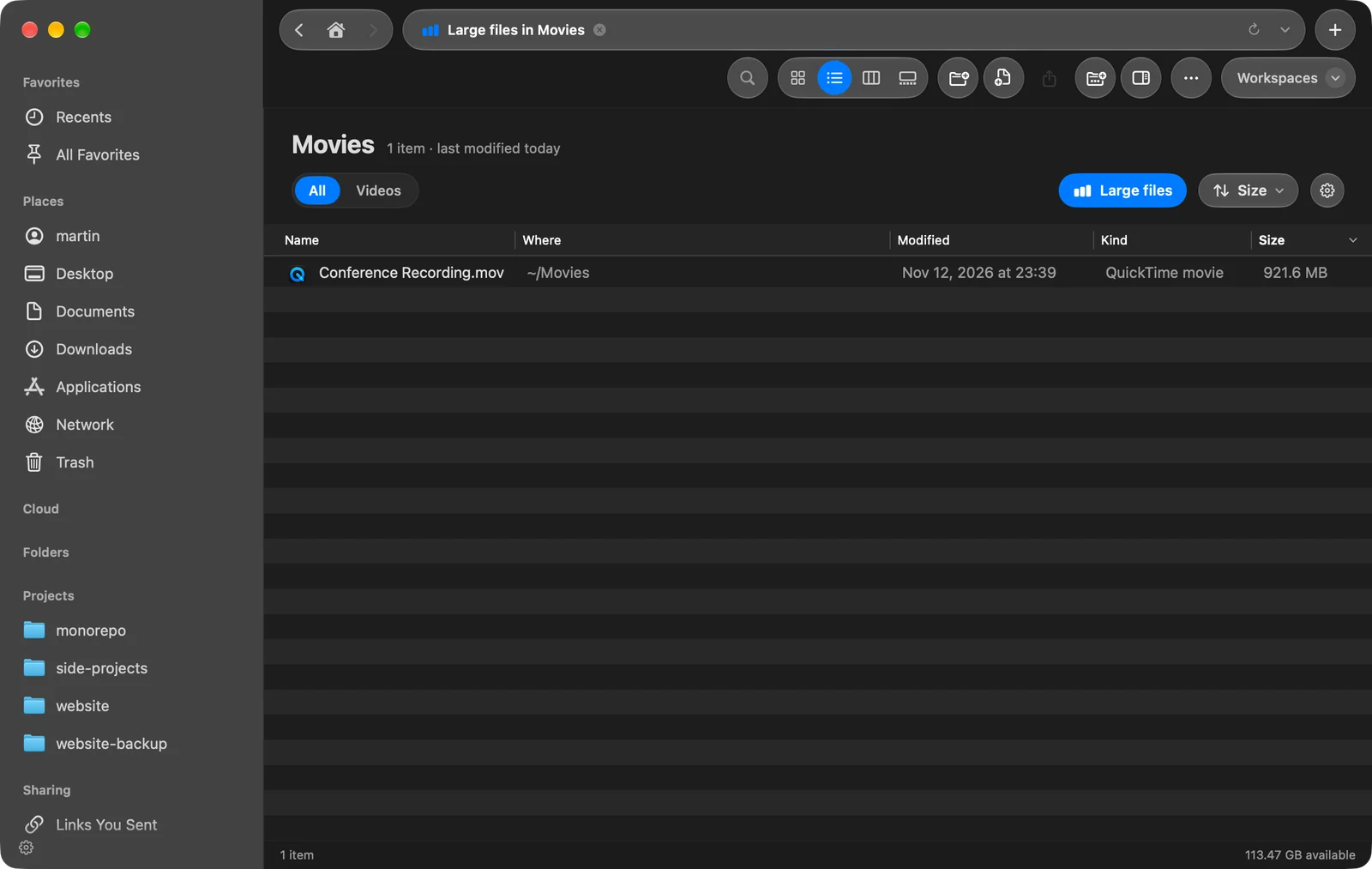
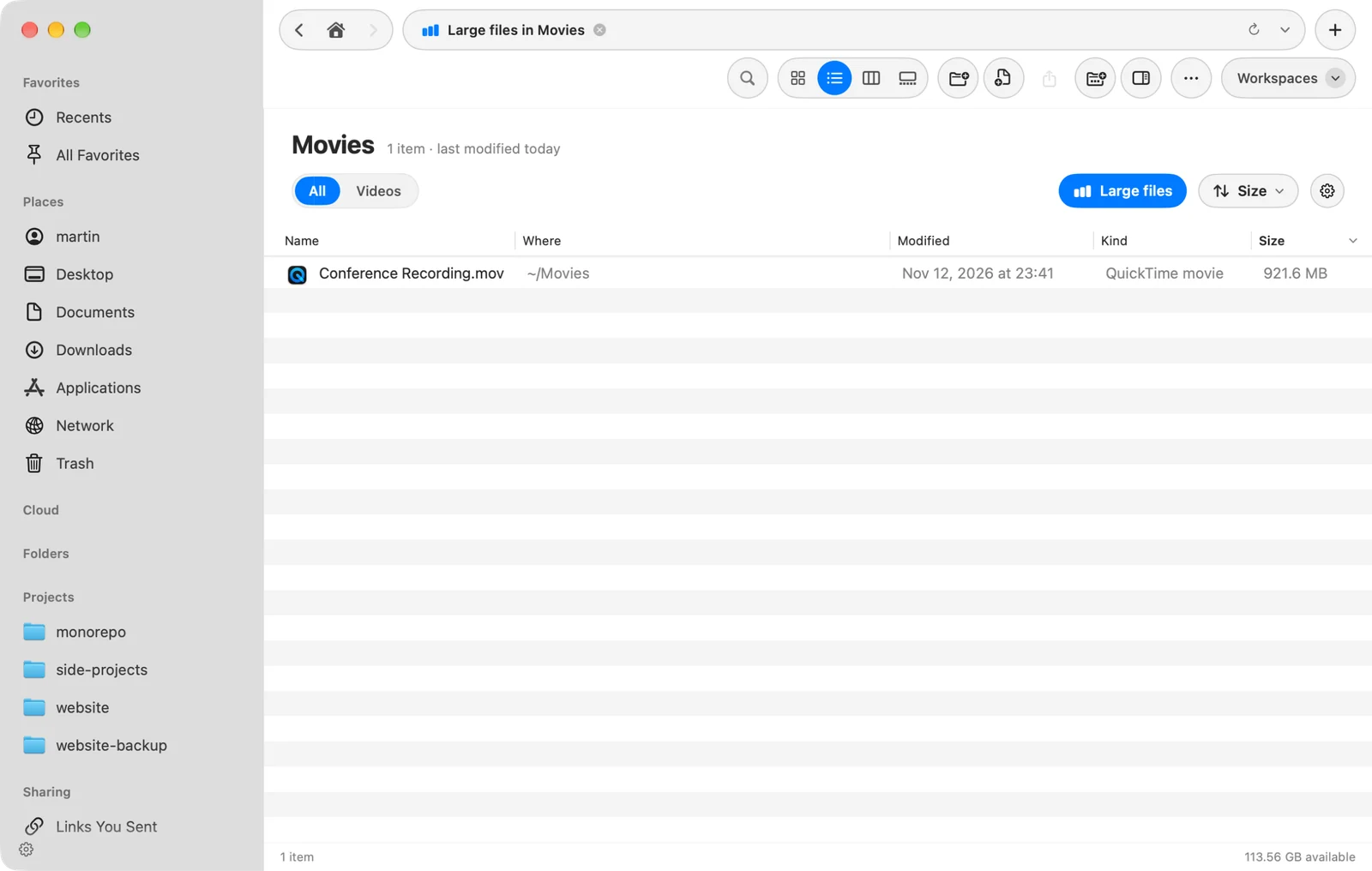
Sur la page de démarrage, Fichiers volumineux cherche sur tous les disques.
Si le bouton ne trouve rien, le bas de la fenêtre indique « Aucun fichier volumineux ici » et « Rien de plus de 100 MB dans » suivi du nom du dossier.
Autres façons de trouver les fichiers volumineux
- Gros fichiers que vous n’avez pas ouverts. Libérer de l’espace liste les fichiers de 250 MB ou plus que vous n’avez pas ouverts au cours des 6 derniers mois, pour que vous puissiez les examiner et les placer dans la corbeille.
- La carte du disque. Dans Libérer de l’espace, cliquez sur Carte du disque pour voir chaque dossier par taille et les plus gros éléments de chacun.
- Une taille de votre choix. Cherchez avec un filtre de taille, comme
size:>500mb. Voir Syntaxe des requêtes.
Merci, cela nous aide à améliorer cette page.