
Gérer les liens partagés
Voyez chaque lien que vous avez envoyé, copiez-le de nouveau, affichez son code QR, changez son mot de passe ou son expiration, et révoquez-le.
Sur cette page 5 sections
Ce que vous allez accomplir
- Retrouver un lien que vous avez envoyé et le copier de nouveau, ou l’afficher sous forme de code QR
- Changer l’expiration, le mot de passe ou le réglage de téléchargement d’un lien actif
- Révoquer un lien, ou les désactiver tous en une fois
Chaque lien que vous envoyez figure dans Liens envoyés, dans la barre latérale. Le nombre à côté indique combien de liens sont actifs en ce moment. L’en-tête de la page indique combien de liens sont actifs et quelle part du quota de ce mois-ci vous avez utilisée.
Lire la liste
| Colonne | Ce qu’elle affiche |
|---|---|
| Nom | Le fichier, ou le zip pour plusieurs éléments |
| Lien | La fin de l’adresse du lien |
| Expiration | Quand il cesse de fonctionner, ou son état |
| Téléchargements | Combien de fois il a été téléchargé |
Un lien peut être Actif, Expiré, Révoqué ou En pause. En pause signifie que des personnes ont signalé le lien et que DockDuck l’examine.
Le compteur de téléchargements augmente une fois par visiteur et par heure : recharger la page n’épuise donc pas les 500 téléchargements du lien.
Cliquez sur un lien pour voir ses détails à droite : un code QR, le lien complet avec un bouton de copie, le fichier et sa taille, la date de création, les téléchargements, et Chiffrement : de bout en bout.
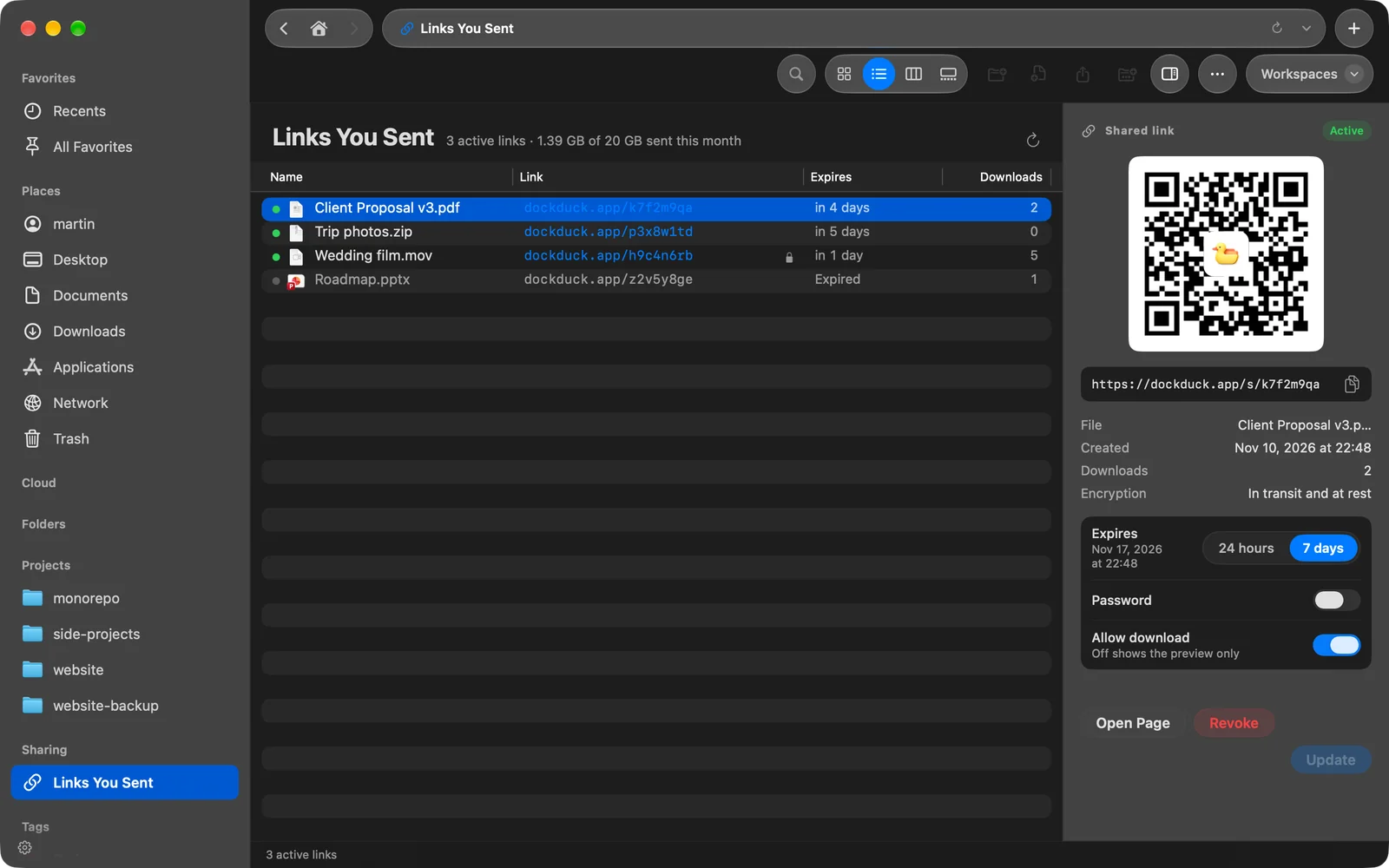
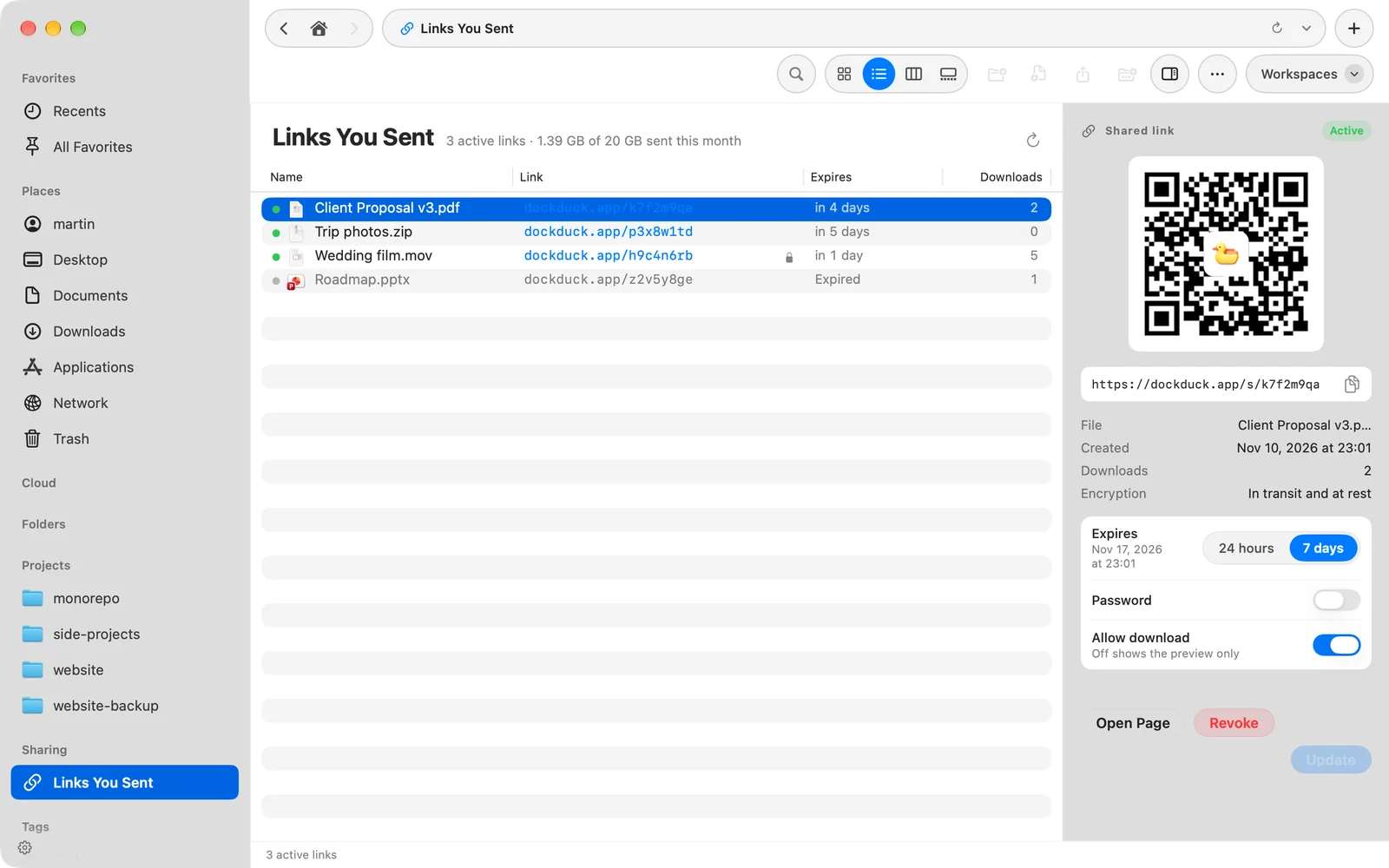
Copier un lien ou afficher son code QR
- Le copier : double-cliquez sur la rangée, ou cliquez dessus en maintenant Ctrl et choisissez Copier le lien.
- Afficher le code QR : sélectionnez le lien. Le code apparaît en haut des détails, prêt à être scanné avec un téléphone.
- Voir la page : cliquez sur Ouvrir la page, ou cliquez sur la rangée en maintenant Ctrl et choisissez Ouvrir la page.
Modifier un lien actif
- Sélectionnez le lien dans Liens envoyés
Les réglages apparaissent sous les détails tant que le lien est actif.
- Changez ce dont vous avez besoin
- Expiration : 24 heures ou 7 jours, comptés à partir de maintenant.
- Mot de passe : activez-le et saisissez au moins 6 caractères, ou désactivez-le pour supprimer le mot de passe.
- Autoriser le téléchargement : désactivé, il n’affiche que l’aperçu.
- Cliquez sur Mettre à jour
Les changements s’appliquent à tous ceux qui ont le lien.
Résultat : DockDuck affiche Lien mis à jour.
Un lien ne dure jamais plus de 7 jours après son envoi. Si vous choisissez 7 jours pour un lien envoyé il y a 3 jours, il expire dans 4 jours.
Révoquer un lien
- Sélectionnez le lien
Ou cliquez dessus en maintenant Ctrl dans la liste.
- Cliquez sur Révoquer
Confirmez avec Révoquer dans la boîte de dialogue « Révoquer ce lien ? ».
Résultat : Le lien cesse de fonctionner pour tous ceux qui l’ont.
Révoquer supprime le fichier du stockage de DockDuck. Le quota utilisé par le lien ce mois-ci n’est pas restitué. Les liens que vous révoquez figurent dans Activité.
Désactiver tous les liens
Ouvrez Réglages > Liens et cliquez sur Tout désactiver… sous Désactiver tous les liens, puis confirmez avec Tout désactiver. Tous les liens actifs cessent de fonctionner immédiatement.
En cas de problème
| Problème | Que faire |
|---|---|
| « Impossible de charger vos liens » | Vérifiez votre connexion et cliquez sur le bouton de rechargement dans l’en-tête. |
| « Connectez-vous pour envoyer des liens » | Cliquez sur Se connecter. La liste appartient à votre compte DockDuck. |
| « Impossible de mettre à jour le lien » | L’avis en donne la raison. Vérifiez votre connexion et cliquez de nouveau sur Mettre à jour. |
| Copier le lien et Ouvrir la page sont grisés | Le lien a expiré ou a été révoqué, ou il a été créé sur un autre Mac. |
Merci, cela nous aide à améliorer cette page.