
Coup d’œil
Voyez un fichier en grand sans ouvrir son app : appuyez sur Espace, puis utilisez les flèches pour parcourir le dossier.
Sur cette page 3 sections
Ce que vous allez accomplir
- Prévisualiser n’importe quel fichier en grand sans l’ouvrir
- Parcourir un à un les fichiers d’un dossier dans l’aperçu
Coup d’œil utilise le panneau Coup d’œil de macOS : il affiche donc ce que votre Mac sait prévisualiser, comme les images, les PDF, les documents, le texte et le code, l’audio et la vidéo, et les formats dont les apps ajoutent une extension Coup d’œil. Un fichier sans module de prévisualisation affiche son icône et des informations de base.
Prévisualiser un fichier
- Sélectionnez le fichier
Cliquez dessus dans n’importe quelle vue, ou dans le tiroir.
- Appuyez sur Espace
Appuyez sur Space.
Résultat : Le fichier s’ouvre en grand dans le panneau Coup d’œil. - Parcourez le dossier
Appuyez sur ↑ ou ↓ (ou ← et →) pour passer au fichier suivant. La sélection dans DockDuck suit le mouvement.
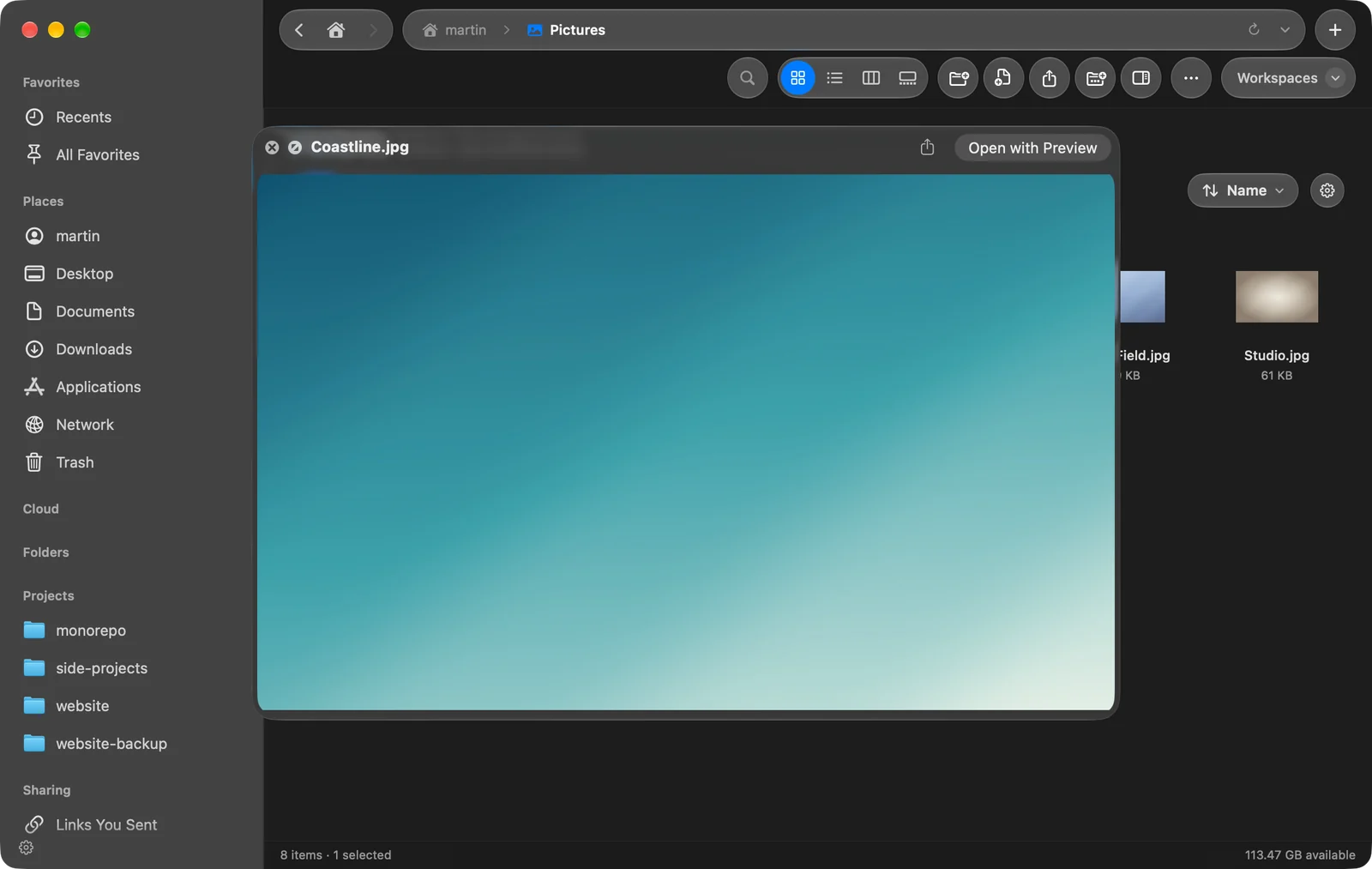
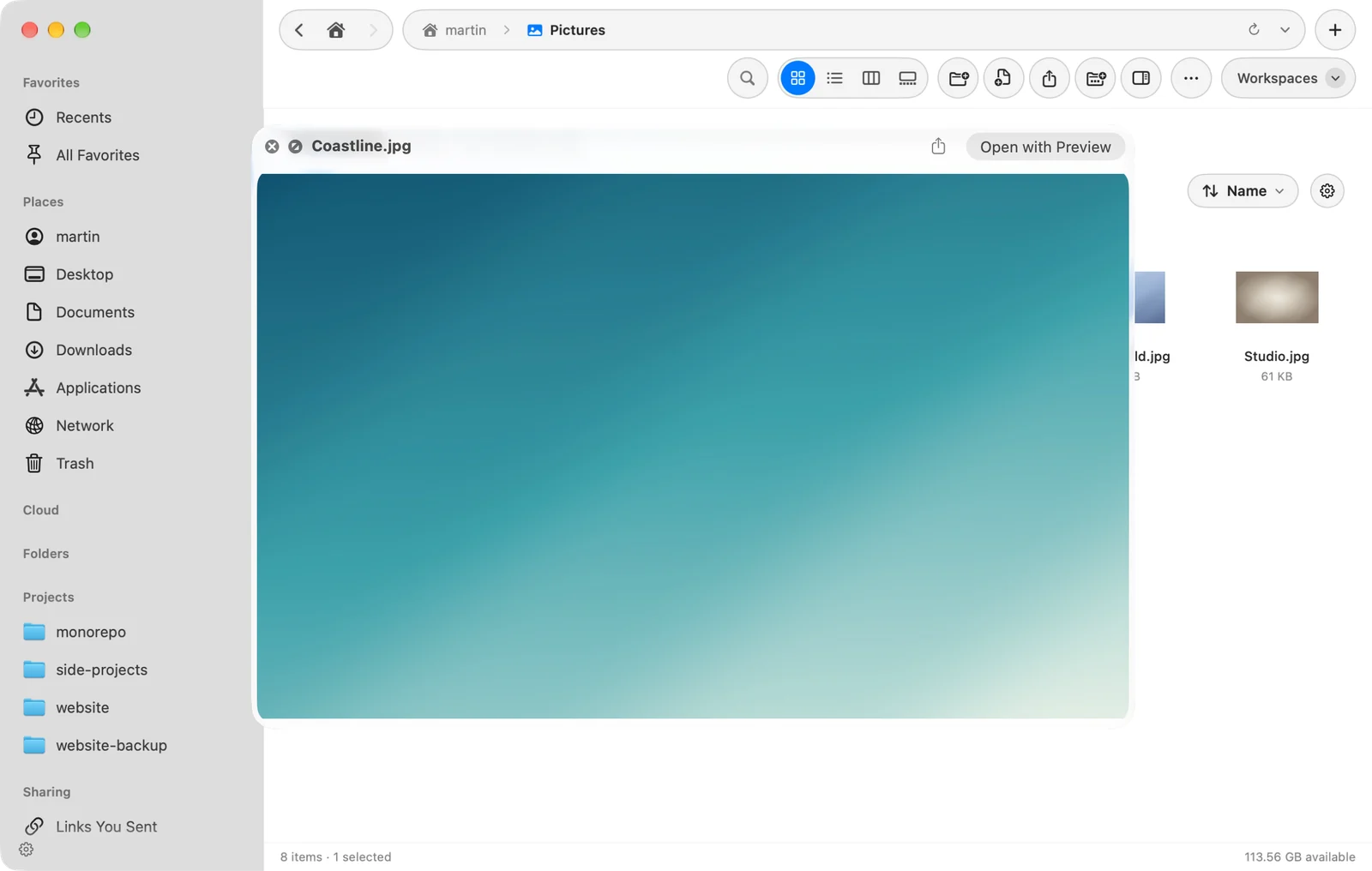
Si vous sélectionnez plusieurs fichiers avant d’appuyer sur Space, Coup d’œil les affiche comme un ensemble, et ← et → les feuillettent.
Autres façons d’ouvrir Coup d’œil
- Le bouton Coup d’œil dans le panneau d’aperçu et dans Galerie.
- Coup d’œil dans la barre d’actions rapides ou la barre d’outils, si vous l’y ajoutez dans Réglages > Barre d’outils.
- F3, quand Utiliser les touches de fonction est activé dans Réglages > Clavier.
Coup d’œil ou panneau d’aperçu
Coup d’œil est un grand aperçu pour un instant. Le panneau d’aperçu reste ouvert à côté de vos fichiers et ajoute les détails du fichier. Vous pouvez garder le panneau ouvert et appuyer sur Space quand vous avez besoin de voir plus.
Merci, cela nous aide à améliorer cette page.