
La fenêtre de DockDuck
Une visite de la fenêtre : onglets, barre d’outils et barre de chemin, barre latérale, en-tête de dossier, barre d’actions rapides, bas de la fenêtre et barre d’état.
Sur cette page 8 sections
Cette page nomme les parties d’une fenêtre DockDuck, pour que vous puissiez trouver une commande et suivre les autres articles.
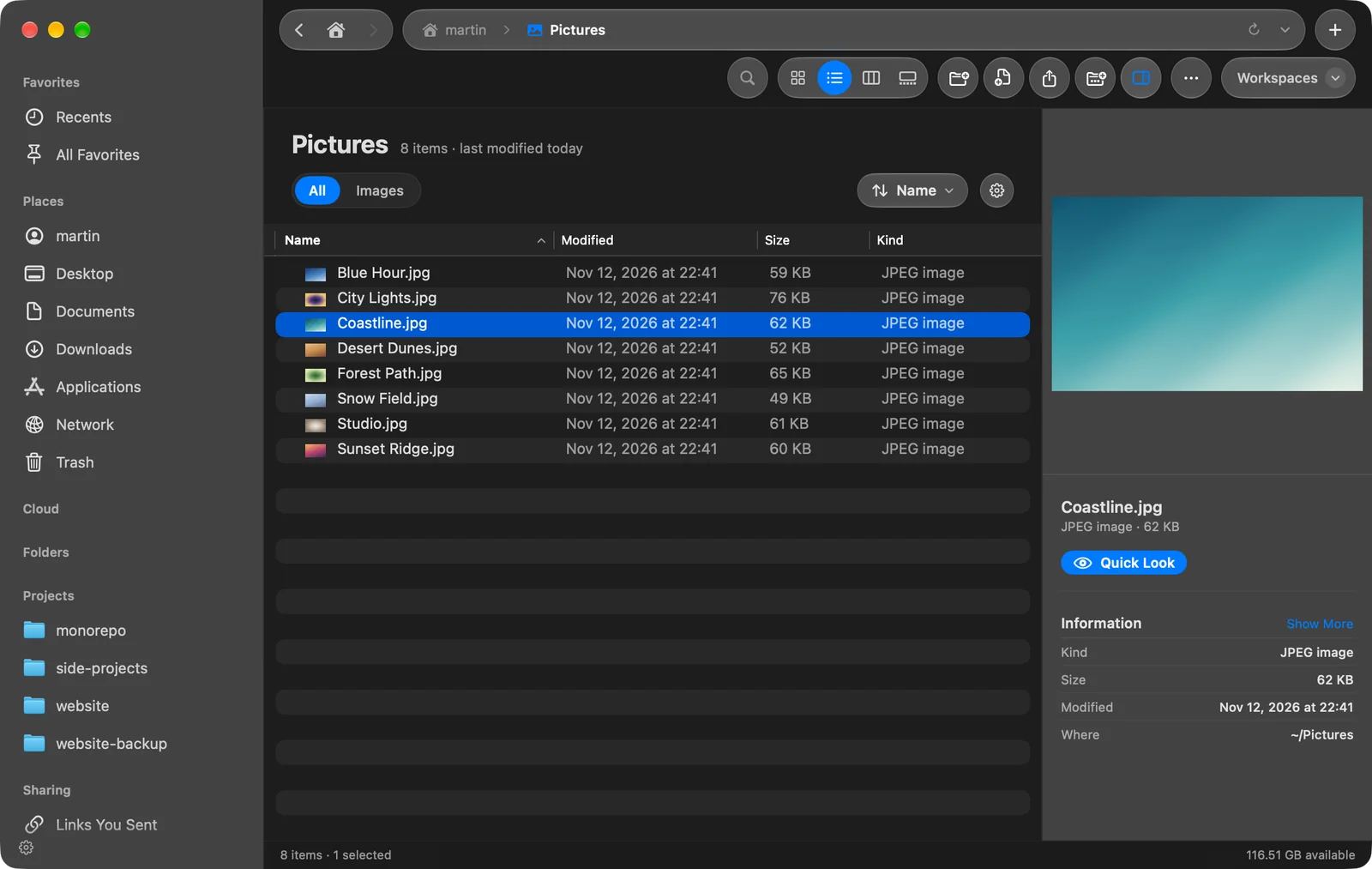
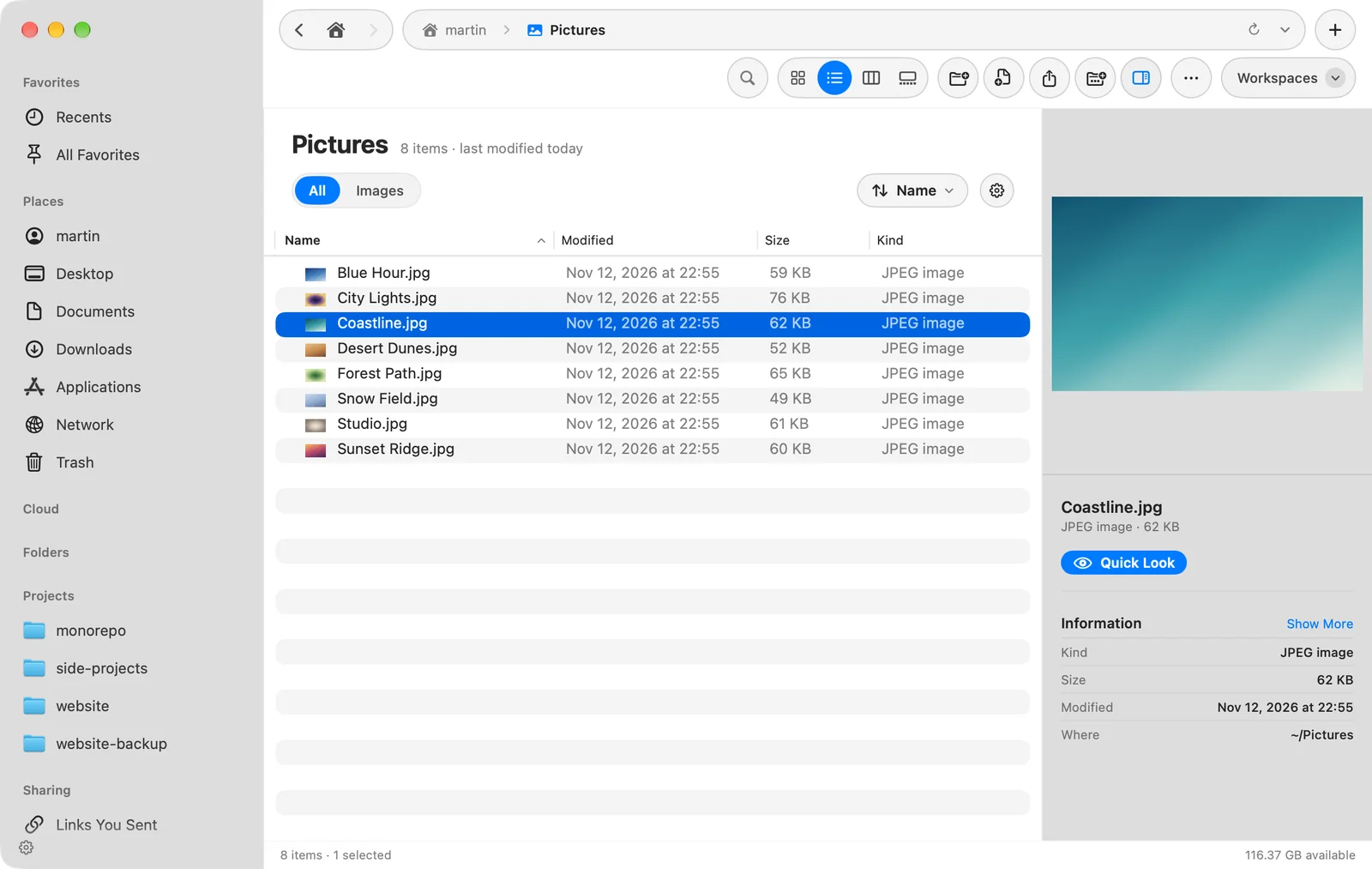
Onglets et pastille d’espace de travail
Les onglets partagent la rangée du haut avec les boutons de la fenêtre. L’onglet actif a un fin anneau de la couleur d’accentuation. Avec un seul onglet, la rangée se fond dans la barre d’outils pour gagner de la place. À côté des onglets se trouvent + pour un nouvel onglet et la pastille Espaces de travail, qui affiche le nom et la couleur de l’espace de travail ouvert. Voir Travailler avec les onglets et Panneaux et espaces de travail.
Barre d’outils
De gauche à droite :
| Élément | Ce qu’il fait |
|---|---|
| Précédent, Départ, Suivant | Revenir en arrière (⌘[ ou ⌫) et avancer (⌘]). Cliquez sur Précédent ou Suivant en maintenant Ctrl pour voir votre historique. La maison ouvre Départ. |
| Barre de chemin | Où vous êtes. Cliquez sur un dossier dedans pour y aller. Recharger relit le dossier (⌘R), et la flèche à la fin liste les Chemins récents. |
| Rechercher | Cherche dans ce dossier ou dans tout votre Mac (⌘F). Voir Bases de la recherche. |
| Boutons d’affichage | Icônes, Liste, Colonnes, Galerie (⌘1 à ⌘4). Voir Modes d’affichage. |
| Nouveau dossier, Nouveau fichier, Partager, Organiser, Aperçu | Les boutons avec lesquels la barre d’outils démarre. Organiser trie le dossier et contient ses règles ; Aperçu affiche le panneau d’aperçu. |
| ⋯ | Plus : le tri, l’étagère, la disposition des panneaux et d’autres actions, puis Recharger, Ouvrir le Terminal ici et Copier le chemin. |
Pour ajouter ou retirer des boutons, comme Disposition des panneaux, Comparer ou Étagère, allez dans Réglages > Barre d’outils. Réinitialiser la barre d’outils rétablit les réglages par défaut.
Barre latérale
La barre latérale liste vos emplacements en sections. Certaines sections ne s’affichent que lorsqu’elles contiennent quelque chose.
| Section | Ce qu’elle contient |
|---|---|
| Favoris | Récents, Activité, et vos dossiers et fichiers favoris |
| Emplacements | Votre dossier utilisateur, Bureau, Documents, Téléchargements, Pièces jointes (quand Pièces jointes de Mail est activé), Applications, Réseau, Corbeille |
| Cloud | iCloud Drive et les disques cloud que vous avez installés |
| Dossiers | Une arborescence de vos dossiers |
| Recherches enregistrées | Les recherches que vous avez enregistrées |
| Partage | Liens envoyés |
| Disques et appareils | Les disques et les appareils connectés |
| Serveurs | Vos serveurs enregistrés |
| Étiquettes | Les couleurs d’étiquettes et Toutes les étiquettes… |
- Cliquez sur l’en-tête d’une section pour la replier, et faites-la glisser pour changer l’ordre.
- Cliquez sur la roue dentée en bas (Choisir ce qu’affiche la barre latérale) pour masquer des sections ou des rangées, les réordonner et supprimer des favoris. Réinitialiser remet tout en place.
- Masquez ou affichez la barre latérale avec ⌥⌘S, ou faites glisser son bord bien au-delà de sa largeur minimale pour la masquer.
- Pour toujours utiliser un rail étroit d’icônes, activez Barre latérale en icônes seules dans Réglages > Général. Pointez le rail pour voir la barre latérale complète.
En-tête de dossier
Au-dessus des fichiers, l’en-tête de dossier indique le nom du dossier et le nombre d’éléments qu’il contient. En dessous se trouvent les pastilles pour les types de fichiers qu’il contient, la pastille Trier et une roue dentée (Actions du dossier) avec Organiser ce dossier… et les options du terminal. Voir Trier, filtrer et choisir les colonnes.
Barre d’actions rapides
Quand vous cliquez pour sélectionner des fichiers dans Icônes ou Liste, une petite barre flotte sous la sélection. Elle commence par Nouveau dossier avec la sélection, Copier, Partager et Placer dans la corbeille, plus ⋯ pour le menu complet. Choisissez ses actions dans Réglages > Barre d’outils > Barre d’actions rapides, ou désactivez-la avec Barre d’actions rapides dans Réglages > Général.
Panneau d’aperçu
À droite, le panneau d’aperçu affiche l’élément sélectionné et ses détails. Affichez-le ou masquez-le avec ⇧⌘P.
Le bas de la fenêtre
De petites capsules flottent en bas de la fenêtre quand il y a quelque chose à montrer :
- Transferts : les copies, déplacements et suppressions en cours, avec ce qui a été fait en dernier. Cliquez dessus pour la liste complète.
- L’étagère : les fichiers que vous rassemblez. Voir Rassembler des fichiers sur l’étagère.
- Activité du serveur : ce que DockDuck fait sur un serveur pendant qu’il se connecte ou ouvre un dossier.
Les questions comme Vider la Corbeille ou que faire d’un fichier de même nom apparaissent aussi ici. Appuyez sur ↩ pour le bouton coloré ou sur esc pour annuler.
Barre d’état
La dernière ligne de la fenêtre indique combien d’éléments contient le dossier et combien sont sélectionnés, et à droite l’espace libre sur le disque. Pendant une recherche, elle affiche le nombre de résultats.
Avec plusieurs panneaux, la barre d’outils et la barre d’état suivent le panneau dans lequel vous travaillez.
Merci, cela nous aide à améliorer cette page.