
Créer une règle de dossier
Écrivez une règle comme une phrase, par exemple « Si Images, alors déplacer vers Images », et laissez un dossier se ranger tout seul.
Sur cette page 7 sections
Ce que vous allez accomplir
- Mettre en place une règle qui trie, renomme, étiquette ou nettoie un dossier pour vous
- Voir exactement quels fichiers la règle prendrait avant de l’enregistrer
- Partir d’un exemple de règle ou d’un tri que vous venez de faire
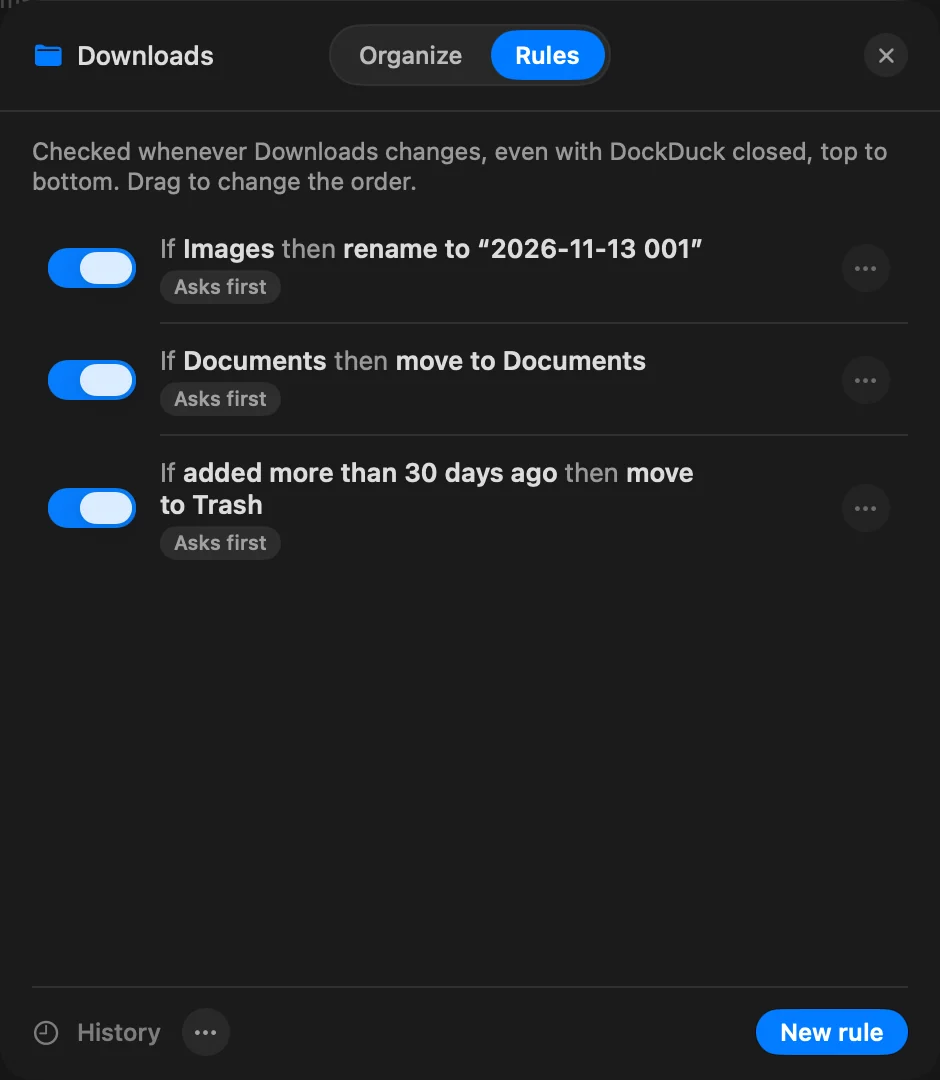
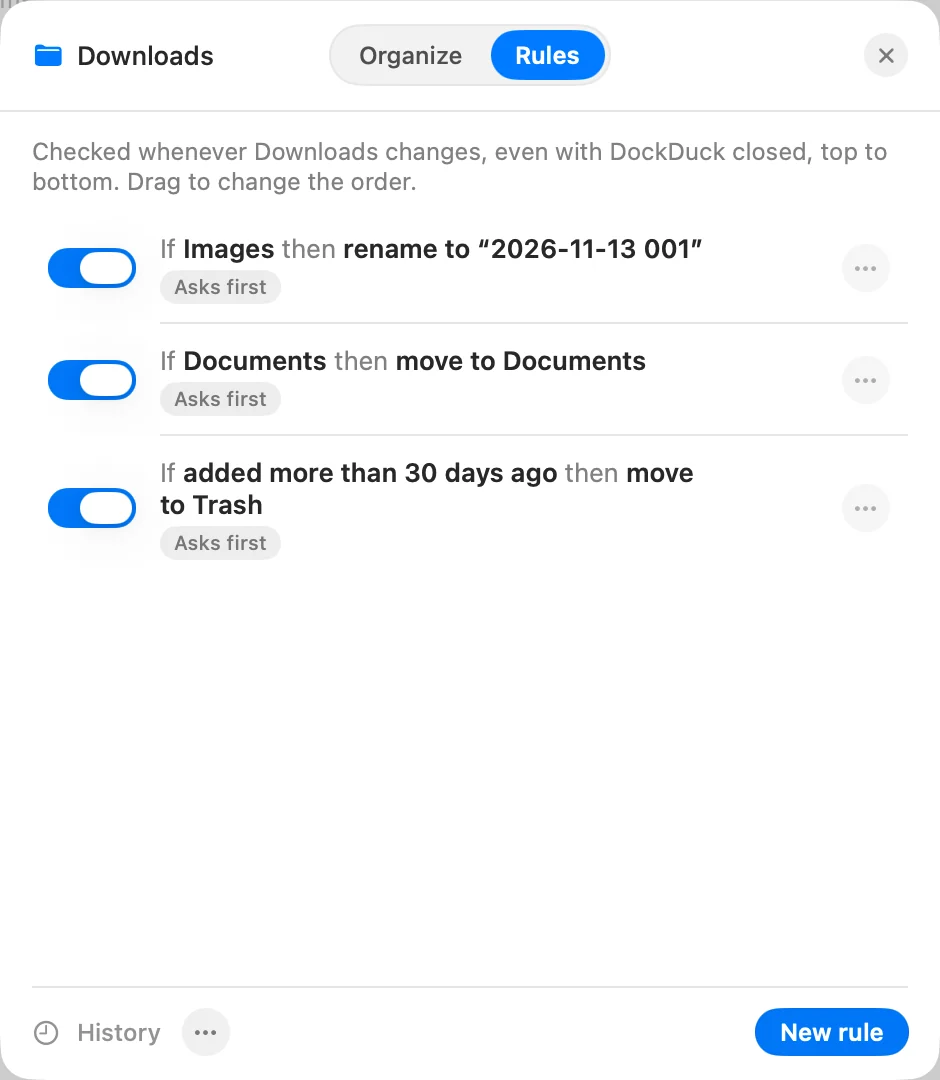
Une règle de dossier se lit comme une phrase : Dans ce dossier, Si ces conditions sont vraies, Alors faire ceci. DockDuck vérifie les règles d’un dossier quand vous l’ouvrez, et aussi quand DockDuck est fermé si les règles le permettent. La première fois qu’une règle s’exécute, elle vous montre ce qu’elle s’apprête à faire et attend votre feu vert.
Avant de commencer
Les règles fonctionnent sur les dossiers de votre Mac et des disques externes. Elles ne s’exécutent jamais sur les serveurs, iCloud Drive, Google Drive, Box, Sync, Récents, la corbeille, les étiquettes ou les éléments épinglés, ni pendant qu’un transfert arrive dans le dossier.
Créer une règle
- Ouvrez le dossier
Allez dans le dossier que vous voulez garder rangé, comme Téléchargements.
- Choisissez Organiser ce dossier
Cliquez sur un endroit vide du dossier en maintenant Ctrl et choisissez Organiser ce dossier…. Vous pouvez aussi cliquer sur la roue dentée à côté du menu de tri en haut du dossier.
Résultat : La feuille Organiser s’ouvre. - Ouvrez l’onglet Règles et cliquez sur Nouvelle règle
Pour la première règle d’un dossier, DockDuck propose des exemples. Choisissez-en un pour partir de lui, ou cliquez sur Partir de zéro.
- Choisissez où la règle cherche
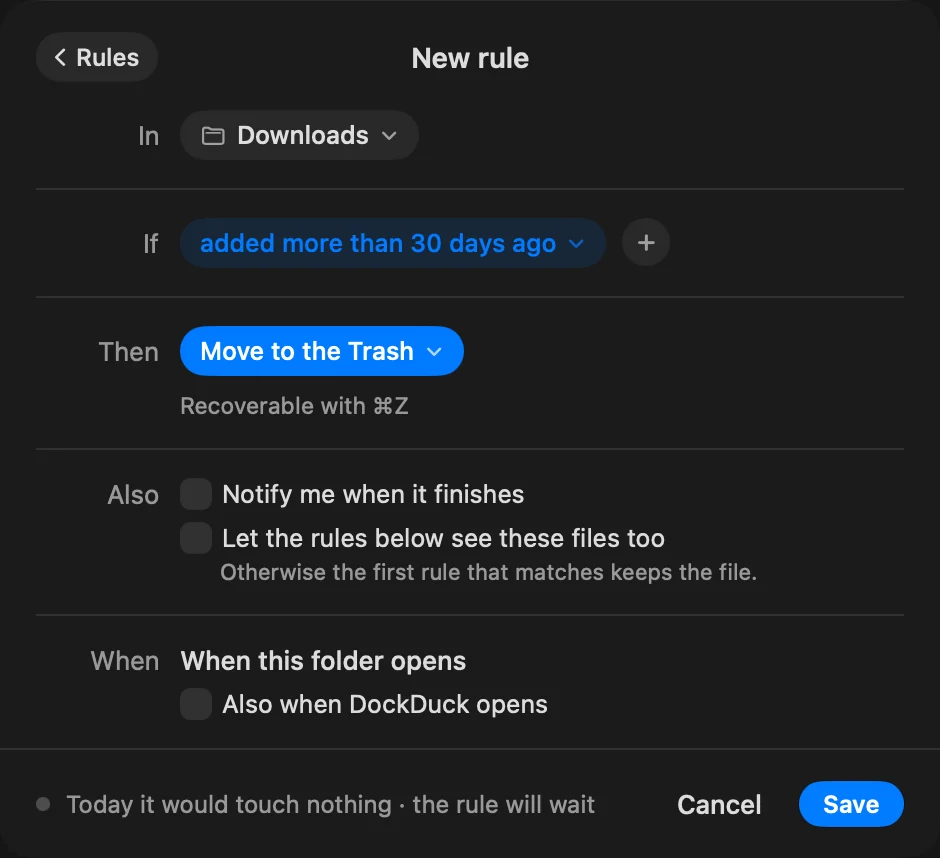
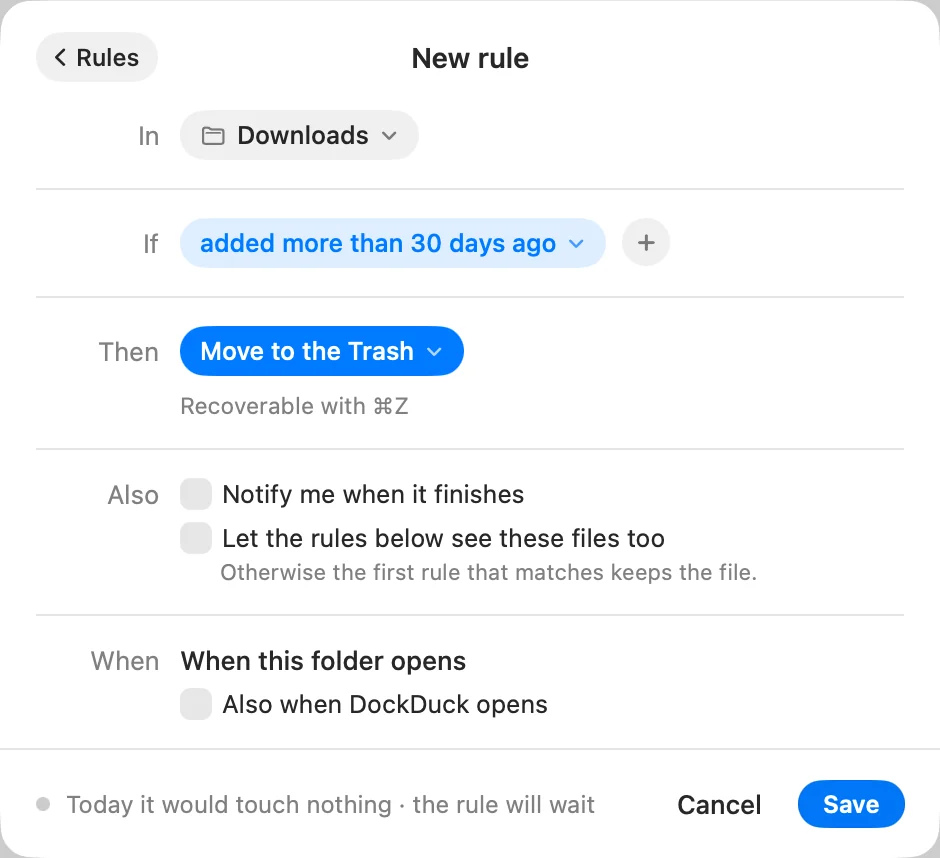
À côté de Dans, gardez Seulement dans le dossier, ou choisissez Dans … et tous ses sous-dossiers, ou Seulement dans le sous-dossier… et saisissez son nom.
- Ajoutez les conditions
À côté de Si, cliquez sur une condition pour la modifier, ou cliquez sur + pour en ajouter une. Un fichier doit remplir toutes les conditions. Voir Conditions et actions.
- Choisissez l’action
À côté de Alors, choisissez ce qui arrive aux fichiers, comme Déplacer vers un sous-dossier, Renommer ou Ajouter une étiquette, et renseignez sa valeur.
- Vérifiez la ligne d’aperçu
Cliquez sur Voir pour lister exactement les fichiers que la règle prendrait aujourd’hui. Rien ne bouge encore.
Résultat : La ligne en bas indique, par exemple, Aujourd’hui, elle déplacerait 12 éléments. - Cliquez sur Enregistrer
La règle est ajoutée à la liste du dossier.
À la prochaine ouverture du dossier, la règle affiche un aperçu et attend votre confirmation. Voir Aperçu, gestion et annulation des règles.
Options
| Option | Ce qu’elle fait |
|---|---|
| Me prévenir à la fin | Une notification indique le dossier et ce que la règle a fait. |
| Laisser les règles suivantes voir aussi ces fichiers | Sinon, la première règle qui correspond garde le fichier. |
| Aussi à l’ouverture de DockDuck | Exécute la règle quand vous ouvrez DockDuck, et pas seulement quand le dossier s’ouvre. |
| Exécuter sans demander | Apparaît après que la règle s’est exécutée une fois avec un aperçu. Chaque passage reste un seul ⌘Z. |
Exemples
| Exemple | La règle |
|---|---|
| Renommer les photos par date | Si Images, alors renommer avec la date d’ajout et un numéro |
| Classer par type | Si Documents, alors déplacer vers Documents |
| Nettoyer les anciens fichiers | Si ajouté il y a plus de 30 jours, alors placer dans la corbeille |
| Décompresser ce que vous téléchargez | Si Archives, alors décompresser ici |
| Envoyer les photos dans Photos | Si Images et que le nom contient « IMG_ », alors importer dans Photos |
Autres façons de créer une règle
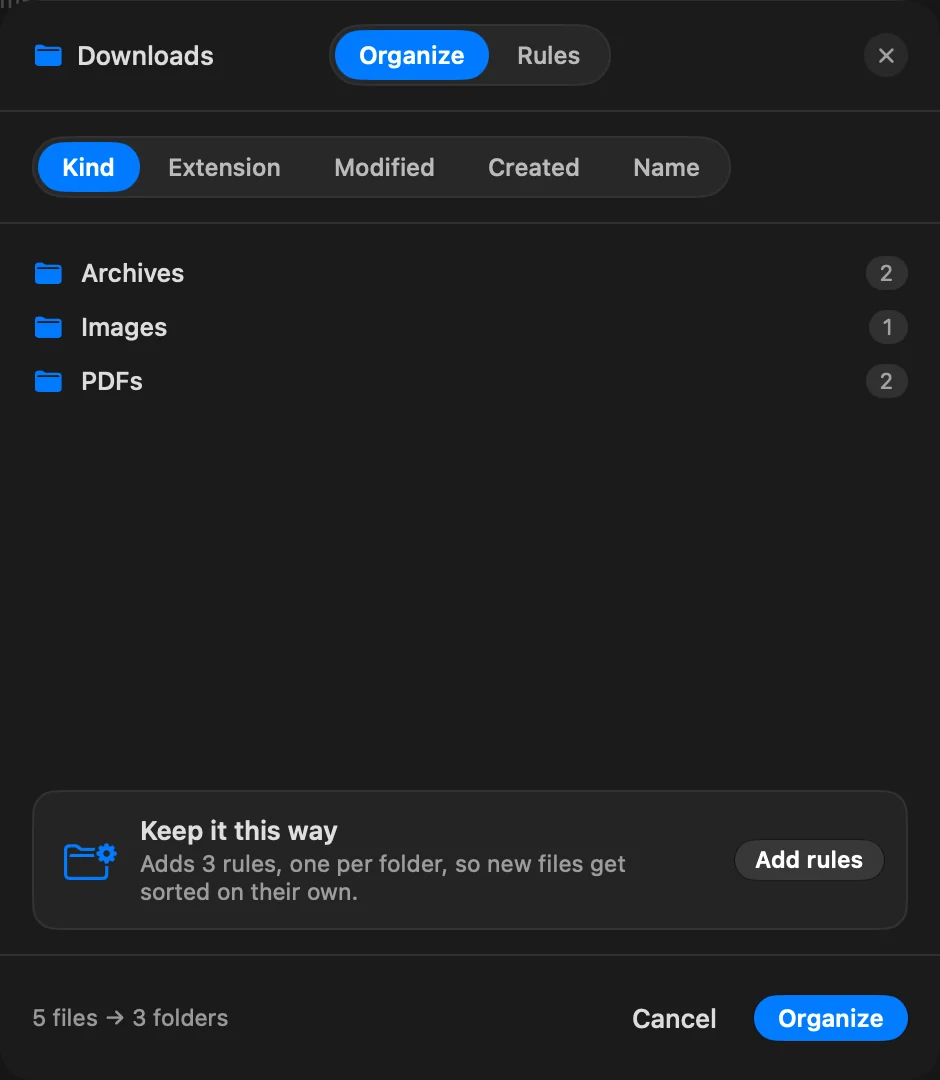
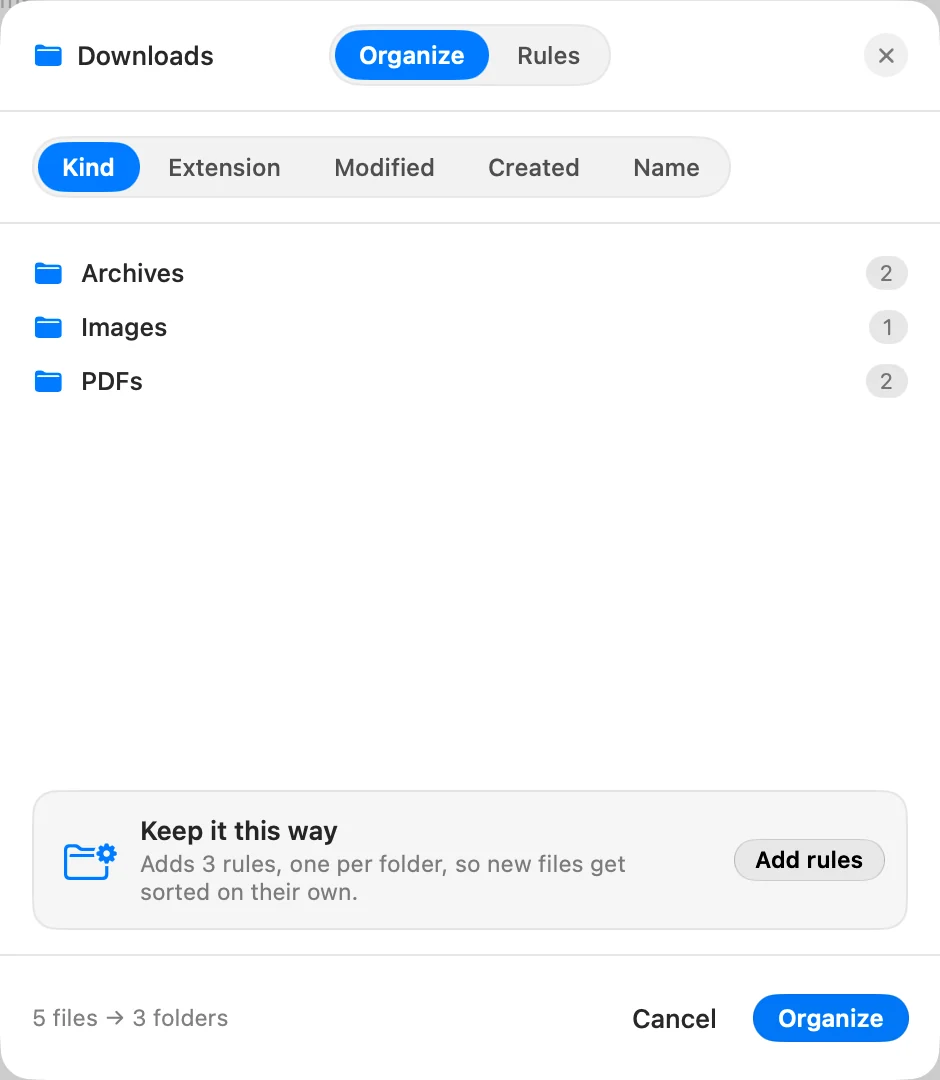
- À partir d’un tri. Dans l’onglet Organiser, après avoir choisi comment trier, la carte Garder ce rangement ajoute une règle par dossier, pour que les nouveaux fichiers se rangent d’eux-mêmes. Cliquez sur Ajouter des règles.
- À partir d’une suggestion. Quand un dossier contient des fichiers que personne n’a modifiés depuis des mois, le bas de la fenêtre peut afficher « Ce dossier peut se ranger tout seul ». Cliquez sur Voir comment pour ouvrir une règle qui déplace les fichiers modifiés il y a plus de 90 jours vers un sous-dossier Archive. Cliquez sur Non, merci et DockDuck ne le suggère plus pour ce dossier.
- À partir d’un autre dossier ou d’un autre Mac. Importez un fichier
.ddrules. Voir Aperçu, gestion et annulation des règles.
Conseils
- Les règles s’exécutent de haut en bas. Faites glisser une règle dans la liste pour changer l’ordre.
- Quand rien dans le dossier ne remplit toutes les conditions, l’éditeur nomme la condition qui bloque les autres. Cliquez sur La retirer pour la supprimer.
- Les dossiers dans lesquels vos règles déplacent des éléments ne sont jamais vérifiés par ces règles.
- Les fichiers masqués et les fichiers cloud non téléchargés ne sont jamais touchés.
En cas de problème
| Problème | Que faire |
|---|---|
| L’aperçu indique « Terminez la règle pour voir ce qu’elle prendrait » | Renseignez chaque valeur, comme le nom du sous-dossier, le dossier de destination ou le texte à chercher. Un nom de sous-dossier ne peut pas contenir /. |
| « Aujourd’hui, elle ne toucherait à rien · la règle attendra » | Aucun fichier ne correspond aujourd’hui. La règle s’exécute quand un fichier correspondra. |
| Organiser ce dossier… n’est pas proposé | Le dossier se trouve dans iCloud Drive ou un autre disque cloud, ou c’est un emplacement comme Récents. Les règles n’y fonctionnent pas. |
Merci, cela nous aide à améliorer cette page.