
Thèmes et apparence
Choisissez un thème de couleurs pour toute la fenêtre, réglez la taille des icônes, et choisissez l’icône de l’app dans votre Dock.
Sur cette page 3 sections
Ce que vous allez accomplir
- Suivre le mode clair ou sombre du système, ou choisir l’un des 39 thèmes de couleurs
- Régler la taille des icônes, l’espacement et la taille du texte de la vue Icônes
- Choisir l’icône du Dock et activer ou désactiver les icônes saisonnières
Tout ce qui figure sur cette page se trouve dans Réglages → Apparence. Ouvrez les réglages avec ⌘,.
Choisir un thème
- Ouvrez Réglages → Apparence
Faites défiler au-delà de Icône de l’app, Vue par icônes et En-tête du dossier jusqu’aux cartes de thèmes.
- Cliquez sur une carte
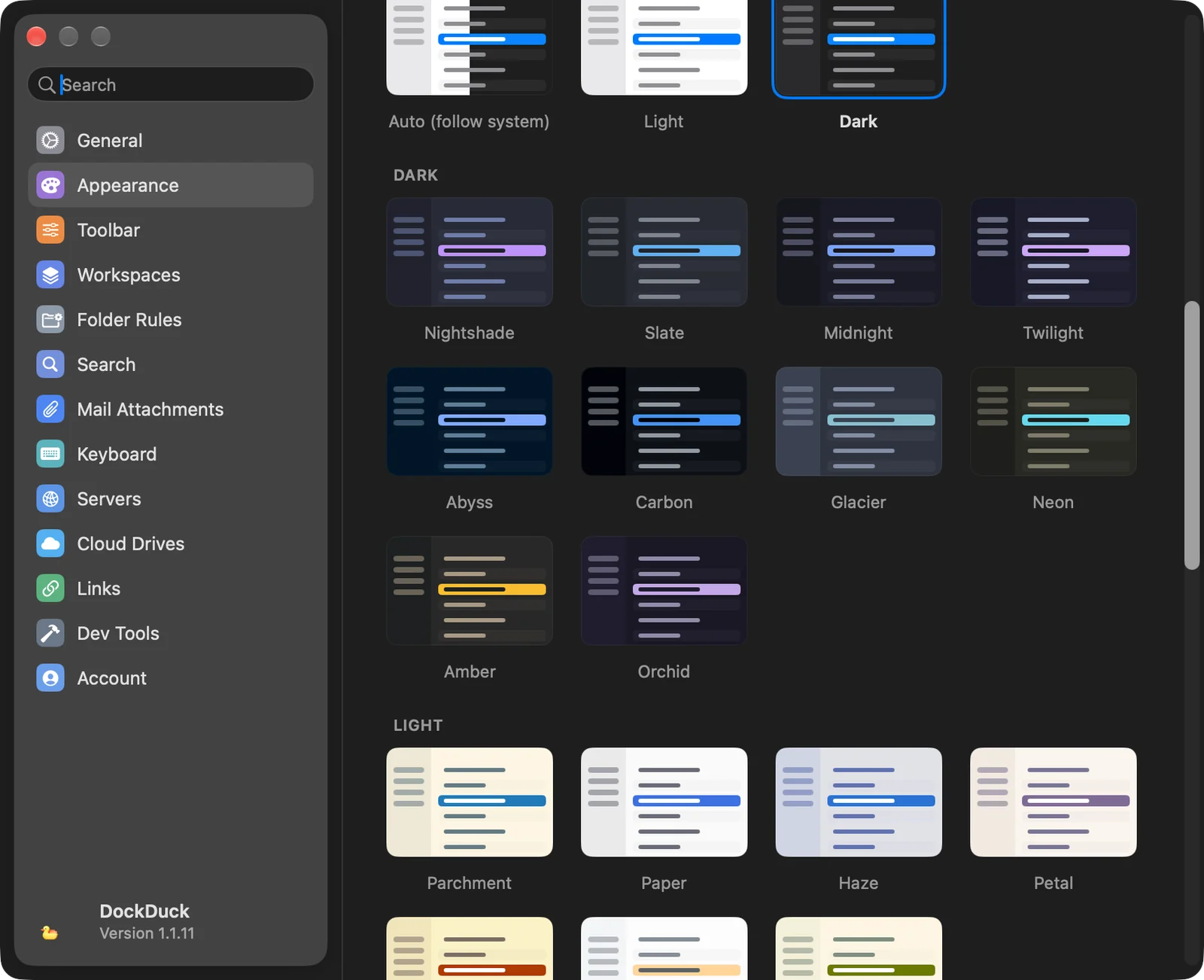
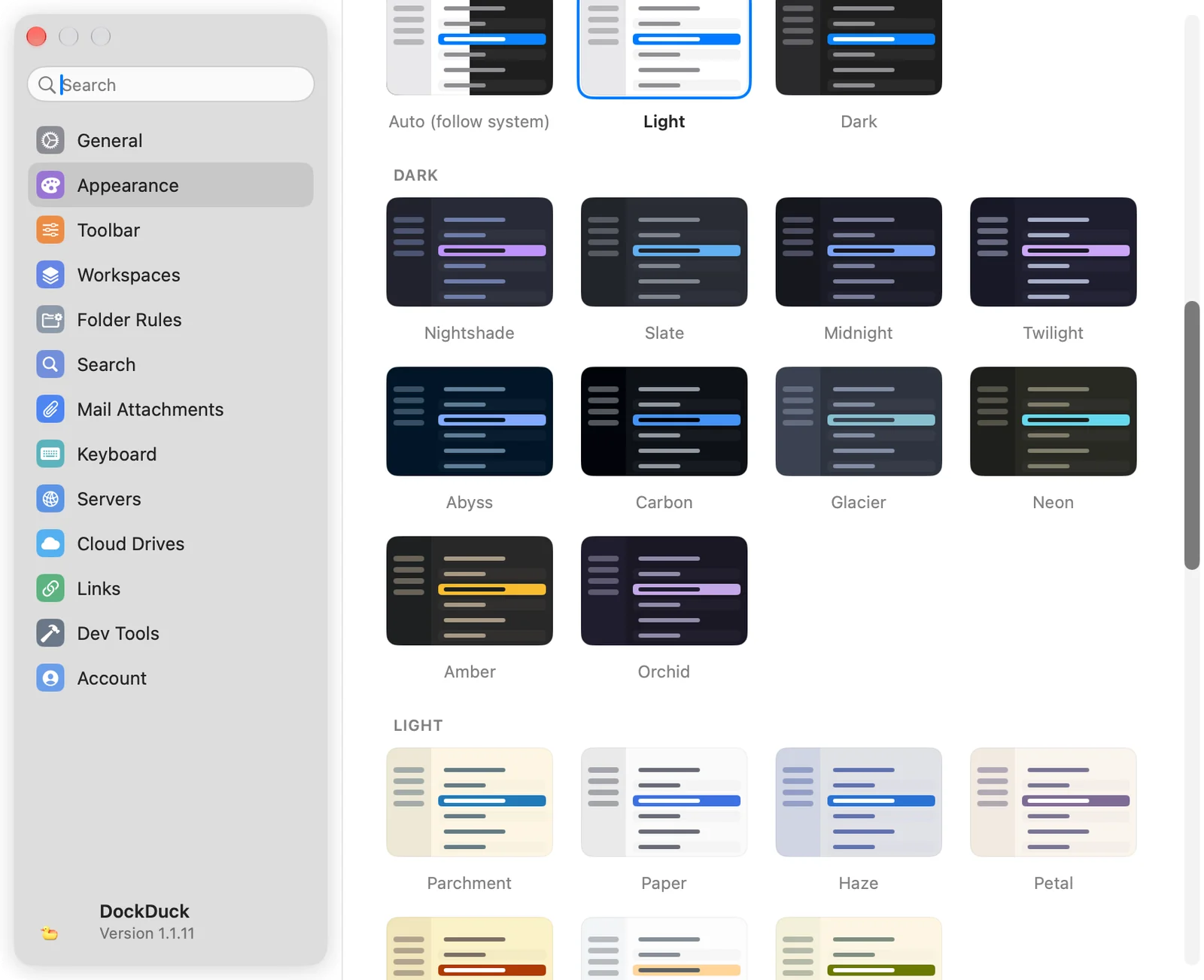
Sous Système, choisissez Auto (suivre le système), Clair ou Sombre pour utiliser l’apparence standard de DockDuck. Ou choisissez n’importe quelle carte dans les sections de thèmes en dessous.
Résultat : Toute la fenêtre change aussitôt. La carte sélectionnée est entourée.
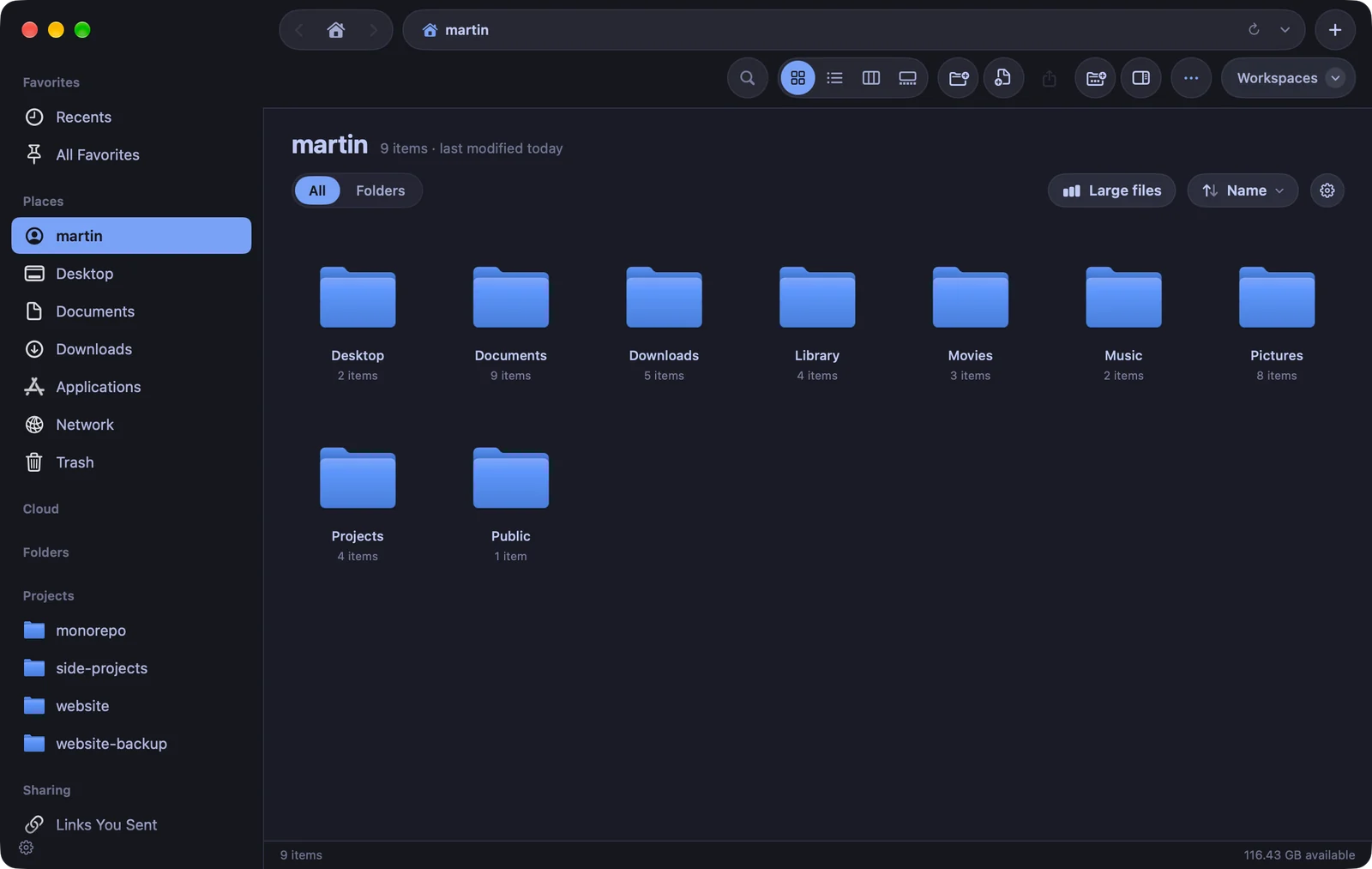
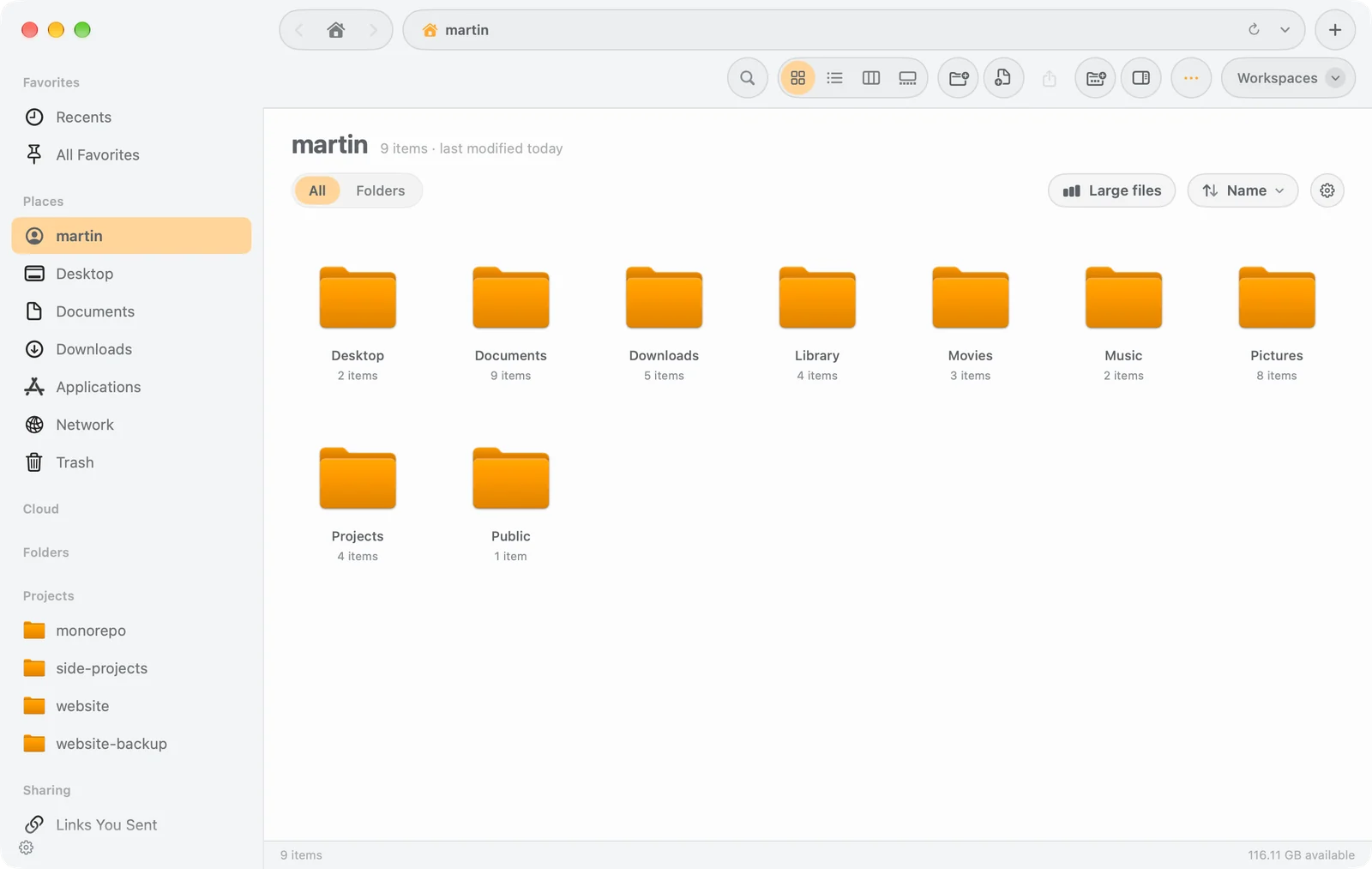
Un thème définit les couleurs de toute la fenêtre, y compris la barre latérale, la liste des fichiers, les sélections et les couleurs d’étiquettes. Les icônes de dossier prennent la couleur du thème, et le terminal intégré utilise lui aussi les couleurs du thème. Un thème est soit clair, soit sombre : tant qu’il est sélectionné, il décide du mode à la place du réglage d’apparence de votre Mac. Cliquez sur une carte sous Système pour revenir en arrière.
| Section | Thèmes |
|---|---|
| Sombre | Nightshade, Slate, Midnight, Twilight, Abyss, Carbon, Glacier, Neon, Amber, Orchid |
| Clair | Parchment, Paper, Haze, Petal, Harvest, Citrus, Meadow |
| Fierté | Prism, Sorbet, Berry |
| Inspirés | Blossom, Afterglow, Lilac, Peony, Harbor, Sage, Regatta, Lagoon, Bordeaux |
| Dégradé | Ciruela, Aurora, Brasa, Océano, Crepúsculo, chacun en version sombre et en version claire |
Régler la vue Icônes
Le groupe Vue par icônes ne s’applique qu’à la vue Icônes.
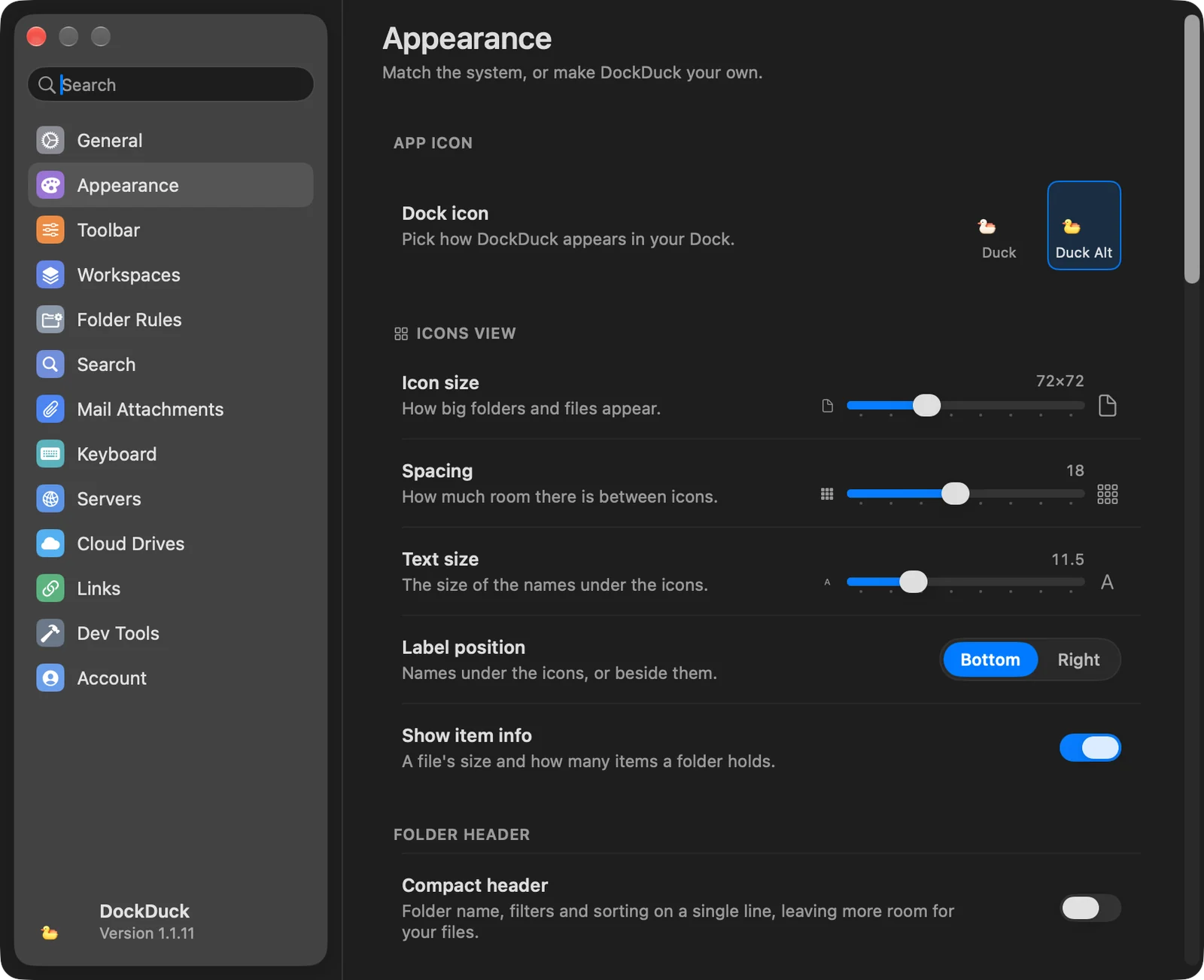
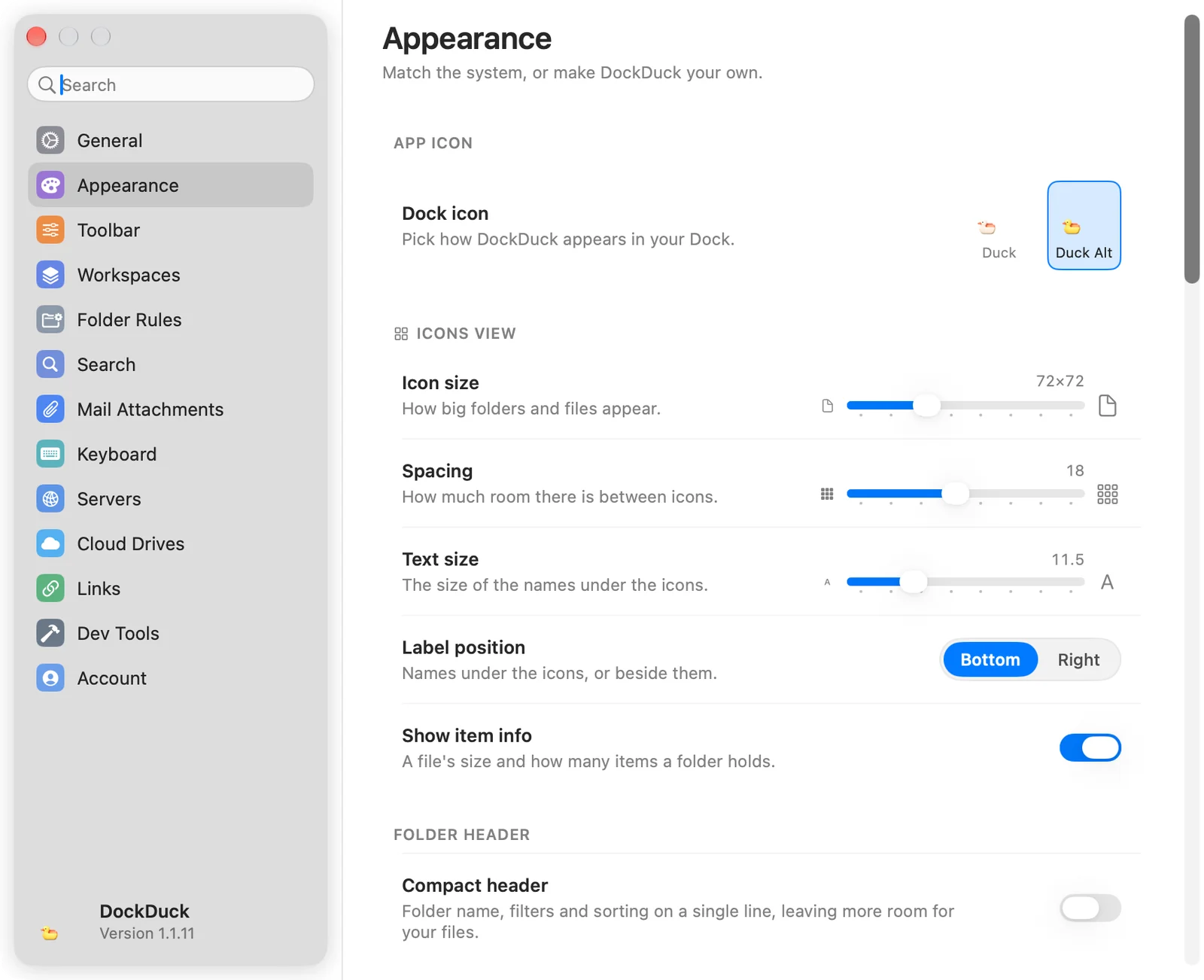
| Réglage | Ce qu’il fait |
|---|---|
| Taille des icônes | La taille d’affichage des dossiers et des fichiers, de 32×32 à 160×160 (72×72 par défaut). |
| Espacement | La place entre les icônes, de 0 à 40 (18 par défaut). |
| Taille du texte | La taille des noms sous les icônes, de 10 à 16 (11,5 par défaut). |
| Position du nom | En bas place les noms sous les icônes, À droite à côté. |
| Afficher les infos des éléments | Affiche la taille d’un fichier et le nombre d’éléments d’un dossier. |
Sous En-tête du dossier, En-tête compact place le nom du dossier, les filtres et le tri sur une seule ligne, ce qui laisse plus de place à vos fichiers.
Choisir l’icône de l’app
Le groupe Icône de l’app définit l’icône que DockDuck affiche dans votre Dock.
- Icône du Dock : cliquez sur une icône pour l’utiliser. Les autres icônes sont incluses avec une licence : pendant l’essai, elles affichent un cadenas. Si votre Mac utilise un style d’icône teinté ou transparent, ce style ne s’applique qu’à l’icône par défaut.
- Icônes saisonnières : des icônes de fête pour Halloween (du 1er octobre au 2 novembre) et Noël (du 2 novembre au 15 janvier). Pendant une saison, une rangée vous permet de choisir son icône, comme Père Noël, Renne ou Bonhomme de neige. À la fin de la saison, votre Dock revient à l’icône que vous aviez. Désactivez l’interrupteur pour garder votre propre icône.
Pour donner à un seul dossier sa propre couleur et son propre symbole, voir Personnaliser un dossier.
Merci, cela nous aide à améliorer cette page.