
Gérer et importer des serveurs
Enregistrez, modifiez, testez et supprimez des serveurs, importez-les depuis FileZilla et votre configuration SSH, et réglez les limites de transfert dans Réglages › Serveurs.
Sur cette page 7 sections
Ce que vous allez accomplir
- Importer les serveurs enregistrés dans FileZilla et les hôtes de votre configuration SSH
- Modifier, tester, renommer et supprimer des serveurs enregistrés
- Limiter la vitesse et le nombre de fichiers que les transferts de serveur déplacent à la fois
Un serveur enregistré conserve son adresse et ses réglages, avec son mot de passe dans le trousseau macOS, pour que vous vous connectiez en un clic. Les serveurs enregistrés apparaissent dans la barre latérale sous Serveurs, sur la page d’accueil et dans Réglages › Serveurs.
Enregistrer un serveur
- Quand vous vous connectez : laissez Mémoriser ce serveur activé dans la feuille Se connecter au serveur. Voir Se connecter à un serveur.
- Depuis les Réglages : ouvrez Réglages › Serveurs et cliquez sur Ajouter un serveur. Cliquez sur Se connecter pour vous connecter et enregistrer, ou sur Enregistrer sans se connecter pour le garder pour plus tard, par exemple quand le serveur se trouve derrière un VPN que vous n’avez pas encore rejoint.
Un nouveau serveur apparaît dans tous les espaces de travail. Pour le garder dans l’espace de travail ouvert, activez Uniquement dans cet espace de travail quand vous l’ajoutez.
Importer depuis FileZilla et votre configuration SSH
- Ouvrez Réglages › Serveurs et cliquez sur Importer
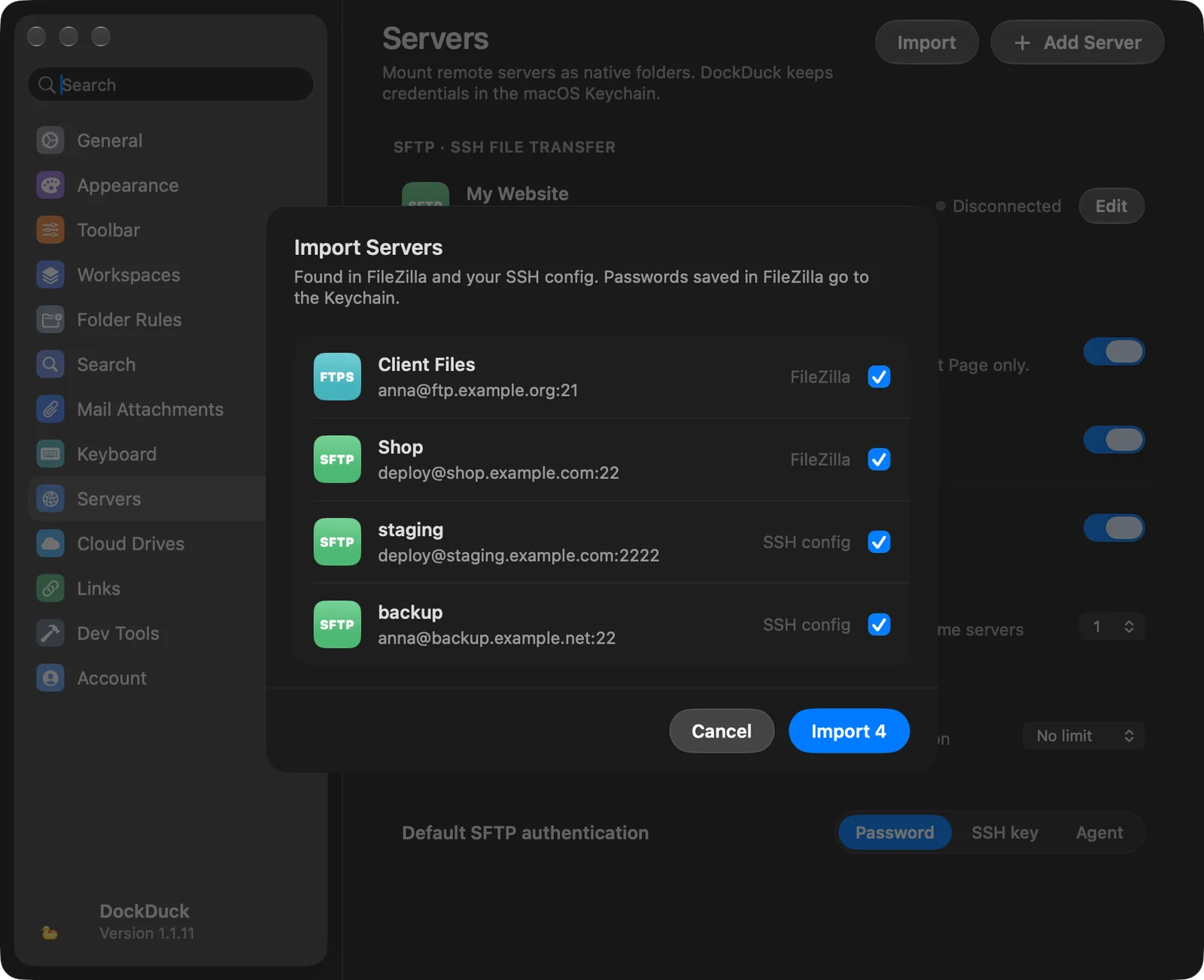
DockDuck lit les sites enregistrés dans le Gestionnaire de sites de FileZilla et les hôtes de
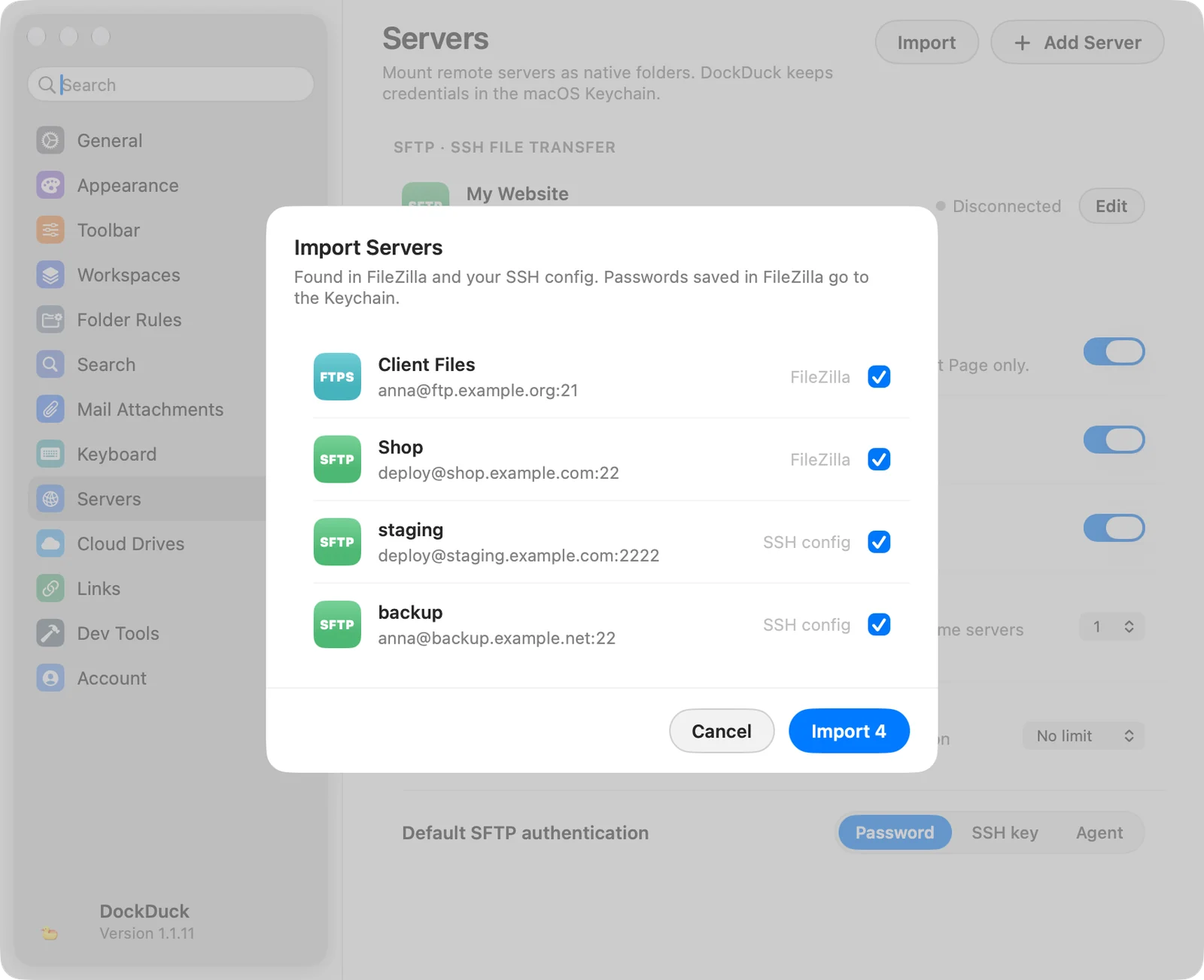
~/.ssh/config. Les serveurs que vous avez déjà enregistrés sont laissés de côté.Résultat : La feuille Importer des serveurs liste les serveurs que DockDuck a trouvés. - Choisissez les serveurs
Chaque serveur est sélectionné. Chaque rangée indique où il a été trouvé : FileZilla ou Configuration SSH. Décochez ceux dont vous ne voulez pas.
- Cliquez sur Importer
Les mots de passe enregistrés dans FileZilla vont dans le trousseau.
Résultat : Les serveurs rejoignent votre liste, et Réglages indique combien ont été importés.
S’il n’y a rien de nouveau, Réglages indique Aucun nouveau serveur trouvé dans FileZilla ou votre configuration SSH.
Ce que DockDuck prend de chaque source :
| Source | Ce qui devient un serveur |
|---|---|
FileZilla (~/.config/filezilla/sitemanager.xml) | Chaque site, en SFTP, FTPS ou FTP, avec son nom, son hôte, son port, son utilisateur, son dossier distant et son fichier de clé. |
Configuration SSH (~/.ssh/config) | Chaque Host nommé, en serveur SFTP. HostName, Port, User et IdentityFile sont utilisés. Les hôtes avec *, ? ou ! sont ignorés. |
Un hôte de la configuration SSH sans IdentityFile se connecte avec ~/.ssh/id_ed25519 ou ~/.ssh/id_rsa si l’un d’eux existe, et avec un mot de passe sinon. Sans User, il utilise le nom d’utilisateur de votre Mac.
La liste des serveurs
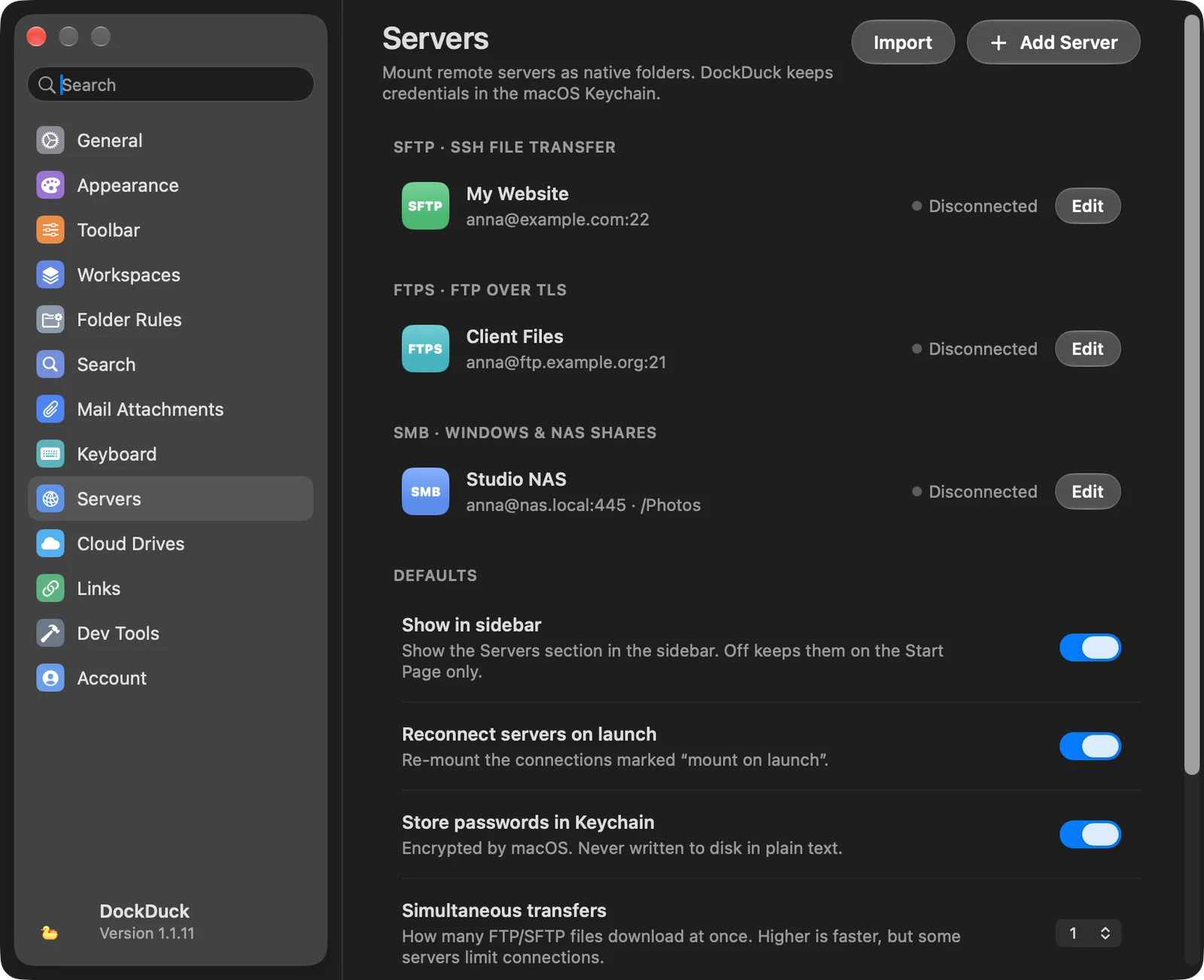
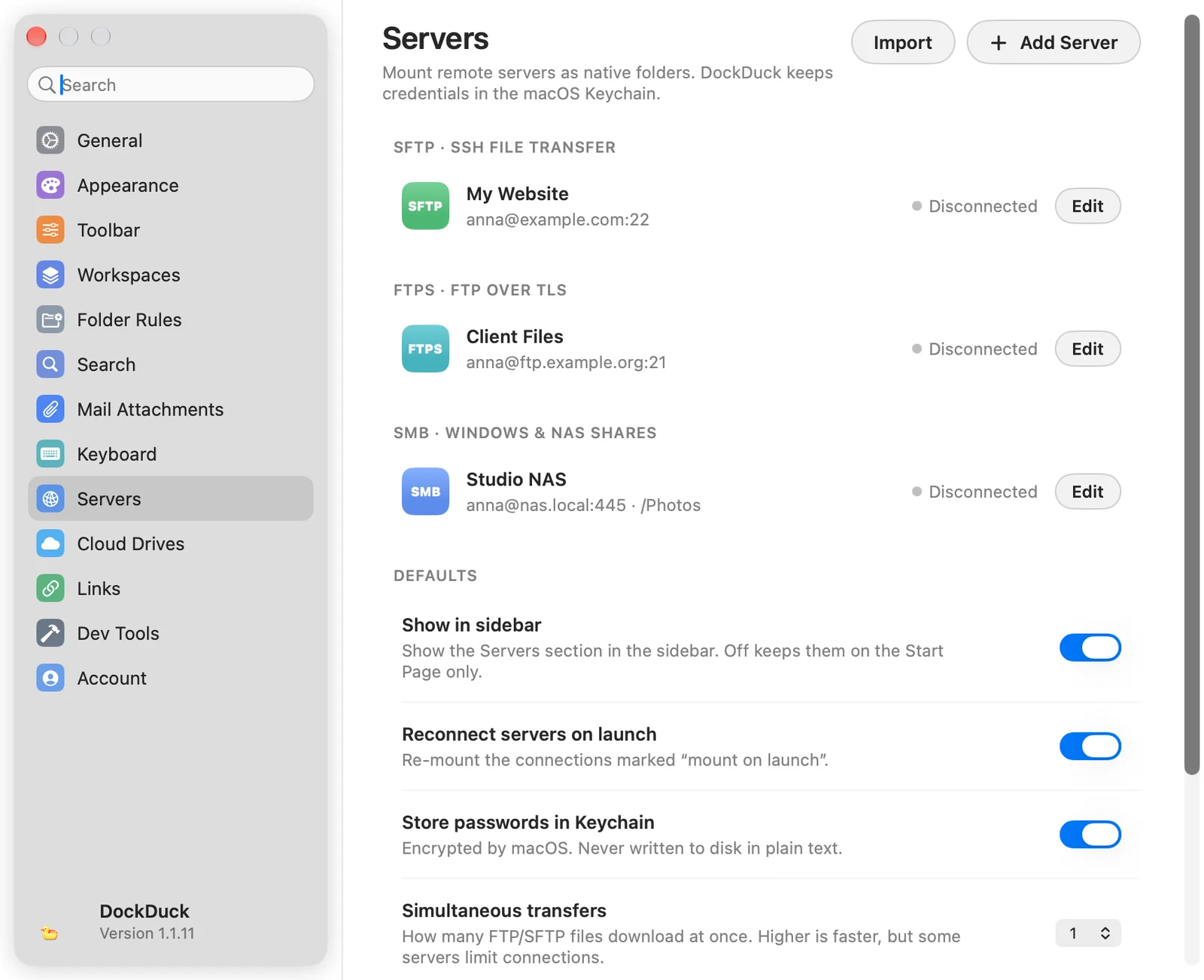
Réglages › Serveurs regroupe les serveurs enregistrés par protocole : SFTP, FTPS, FTP, SMB et WebDAV / DAVS. Chaque rangée indique :
- le nom du serveur et
user@host:port · /path - la date de votre dernière connexion
- son état : Connecté (SFTP et FTP) ou Monté (SMB et WebDAV) avec un point vert, ou Déconnecté
- Non chiffré pour les serveurs FTP sans chiffrement
- un bouton Modifier
Modifier, tester ou renommer un serveur
Cliquez sur Modifier dans Réglages › Serveurs, ou cliquez sur le serveur dans la barre latérale en maintenant Ctrl et choisissez Modifier…. La feuille du serveur s’ouvre avec ses réglages. Le mot de passe enregistré n’est jamais affiché : le champ indique Enregistré. Saisissez-en un nouveau pour le remplacer.
- Tester se connecte et liste le dossier sans rien enregistrer. Il indique La connexion fonctionne. et le nombre d’éléments trouvés, ou ce qui n’a pas fonctionné.
- Enregistrer conserve vos modifications.
- Oublier le serveur supprime le serveur.
Pour renommer un serveur, cliquez dessus dans la barre latérale en maintenant Ctrl et choisissez Renommer. La feuille s’ouvre sur son champ Nom.
Actions de la barre latérale
Cliquez sur un serveur enregistré dans la barre latérale en maintenant Ctrl pour :
| Action | Ce qu’elle fait |
|---|---|
| Se connecter / Se déconnecter | Ouvre ou ferme la connexion. |
| Modifier… / Renommer | Ouvre la feuille du serveur. |
| Masquer dans cet espace de travail | Retire le serveur de la barre latérale de cet espace de travail. Il reste enregistré et apparaît dans les autres espaces de travail. |
| Supprimer le serveur… | Supprime le serveur enregistré, après confirmation. |
Réglages par défaut
La section Par défaut de Réglages › Serveurs :
| Réglage | Ce qu’il fait |
|---|---|
| Afficher dans la barre latérale | Affiche la section Serveurs dans la barre latérale. Désactivé, les serveurs restent uniquement sur la page d’accueil. |
| Reconnecter les serveurs au démarrage | Monte les partages marqués Monter au lancement à l’ouverture de DockDuck. |
| Stocker les mots de passe dans le trousseau | Enregistre les mots de passe et les phrases secrètes de clés dans le trousseau, chiffrés par macOS. |
| Transferts simultanés | Combien de fichiers FTP et SFTP se téléchargent à la fois, de 1 à 6. Plus c’est élevé, plus c’est rapide, mais certains serveurs limitent les connexions. |
| Limite de vitesse | Le maximum que les transferts FTP et SFTP peuvent utiliser, de 100 KB/s à 10 MB/s, ou Aucune limite. |
| Authentification SFTP par défaut | La méthode de connexion avec laquelle les nouveaux serveurs SFTP démarrent : Mot de passe, Clé SSH ou Agent. |
Quand un serveur enregistré n’arrive pas à se connecter
Si un serveur enregistré ne parvient pas à se connecter, par exemple parce que son mot de passe a changé, DockDuck ouvre sa feuille avec la raison. Corrigez le Nom d’utilisateur ou le Mot de passe et cliquez sur Se reconnecter. Laissez Mettre à jour le mot de passe enregistré activé pour conserver le nouveau mot de passe.
Merci, cela nous aide à améliorer cette page.