
Actions et menus des fichiers
Toutes les actions des menus contextuels et de la barre d’actions rapides, ce qu’elles font, et leur raccourci.
Sur cette page 3 sections
DockDuck propose trois endroits pour les actions sur les fichiers : le menu d’un fichier, le menu du dossier lui-même, et la barre d’actions rapides qui flotte sous une sélection. Les actions qui ne s’appliquent pas à un endroit, comme Nouveau fichier dans la corbeille, n’y sont pas proposées.
Menu d’un fichier
Cliquez sur un fichier, un dossier ou une sélection en maintenant Ctrl. La rangée de boutons en haut contient Couper, Copier, Renommer et Supprimer (placer dans la corbeille). Elle est absente pour les dossiers système comme Bureau, Documents et Applications.
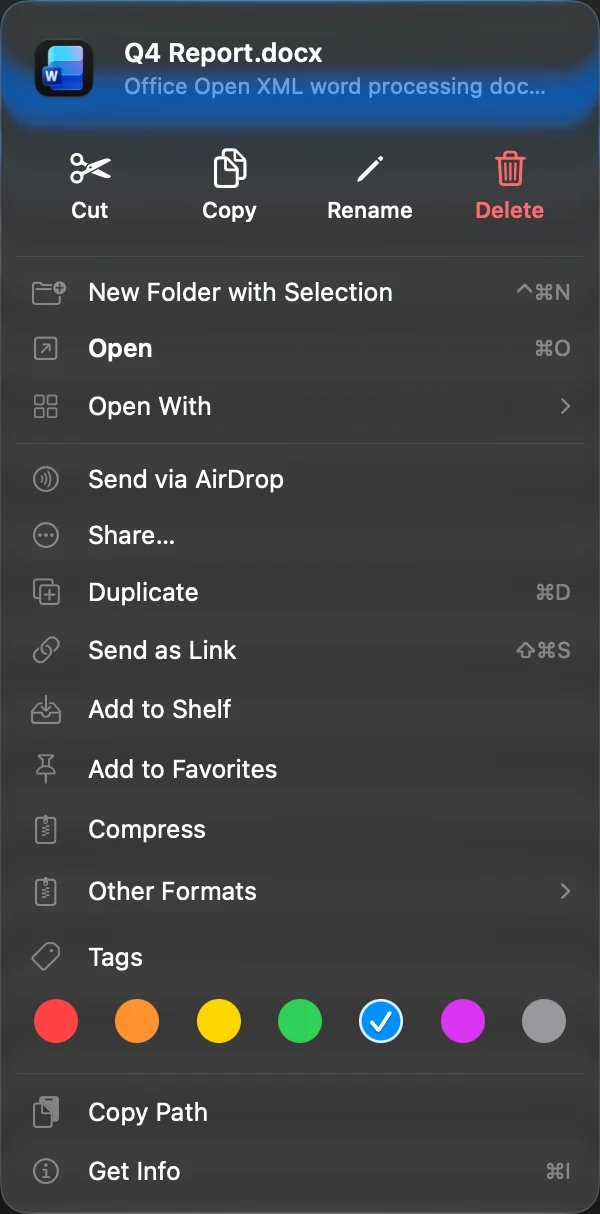
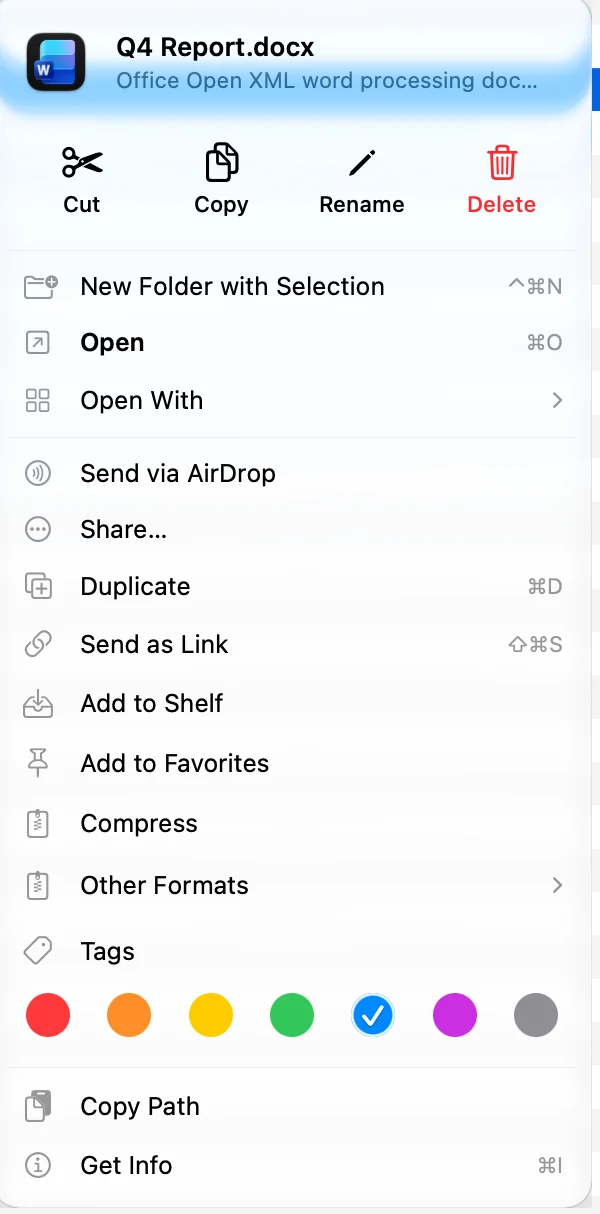
| Action | Ce qu’elle fait | Raccourci |
|---|---|---|
| Nouveau dossier avec la sélection | Place les éléments sélectionnés dans un nouveau dossier et lance le renommage | ⌃⌘N |
| Ouvrir | Ouvre l’élément. Un dossier ou une archive s’ouvre dans DockDuck. | ⌘O |
| Afficher le contenu du paquet | Ouvre une app ou un autre paquet comme un dossier, pour regarder à l’intérieur | |
| Ouvrir avec | Ouvre l’élément avec une autre app, et définit l’app par défaut | |
| Ouvrir dans un nouvel onglet | Ouvre le dossier dans un nouvel onglet | |
| Envoyer via AirDrop | Envoie les éléments avec AirDrop | ⇧⌘R |
| Partager… | Ouvre les options de partage de macOS | |
| Télécharger maintenant, Supprimer le téléchargement | Pour les éléments d’iCloud Drive et d’autres dossiers cloud | |
| Afficher dans le Finder | Affiche l’élément dans le Finder. Activez-le dans Réglages, Général, Afficher les actions du Finder. | |
| Extraire | Décompresse une archive à côté d’elle. Voir Compresser et extraire des archives. | |
| Actions rapides | Pour les images : Convertir en PNG, JPEG, HEIC ou TIFF, et Redimensionner à 640, 1280, 1920 ou 2560 px. Pour au moins deux PDF : Combiner N PDF. | |
| Organiser en dossiers… | Classe plusieurs fichiers sélectionnés dans des dossiers | |
| Dupliquer | Fait une copie dans le même dossier | ⌘D |
| Envoyer par lien | Téléverse les éléments et vous donne un lien. Voir Envoyer un fichier par lien. | ⇧⌘S |
| Ajouter à l’étagère | Ajoute les éléments à l’étagère | |
| Ajouter aux favoris, Supprimer des favoris | Pour un seul élément | |
| Compresser, Autres formats | Crée une archive. Voir Compresser et extraire des archives. | |
| Étiquettes | Les sept étiquettes de couleur. Voir Étiqueter des fichiers avec des couleurs. | |
| Personnaliser le dossier… | Place un symbole ou un emoji sur un dossier. Voir Personnaliser des dossiers. | |
| Copier le chemin | Copie le chemin de l’élément | |
| Lire les informations | Ouvre les détails de l’élément, avec son onglet Activité | ⌘I |
Une image convertie ou redimensionnée est enregistrée à côté de l’original, par exemple « Photo.png » ou « Photo (1280px).jpg ». Les PDF combinés sont enregistrés sous « Combined.pdf ». ⌘Z place le nouveau fichier dans la corbeille.
Avec Actions de développement dans les menus activé dans Réglages, Outils de développement, le menu comporte aussi Ouvrir dans le Terminal, Ouvrir dans l’éditeur, et d’autres façons de copier un chemin. Voir Terminal.
Dans la corbeille
Les éléments de la corbeille ne reçoivent que Remettre, Supprimer immédiatement et Lire les informations. Voir Récupérer des fichiers depuis la corbeille.
Menu du dossier
Cliquez sur une partie vide de la liste en maintenant Ctrl.
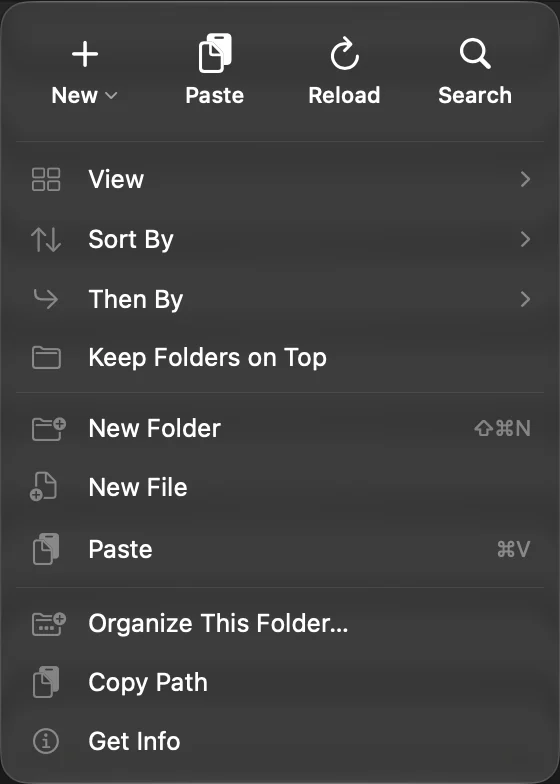
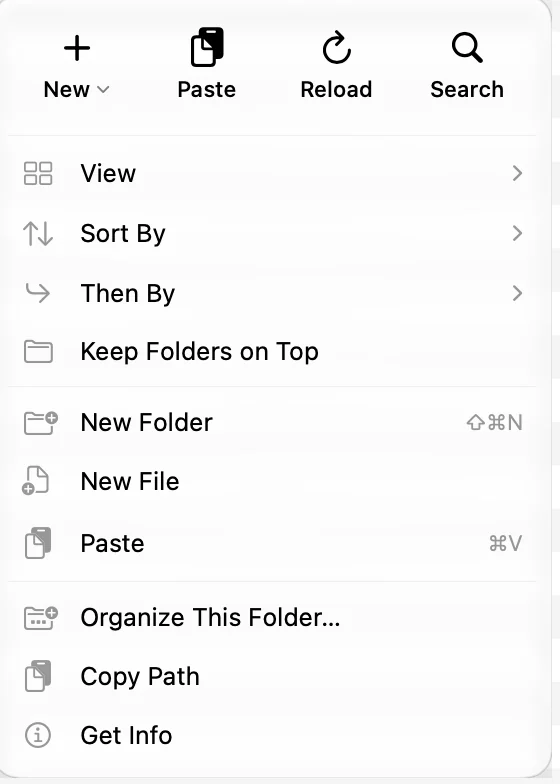
| Action | Ce qu’elle fait | Raccourci |
|---|---|---|
| Nouveau | Un choix entre Nouveau dossier ou Nouveau fichier | |
| Coller | Colle ce que vous avez copié | ⌘V |
| Recharger | Relit le dossier | ⌘R |
| Rechercher | Place le curseur dans le champ de recherche | ⌘F |
| Vue, Trier par, Puis par, Garder les dossiers en haut | Comment le dossier est affiché et trié | |
| Nouveau dossier | Crée un dossier et lance le renommage | ⇧⌘N |
| Nouveau fichier | Crée un fichier « Untitled.txt » vide et lance le renommage | |
| Vider la Corbeille | Dans la corbeille uniquement | ⇧⌘⌫ |
| Organiser ce dossier… | Trie le dossier maintenant, ou définit des règles de dossier | |
| Copier le chemin | Copie le chemin du dossier | |
| Lire les informations | Les détails du dossier |
Nouveau fichier n’a pas de raccourci par défaut. Vous pouvez lui en donner un dans Réglages, Clavier. Nouveau dossier, Nouveau fichier, Partager et Organiser se trouvent aussi dans la barre d’outils.
Barre d’actions rapides
Quand vous cliquez pour sélectionner des éléments dans la vue Icônes, Liste ou Galerie, une petite barre flotte sous la sélection. Par défaut, elle contient :
- Nouveau dossier avec la sélection
- Copier
- Partager
- Placer dans la corbeille
- ⋯, qui ouvre le menu complet du fichier
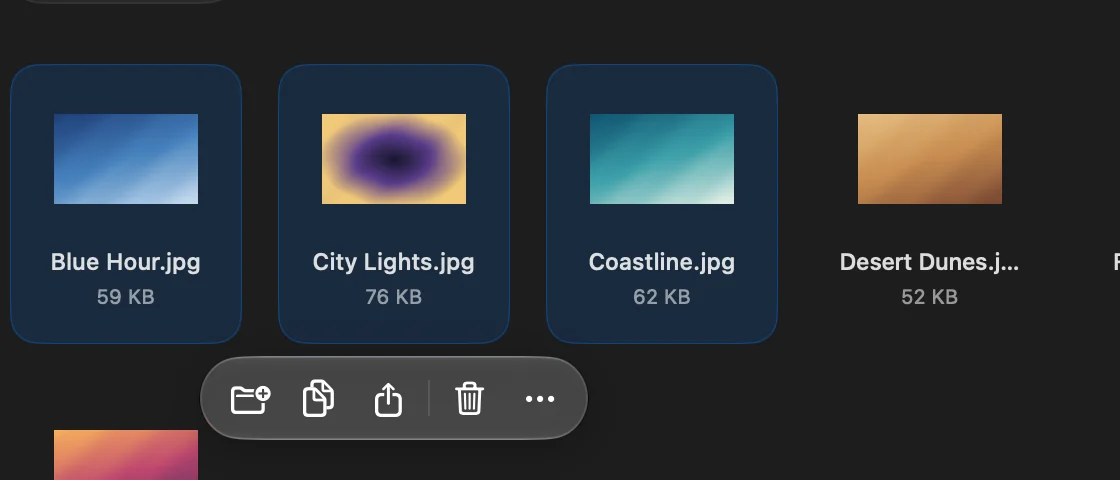
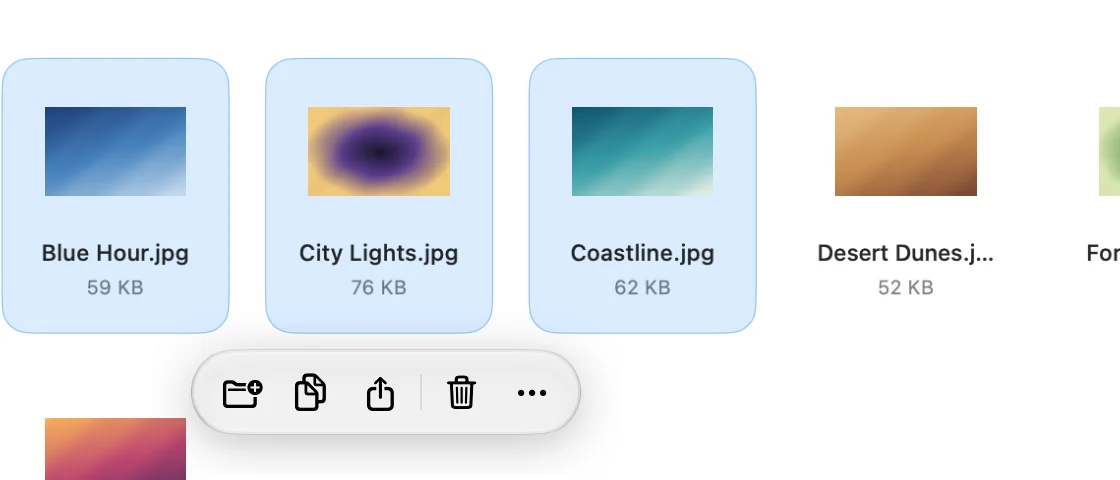
Pour changer ses boutons, ouvrez Réglages, choisissez Barre d’outils, et faites glisser des actions dans Barre d’actions rapides ou hors de celle-ci. Vous pouvez ajouter Ouvrir, Dupliquer, Renommer, Compresser, Extraire, Ajouter à l’étagère, Coup d’œil, Lire les informations, AirDrop et Envoyer par lien. Réinitialiser la barre rétablit l’ensemble par défaut. Pour masquer la barre, désactivez Barre d’actions rapides dans Réglages, Général.
Merci, cela nous aide à améliorer cette page.