
パネルとワークスペース
1つのウインドウに最大6つのフォルダを、左右に並べたりグリッドにしたりして表示し、設定全体をワークスペースとして保存して開き直せます。
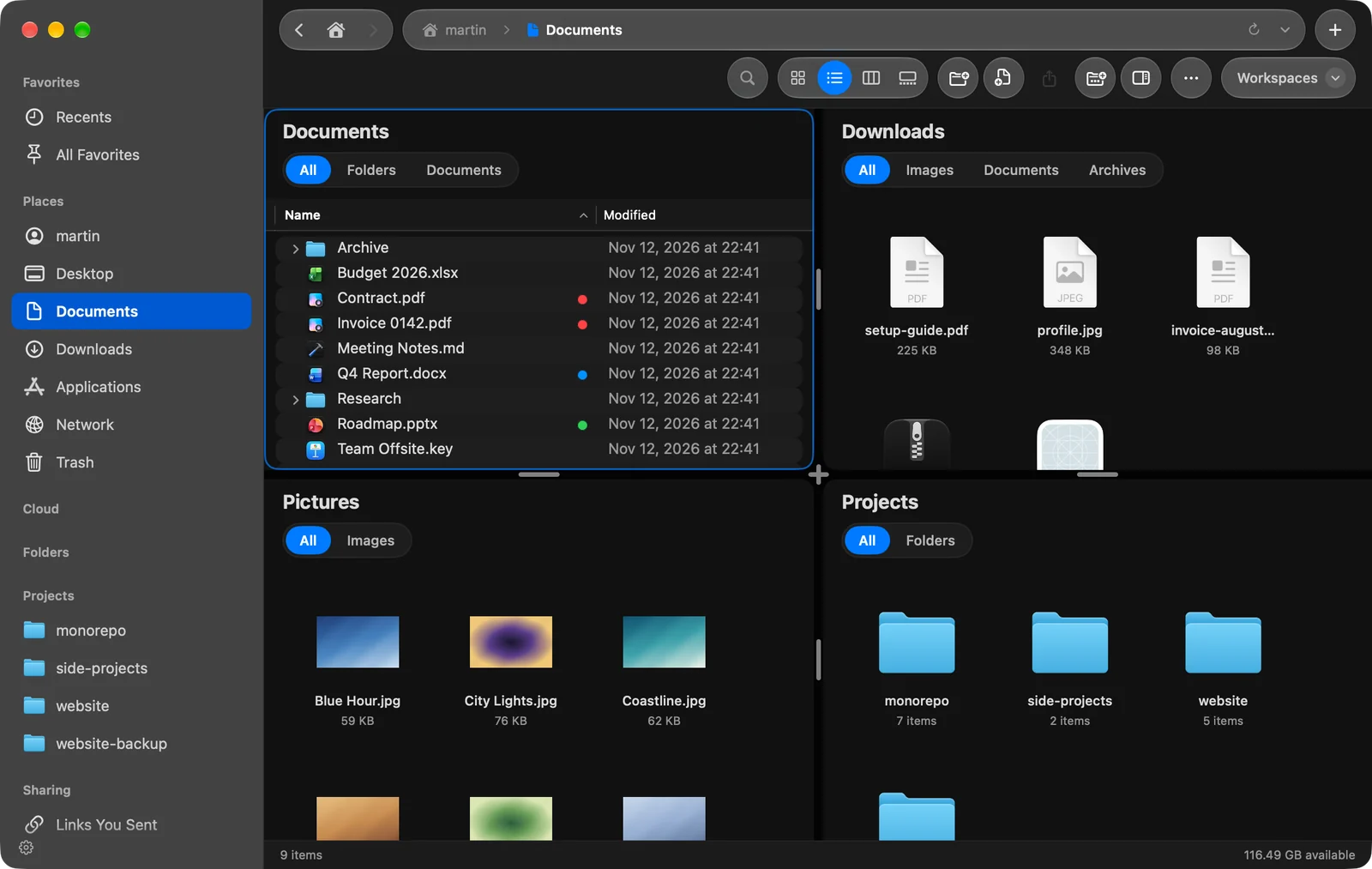
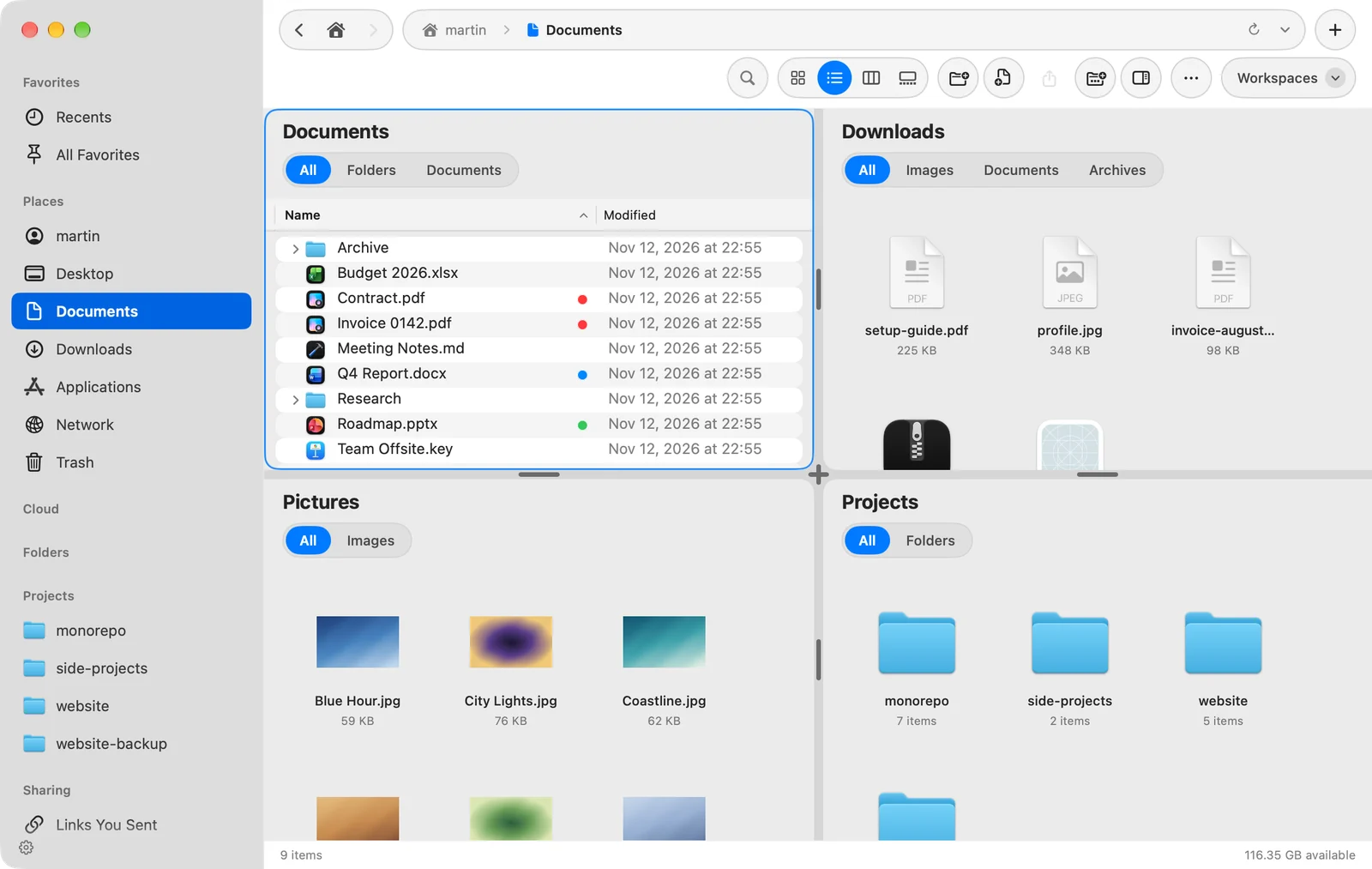
DockDuckのウインドウには、最大6つのパネルを表示できます。各パネルは、それぞれのフォルダを持つ独立したファイルブラウザなので、複数の場所を同時に見ながら、その間でファイルをドラッグできます。ワークスペースは、パネルやタブも含めてウインドウを設定したとおりに保存し、名前を付けて開き直せるようにします。
パネル
⌃⌘1から⌃⌘6、または表示 > パネルで、パネルの数を選びます。新しいパネルは、現在いるフォルダで開きます。
| パネル数 | レイアウト(最初のものが初期の配置です) |
|---|---|
| 1 | 1パネル |
| 2 | 左右に2分割、上下に2分割 |
| 3 | 横に3分割、メインパネルと2つ |
| 4 | 2×2グリッドに4分割、横に4分割、メインパネルと3つ、メインパネルと下に3つ |
| 5 | メインパネルと4つ |
| 6 | 3×2グリッドに6分割、2×3グリッドに6分割 |
パネルの数を変えずにレイアウトを変えるには、同じショートカットをもう一度押します(たとえば⌃⌘2を2回)。または表示 > パネル > 次のパネルレイアウトを選びます。このメニューでは、名前でレイアウトを選ぶこともできます。
- パネルの間のすきまにあるハンドルをドラッグすると、パネルのサイズを変更できます。4つのパネルが接する場所では、十字をドラッグするとすべてのサイズをまとめて変更できます。
- 2つのパネルの間のハンドルをクリックすると、左右の並びから上下の並びに入れ替えられます。
- ウインドウがレイアウトに対して小さすぎる場合、DockDuckは収まる最大のレイアウトを表示します。
フォーカスのあるパネル
作業中のパネルには、色の付いた枠が表示されます。パネルの中をクリックすると、フォーカスが移ります。ウインドウにはツールバーとステータスバーが1つずつあり、どちらもフォーカスのあるパネルに合わせて切り替わります。パス、表示のボタン、検索、項目数は、常にそのパネルのものです。キーボードショートカットもそのパネルに作用します。
プレビューパネルを表示する余裕があるかどうかは、パネルごとに判断されます。
ワークスペース
ワークスペースはウインドウを記憶するので、あとでその状態に戻れます。
- タブ(固定したタブを除く)と、アクティブだったタブ
- パネル、そのレイアウト、フォルダ
- 選択した場合は、各フォルダの表示と並べ替え
- よく使う項目、サイドバーの順序と内容、ツールバー
- プレビューパネルが表示されていたかどうかと、その幅
各ワークスペースには、名前、任意の色、シンボルがあり、ウインドウの上部のワークスペースのチップに表示されます。ワークスペースを開いているときに追加したサーバは、このワークスペースのみに保持できます。
ワークスペースは、繰り返し使う設定に使います。たとえば、4つのパネルにフォルダを並べたクライアントのプロジェクトや、一方にカード、もう一方にアーカイブを置いた写真の読み込みです。
次に読む
ありがとうございます。ページの改善に役立てます。