
Dépanner l’iPhone et l’iPad
Que faire quand un appareil n’apparaît pas, reste verrouillé, ne liste pas ses photos, ou refuse de les supprimer.
Sur cette page 9 sections
- L’appareil n’apparaît pas dans la barre latérale
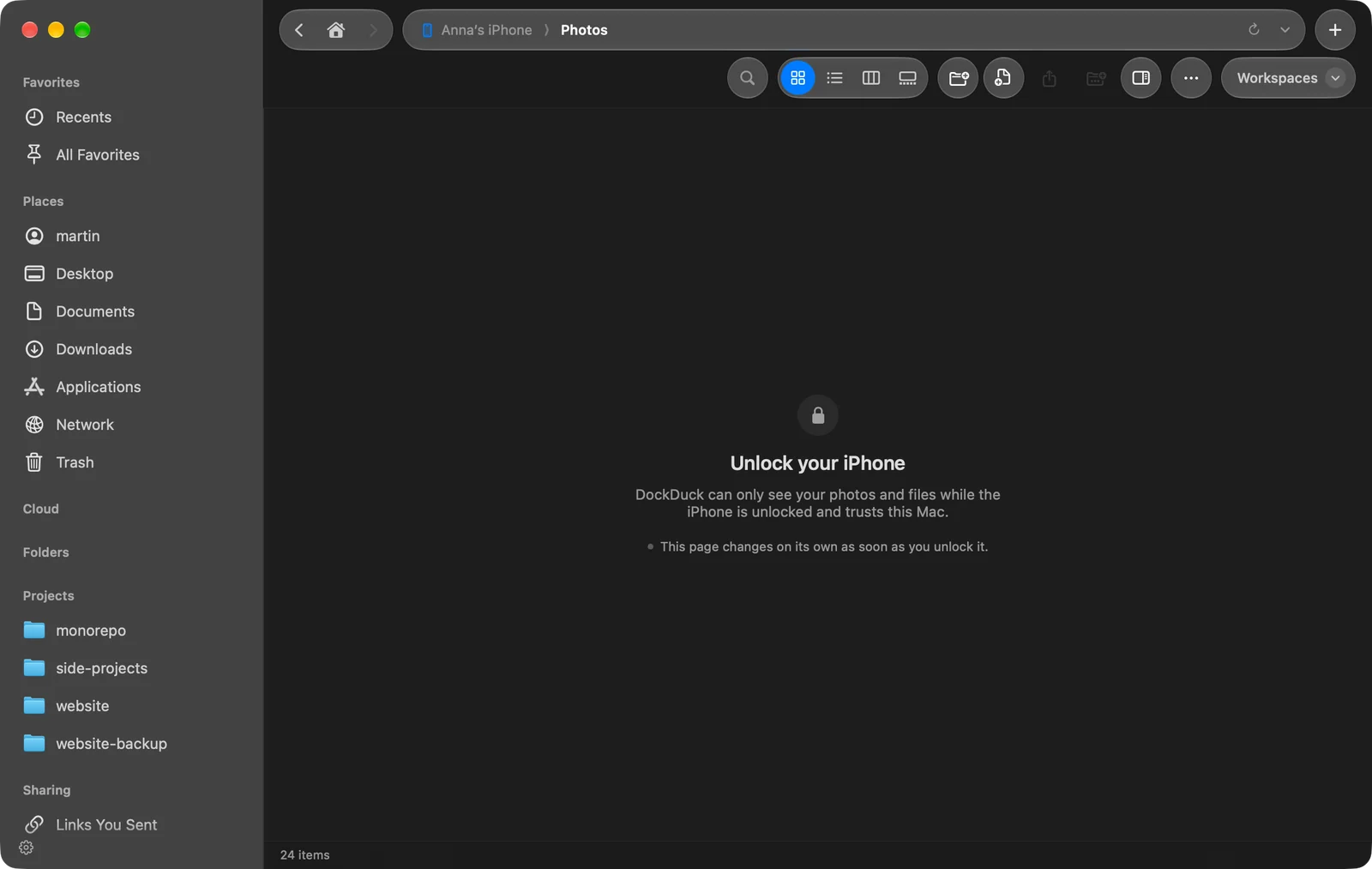
- La page indique « Déverrouillez votre iPhone »
- « L’appareil a mis trop de temps à lister ses photos. Réessayez. »
- « L’appareil n’a pas ouvert ses photos »
- Les photos ne peuvent pas être supprimées de l’appareil
- « Les photos de l’appareil peuvent seulement être copiées, pas modifiées. »
- L’import s’est arrêté en cours de route
- Importer les nouvelles indique que tout est déjà là
- Si le problème persiste
L’appareil n’apparaît pas dans la barre latérale
1 Symptôme
Vous avez connecté un iPhone ou un iPad, mais il n’est pas listé sous Disques et appareils.
2 Cause possible
DockDuck ne voit que les appareils connectés avec un câble. Un appareil sur le même réseau Wi-Fi ne compte pas.
3 À vérifier
Le câble est branché aux deux extrémités et l’appareil est déverrouillé.
4 Comment résoudre
Connectez l’appareil avec un câble, déverrouillez-le, et touchez Se fier s’il demande s’il doit faire confiance à ce Mac.
La page indique « Déverrouillez votre iPhone »
1 Symptôme
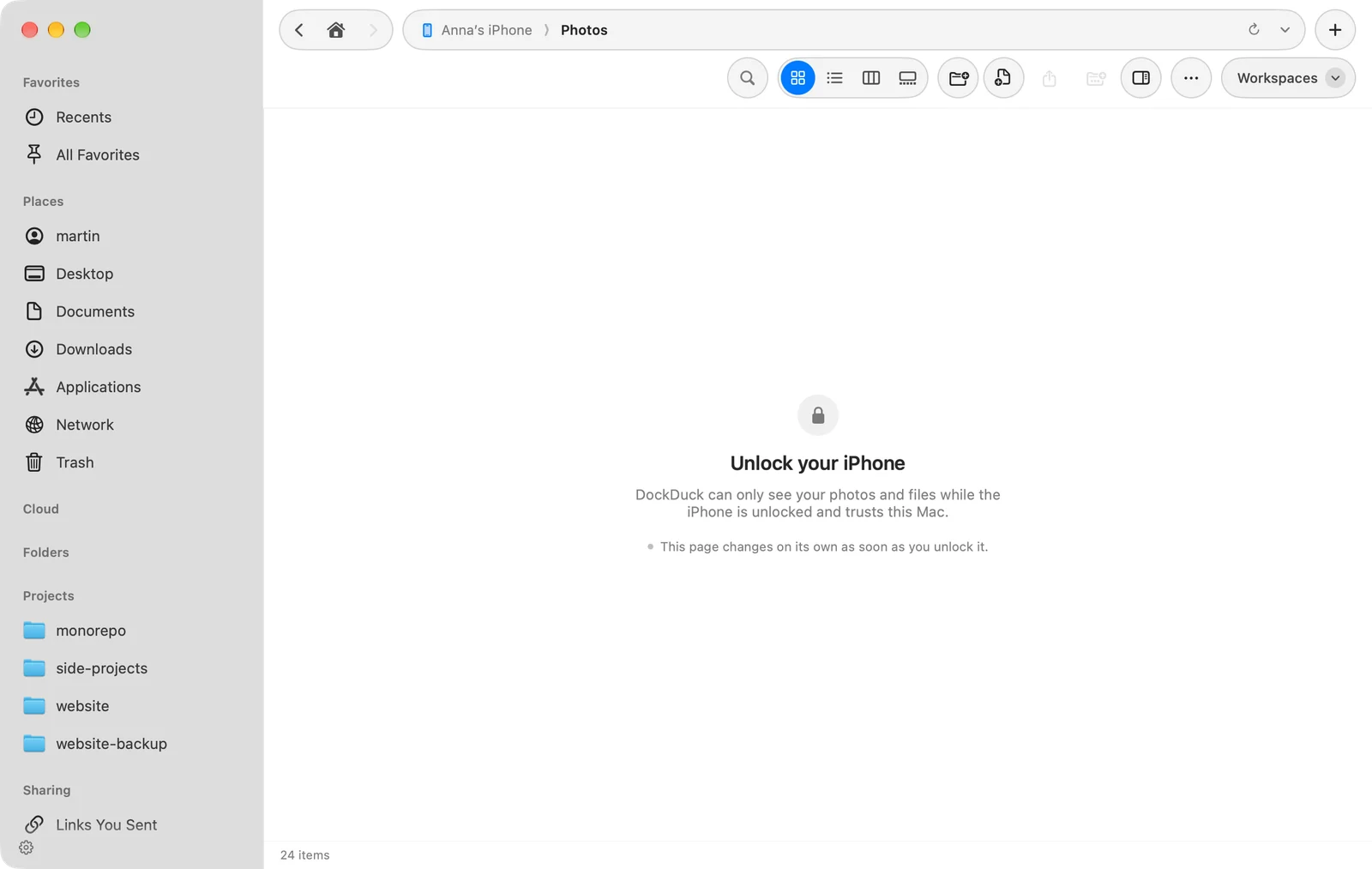
La page de l’appareil affiche Déverrouillez votre iPhone (ou iPad) au lieu des photos.
2 Cause possible
DockDuck ne peut voir vos photos et vos fichiers que si l’appareil est déverrouillé et fait confiance à ce Mac.
3 À vérifier
L’écran de l’appareil est déverrouillé, et aucune question de confiance n’y attend de réponse.
4 Comment résoudre
Déverrouillez l’appareil et répondez à la question de confiance. La page change toute seule dès que vous le déverrouillez.
« L’appareil a mis trop de temps à lister ses photos. Réessayez. »
1 Symptôme
La page de l’appareil affiche ce message à la place de la pellicule.
2 Cause possible
L’appareil n’a pas fini de lister ses photos à temps.
3 Comment résoudre
Gardez l’appareil déverrouillé et connecté, puis choisissez Aller › Recharger.
« L’appareil n’a pas ouvert ses photos »
1 Symptôme
La page affiche L’appareil n’a pas ouvert ses photos : suivi d’une raison fournie par macOS.
2 Cause possible
L’appareil a refusé la session de photos. La raison après les deux-points vient du système.
3 Comment résoudre
Déverrouillez l’appareil, débranchez-le, rebranchez-le, et rouvrez-le depuis la barre latérale.
Les photos ne peuvent pas être supprimées de l’appareil
1 Symptôme
La suppression affiche Impossible de supprimer des photos de suivi du nom de l’appareil, ou Supprimer est absent du menu.
2 Cause possible
Photos iCloud est activé : l’appareil ne vous permet alors de supprimer des photos que sur l’appareil lui-même.
3 Comment résoudre
Supprimez les photos sur l’appareil. La copie vers votre Mac fonctionne toujours.
« Les photos de l’appareil peuvent seulement être copiées, pas modifiées. »
1 Symptôme
Renommer, déplacer ou ajouter des fichiers sur l’appareil échoue avec ce message.
2 Cause possible
La pellicule est en lecture seule dans DockDuck, sauf pour la suppression.
3 Comment résoudre
Copiez les photos dans un dossier de votre Mac et modifiez-les là.
L’import s’est arrêté en cours de route
1 Symptôme
Un import s’est mis en pause avec Déverrouillez et le nom de l’appareil pour continuer, ou s’est arrêté quand le câble s’est débranché.
2 Cause possible
Un appareil verrouillé ou déconnecté cesse d’envoyer des fichiers.
3 Comment résoudre
Déverrouillez l’appareil et l’import reprend là où il s’était arrêté. Si le câble s’est débranché, rebranchez-le et cliquez de nouveau sur Importer les nouvelles… : seules les photos qui manquent encore dans le dossier sont copiées.
Importer les nouvelles indique que tout est déjà là
1 Symptôme
DockDuck indique que tout ce qui est sur l’appareil se trouve déjà dans le dossier, mais vous attendiez de nouvelles copies.
2 Cause possible
Une photo compte comme déjà importée quand le dossier, à n’importe quelle profondeur, contient un fichier de même nom et de même taille ou de même date de prise de vue.
3 À vérifier
Le dossier d’import affiché sur le bouton, ou dans Réglages › Général › iPhone et iPad, est bien celui que vous vouliez.
4 Comment résoudre
Choisissez un autre dossier avec Choisir un dossier… dans le menu à côté de Importer les nouvelles….
Si le problème persiste
- Débranchez l’appareil, déverrouillez-le et rebranchez-le.
- Écrivez au support depuis Réglages › À propos › Contacter le support. Indiquez le modèle de l’appareil et la version d’iOS affichés dans l’en-tête de la page de l’appareil.
Cette page vous a-t-elle été utile ? Suggérer une modification
Merci, cela nous aide à améliorer cette page.
Toujours bloqué ? Écrivez-nous ce que vous avez essayé. Nous lisons chaque message.