
SFTP avec des clés SSH
Connectez-vous aux serveurs SFTP avec un mot de passe, un fichier de clé privée (avec ou sans phrase secrète) ou les clés de votre agent SSH.
Sur cette page 4 sections
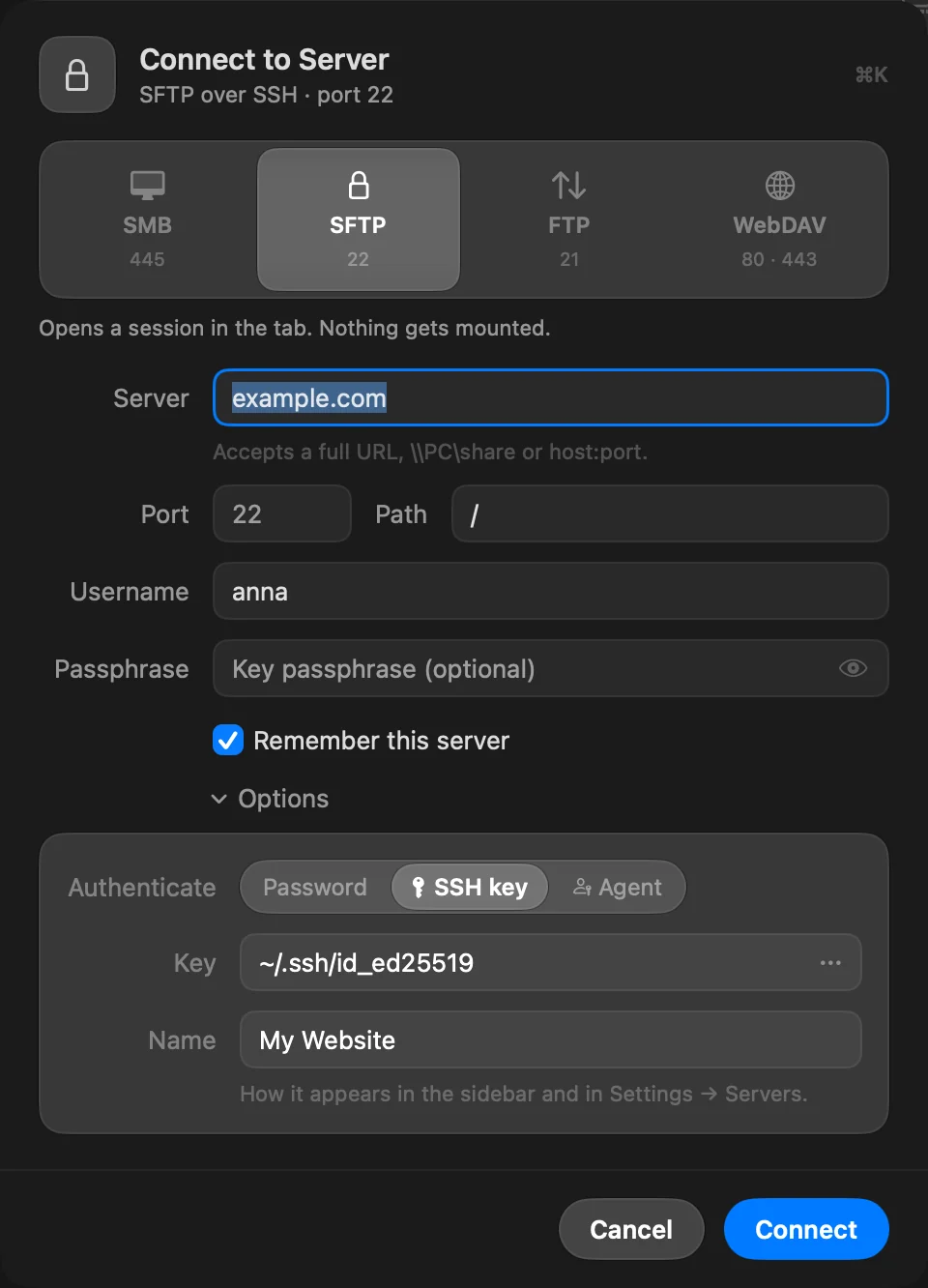
Les serveurs SFTP acceptent trois façons de se connecter. Choisissez-en une sous Options › Authentification dans la feuille Se connecter au serveur, ou quand vous modifiez un serveur enregistré.
| Authentification | Ce que DockDuck utilise | Ce qui est stocké |
|---|---|---|
| Mot de passe | Le mot de passe du compte. | Le mot de passe, dans le trousseau. |
| Clé SSH | Un fichier de clé privée sur votre Mac, et sa phrase secrète s’il en a une. | Le chemin de la clé avec le serveur, et la phrase secrète dans le trousseau. |
| Agent | Les clés chargées dans votre agent SSH. | Rien. Aucun mot de passe n’est stocké. |
Les nouveaux serveurs SFTP démarrent avec la méthode définie dans Réglages › Serveurs › Authentification SFTP par défaut.
Se connecter avec un fichier de clé
- Dans la feuille Se connecter au serveur, choisissez SFTP, puis ouvrez Options.
- Réglez Authentification sur Clé SSH.
- Dans Clé, saisissez le chemin de votre clé privée (par exemple
~/.ssh/id_ed25519), ou cliquez sur le bouton … pour la choisir. Le sélecteur s’ouvre dans~/.sshet affiche les fichiers masqués. - Si la clé a une phrase secrète, saisissez-la dans Phrase secrète. Laissez le champ vide si la clé n’en a pas.
Fichiers de clé pris en charge
| Type de clé | Formats |
|---|---|
| Ed25519 | OpenSSH (BEGIN OPENSSH PRIVATE KEY), avec ou sans phrase secrète |
| RSA | OpenSSH, avec ou sans phrase secrète |
| ECDSA (P-256, P-384, P-521) | OpenSSH, avec ou sans phrase secrète ; ainsi que l’ancien format BEGIN EC PRIVATE KEY sans phrase secrète |
Les clés RSA signent d’abord avec SHA-512, elles fonctionnent donc aussi sur les serveurs qui refusent les anciennes signatures RSA SHA-1.
ssh-keygen -t ed25519 -C "you@example.com"Se connecter avec votre agent SSH
Réglez Authentification sur Agent. DockDuck demande ses clés à l’agent et les propose au serveur une par une, avec jusqu’à six essais. Il n’y a pas de champ de mot de passe ni de phrase secrète : l’agent fait la signature.
DockDuck trouve l’agent de la même manière que ssh :
- Si
~/.ssh/configdéfinitIdentityAgent, DockDuck utilise ce socket. C’est ainsi que sont généralement configurés les agents des gestionnaires de mots de passe. - Sinon, il utilise l’agent indiqué dans
SSH_AUTH_SOCK. IdentityAgent nonedésactive l’agent.
L’agent peut contenir des clés Ed25519, ECDSA (P-256, P-384, P-521) et RSA.
ssh-add ~/.ssh/id_ed25519Mots de passe que le serveur ne demande qu’en mode interactif
Certains serveurs n’acceptent un mot de passe que par une invite interactive, et non comme un mot de passe simple. DockDuck ne peut pas répondre à cette invite, et le serveur signale le même rejet qu’avec un mauvais mot de passe. Si vous êtes sûr que le nom d’utilisateur et le mot de passe sont corrects, connectez-vous plutôt avec une clé SSH.
Erreurs que vous pouvez voir
| Message | Que faire |
|---|---|
| Impossible de lire la clé SSH à suivi du chemin | Vérifiez le chemin, ou choisissez de nouveau le fichier de clé. |
| Impossible de lire cette clé SSH. | Phrase secrète incorrecte, ou type de clé non pris en charge. Les clés Ed25519, ECDSA et RSA au format OpenSSH sont prises en charge. |
| Le serveur a rejeté les identifiants. | Vérifiez le nom d’utilisateur et que cette clé est autorisée sur le serveur. |
| L’agent SSH n’a aucune clé à proposer. | Ajoutez votre clé avec ssh-add, ou utilisez un mot de passe ou un fichier de clé. Cliquez sur Utiliser un mot de passe pour basculer. |
Plus de détails dans Dépanner les connexions aux serveurs.
Merci, cela nous aide à améliorer cette page.