
Laisser Claude travailler dans DockDuck
Connectez l’app Claude à DockDuck pour demander à Claude de chercher, d’ouvrir et d’organiser des fichiers dans vos fenêtres DockDuck.
Sur cette page 6 sections
Ce que vous allez accomplir
- Connecter DockDuck à l’app Claude en un seul interrupteur
- Savoir ce que Claude peut et ne peut pas faire avec vos fichiers
- Annuler ce que Claude a modifié, ou désactiver la connexion
Quand cette option est activée, l’app Claude peut travailler dans DockDuck à votre place. Demandez-lui de classer vos téléchargements, de trouver quelque chose ou de préparer un espace de travail, et elle le fait dans vos fenêtres DockDuck pendant que vous regardez.
Avant de commencer
- L’app Claude pour Mac, installée dans votre dossier Applications.
- Une formule Claude payante.
L’activer
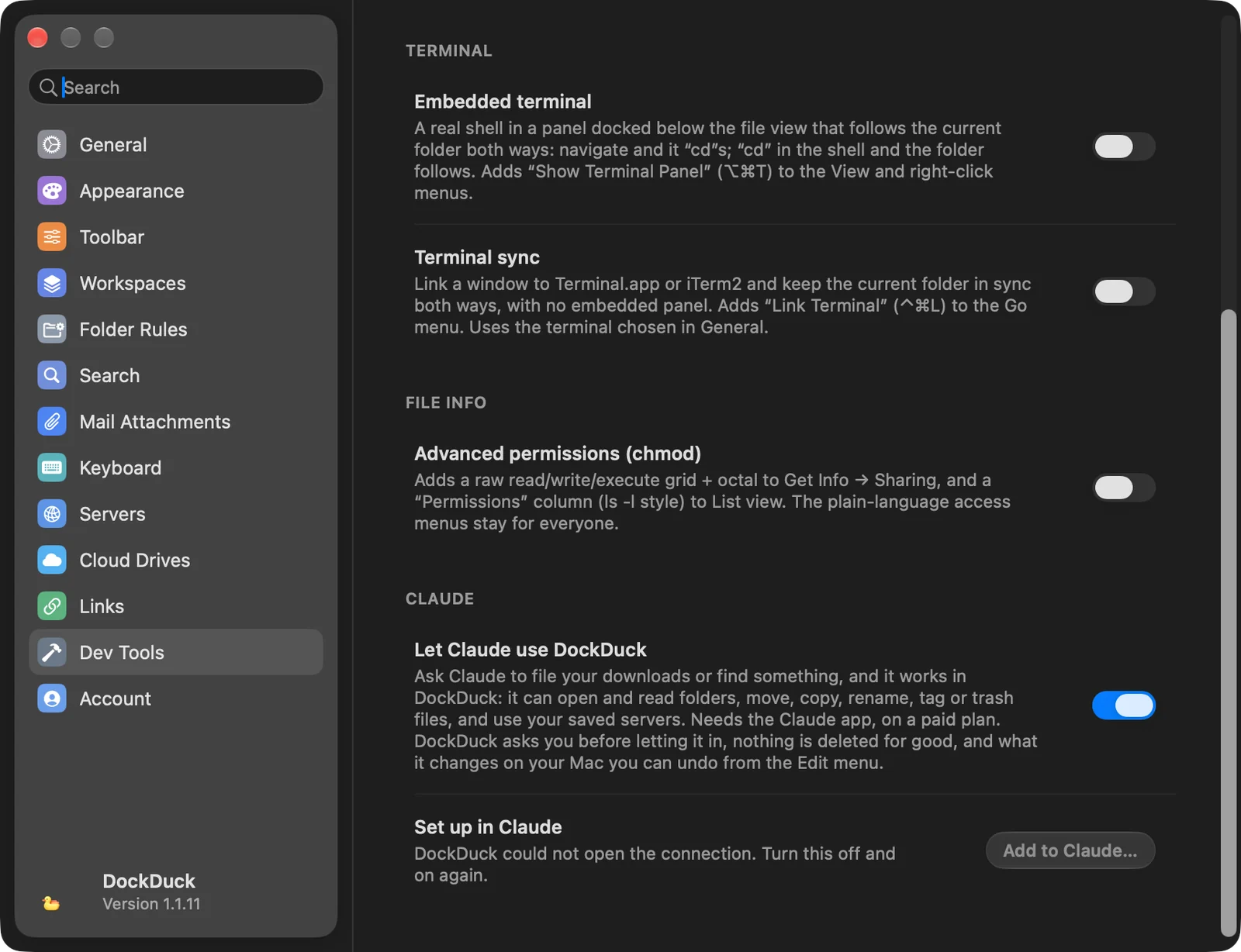
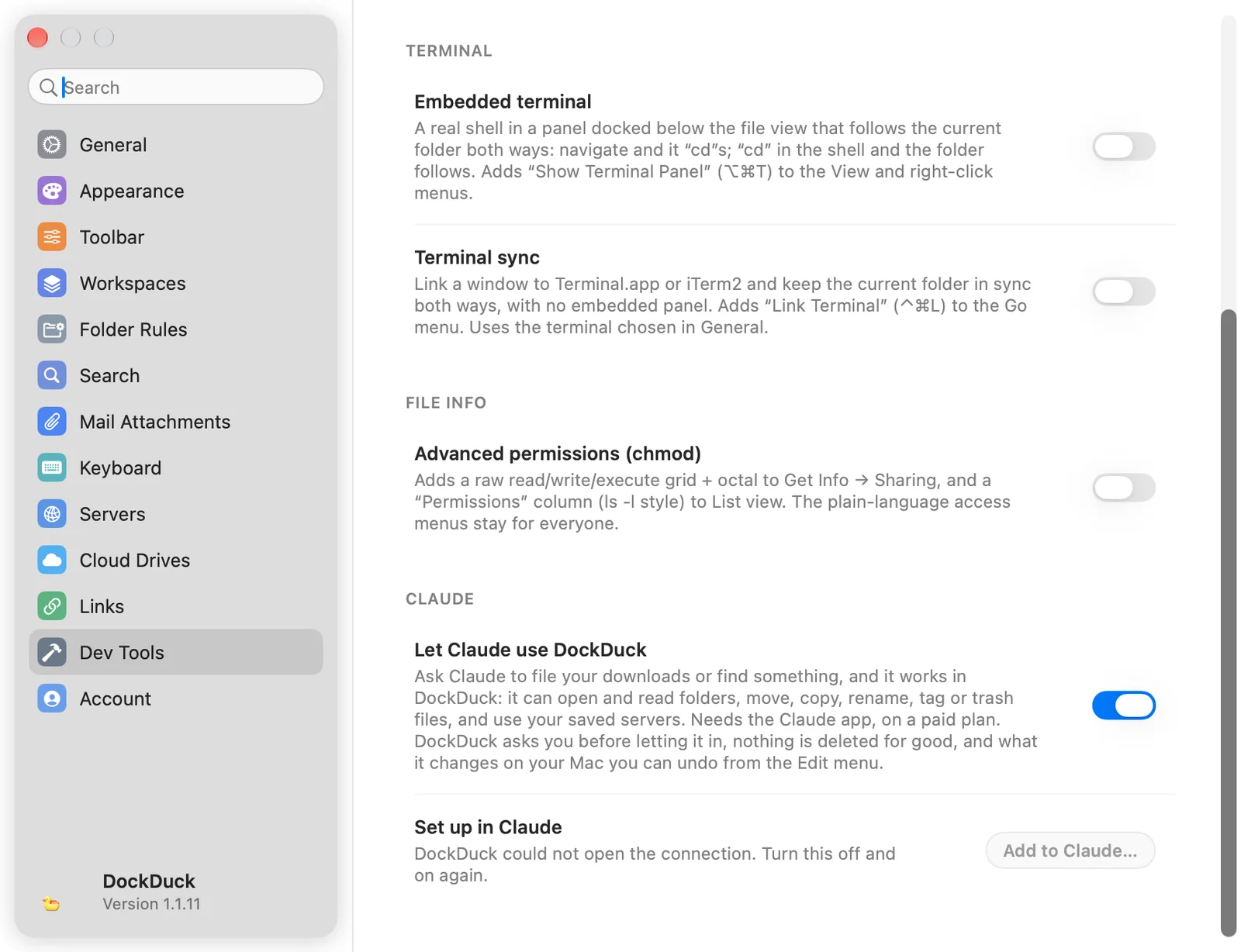
- Ouvrez Réglages → Outils de développement
Appuyez sur ⌘, et choisissez Outils de développement. L’interrupteur se trouve dans le groupe Claude, en bas.
- Activez Autoriser Claude à utiliser DockDuck
DockDuck ajoute sa propre entrée aux réglages de Claude et laisse les autres telles quelles.
Résultat : DockDuck s’ajoute à la liste des connecteurs de Claude. - Redémarrez Claude
Claude ne remarque DockDuck qu’au démarrage. Si Claude est ouvert, DockDuck propose Redémarrer Claude. S’il est fermé, ouvrez-le simplement.


- Autorisez la connexion
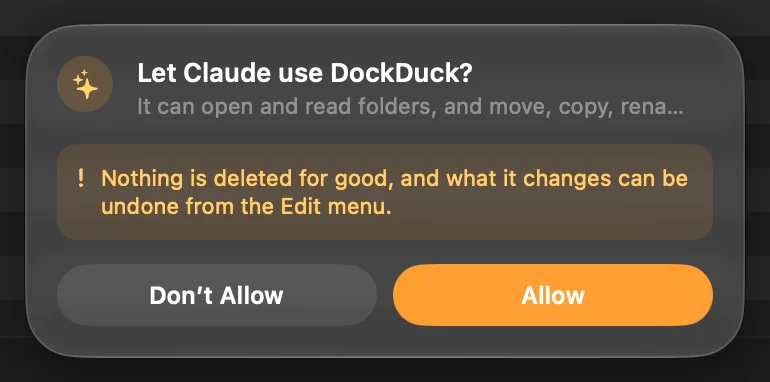
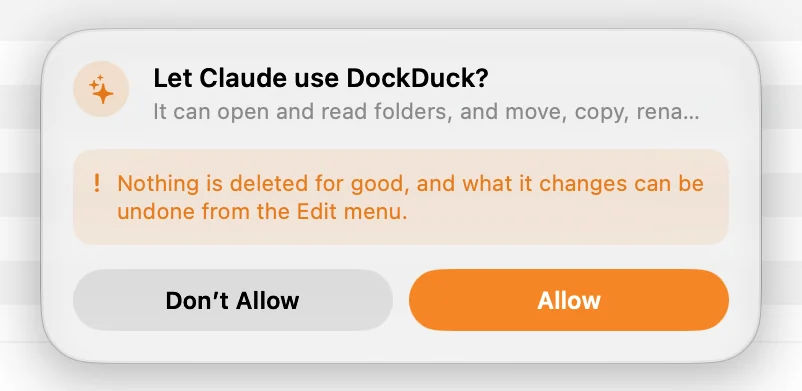
La première fois que Claude se connecte, DockDuck demande Autoriser Claude à utiliser DockDuck ? et indique le nom du programme qui le demande. Cliquez sur Autoriser. DockDuck le demande de nouveau à la prochaine ouverture.
Résultat : Claude peut désormais utiliser DockDuck jusqu’à ce que vous quittiez DockDuck.
Ce que Claude peut faire
- Voir où vous êtes : le dossier de la fenêtre au premier plan, ce que vous avez sélectionné, le mode d’affichage, l’ordre de tri et vos onglets ouverts.
- Lire et parcourir : lister des dossiers, obtenir les détails d’un fichier, ouvrir un dossier, afficher un fichier dans son dossier, sélectionner des fichiers et changer le mode d’affichage.
- Modifier les fichiers de votre Mac : déplacer, copier, renommer, dupliquer, étiqueter, compresser, extraire, placer dans la corbeille, créer des dossiers et créer des fichiers texte.
- Utiliser le reste de DockDuck : l’étagère, les Favoris, les espaces de travail, les règles de dossier, les dossiers de disques cloud, les liens partagés et vos serveurs enregistrés.
Ce qui protège vos fichiers
- Rien n’est supprimé définitivement sur votre Mac. Claude peut placer des éléments dans la corbeille, d’où vous pouvez les remettre.
- Les dossiers système ne bougent pas. Le disque de démarrage, Système, Applications, votre dossier personnel et ses dossiers standard ne peuvent pas être déplacés, renommés ni mis à la corbeille.
- Vous pouvez l’annuler. Ce que Claude modifie sur votre Mac va dans l’annulation de DockDuck, dans le menu Édition. Activité liste ce que Claude a fait au cours d’une conversation sous la forme d’une seule rangée, avec Tout annuler.
- Les serveurs demandent d’abord. Un serveur n’a pas de corbeille : avant que Claude y supprime quoi que ce soit, DockDuck vous montre exactement ce qui va disparaître et attend votre confirmation. Les modifications sur un serveur ne peuvent pas être annulées.
- Cela reste sur votre Mac. Claude joint DockDuck par une connexion locale que seul votre compte utilisateur peut ouvrir, et seulement tant que l’interrupteur est activé.
Le désactiver
Désactivez Autoriser Claude à utiliser DockDuck dans Réglages → Outils de développement. Claude ne peut plus joindre DockDuck, et si vous le réactivez, DockDuck demande de nouveau votre autorisation.
En cas de problème
| Problème | Que faire |
|---|---|
| Claude ne voit pas DockDuck | Dans Réglages → Outils de développement, cliquez sur Ajouter à Claude…, puis redémarrez Claude. |
| « Claude n’est pas installé » | Installez l’app Claude, puis cliquez sur Ajouter à Claude…. |
| « DockDuck n’a pas pu ouvrir la connexion » | Désactivez puis réactivez Autoriser Claude à utiliser DockDuck. |
| « Claude est toujours ouvert » | Quittez Claude depuis son menu, puis rouvrez-le. |
Merci, cela nous aide à améliorer cette page.