
Renommer un fichier ou un dossier
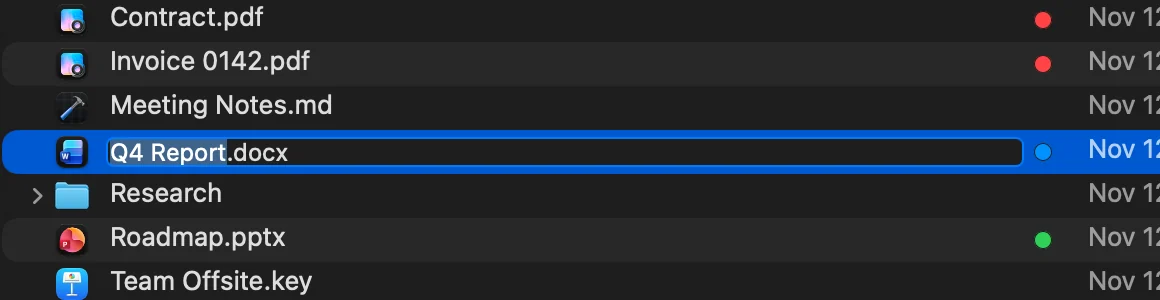
Appuyez sur Retour pour renommer un élément sur place, dans n’importe quelle vue. L’extension reste à l’écart, et Annuler rend l’ancien nom.
Sur cette page 5 sections
Ce que vous allez accomplir
- Renommer un fichier ou un dossier sans quitter la liste
- Changer ou conserver volontairement l’extension d’un fichier
- Nommer un nouveau fichier ou dossier au moment de le créer
Le renommage se fait sur place, dans les vues Icônes, Liste, Colonnes et Galerie. Pour renommer plusieurs éléments à la fois avec une règle, voir Renommer plusieurs fichiers à la fois.
Renommer un élément
- Sélectionnez l’élément
Cliquez dessus une fois.
- Lancez le renommage
Appuyez sur ↩, cliquez sur Renommer dans la rangée en haut du menu contextuel, ou cliquez une fois de plus sur le nom de l’élément sélectionné après un instant.
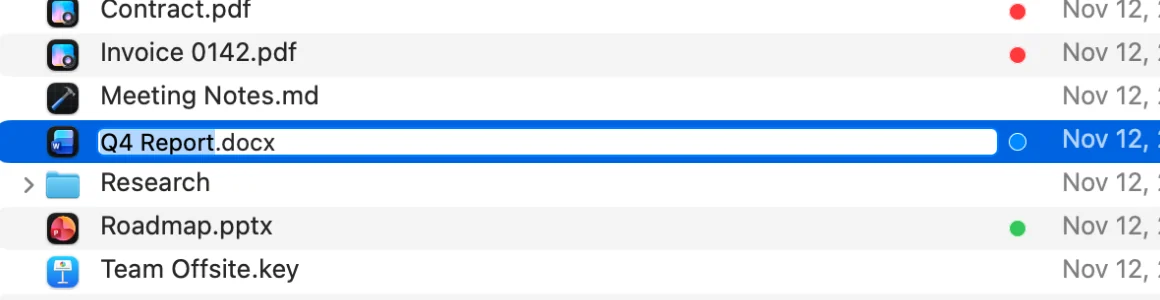
Résultat : Le nom devient modifiable, avec la partie avant l’extension sélectionnée. - Saisissez le nouveau nom
La saisie remplace la partie sélectionnée, donc
.pdfreste tel quel. Pour un dossier, le nom entier est sélectionné. - Appuyez sur Retour pour terminer
Appuyez plutôt sur Esc pour laisser le nom tel qu’il était.
Résultat : L’élément prend le nouveau nom et reste sélectionné.
Changer l’extension
Si le nouveau nom supprime, ajoute ou change l’extension d’un fichier, DockDuck demande d’abord, car le fichier peut alors s’ouvrir dans une autre app :
- Supprimer ou Conserver « .pdf » quand vous retirez l’extension.
- Ajouter ou Ne pas ajouter quand vous en donnez une.
- Utiliser « .txt » ou Conserver « .pdf » quand vous la changez.
Esc conserve l’extension d’origine. Les dossiers n’ont pas d’extension : un point dans le nom d’un dossier ne déclenche donc jamais de question.
Nommer un nouveau fichier ou dossier
Nouveau dossier (⇧⌘N) et Nouveau fichier créent l’élément et lancent aussitôt le renommage. Un nouveau dossier s’appelle « Dossier sans titre » et un nouveau fichier « Sans titre.txt ».
- Pour un nouveau fichier, saisir un nom sans extension conserve
.txt: « Notes » devient « Notes.txt ». - Appuyez tout de suite sur Esc pour supprimer un nouvel élément encore vide.
Nouveau dossier avec la sélection (⌃⌘N) place les éléments sélectionnés dans un nouveau dossier appelé « Nouveau dossier avec éléments », et lance le renommage.
Annuler un renommage
Appuyez sur ⌘Z pour rendre à l’élément son ancien nom. Les renommages figurent aussi dans Activité, où vous pouvez les annuler plus tard. Voir Annuler et Activité.
En cas de problème
| Problème | Que faire |
|---|---|
| Ce nom ne peut pas être utilisé. | Les noms ne peuvent pas contenir « / » ni « : ». Choisissez un autre nom. |
| ↩ émet un bip | Le renommage n’est pas disponible ici : dans les résultats de recherche, pour les dossiers système comme Bureau ou Applications, à l’intérieur d’une archive, ou dans Pièces jointes de Mail. Ouvrez d’abord le dossier de l’élément. |
| Impossible de renommer l’élément. | Le message en dessous en donne la raison, par exemple qu’un autre élément porte déjà ce nom ou que vous n’en avez pas l’autorisation. |
Merci, cela nous aide à améliorer cette page.