
Панели и рабочие пространства
Показывайте до шести папок в одном окне, рядом или сеткой, и сохраняйте всю конфигурацию как рабочее пространство, которое можно открыть снова.
На этой странице Разделов: 3
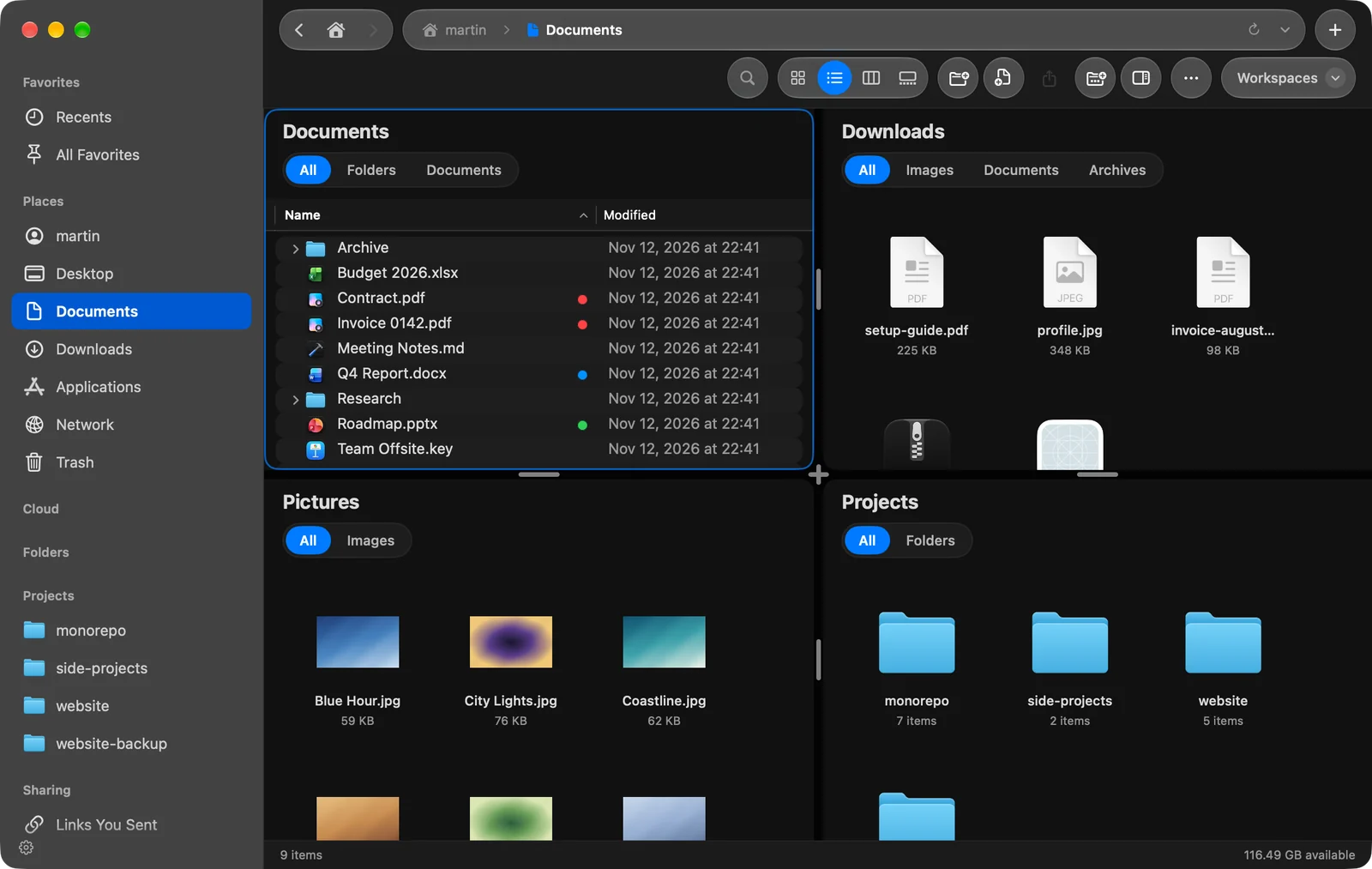
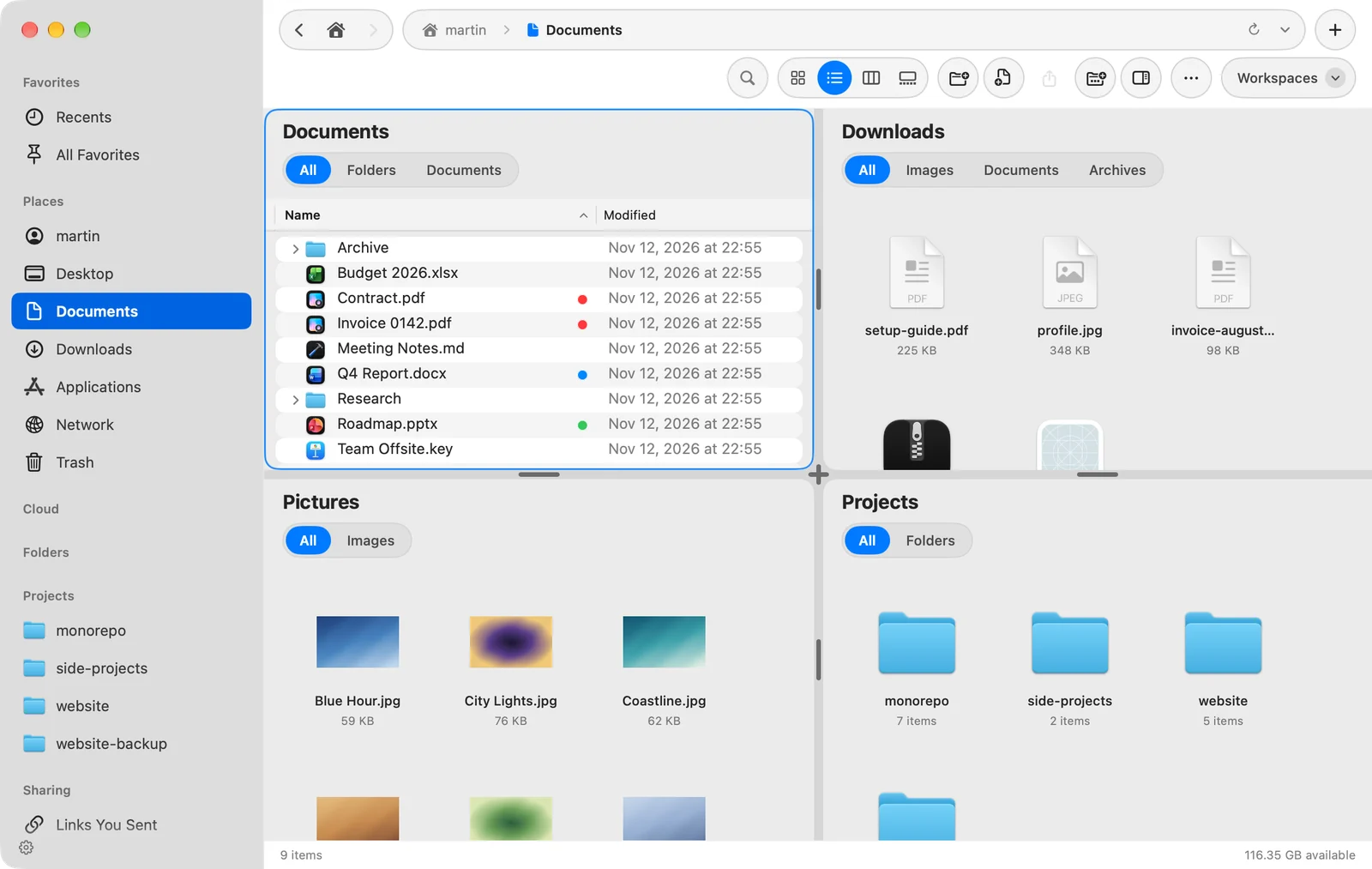
В окне DockDuck можно показать до шести панелей. Каждая панель это отдельный файловый обзор со своей папкой, так что вы видите несколько мест сразу и перетаскиваете файлы между ними. Рабочее пространство сохраняет окно в том виде, как вы его настроили, вместе с панелями и вкладками, под именем, которое можно открыть снова.
Панели
Выберите число панелей с помощью ⌃⌘1 и далее до ⌃⌘6 или в меню Вид > Панели. Новые панели открываются на папке, в которой вы находитесь.
| Панели | Схемы (первая та, что вы получите) |
|---|---|
| 1 | Одна панель |
| 2 | Две рядом, Две друг над другой |
| 3 | Три в ряд, Основная панель и две |
| 4 | Четыре в сетке 2 на 2, Четыре в ряд, Основная панель и три, Основная панель и три снизу |
| 5 | Основная панель и четыре |
| 6 | Шесть в сетке 3 на 2, Шесть в сетке 2 на 3 |
Чтобы сменить схему, не меняя число панелей, нажмите то же сочетание ещё раз (например, дважды ⌃⌘2) или выберите Вид > Панели > Следующая схема панелей. Схему можно выбрать и по названию в этом меню.
- Меняйте размер панелей, перетаскивая ручку в промежутке между ними. Там, где сходятся четыре панели, перетащите крест, чтобы изменить размер всех сразу.
- Поверните две панели из положения рядом в положение друг над другом, нажав на ручку между ними.
- Если окно слишком мало для схемы, DockDuck показывает самую большую схему, которая помещается.
Активная панель
Панель, в которой вы работаете, обведена цветной рамкой. Нажмите в любом месте панели, чтобы сделать её активной. В окне одна панель инструментов и одна строка состояния, и обе следуют за активной панелью: путь, кнопки видов, поиск и число объектов всегда относятся к ней. Сочетания клавиш тоже действуют на неё.
Каждая панель сама решает, хватает ли ей места для панели просмотра.
Рабочие пространства
Рабочее пространство запоминает окно, чтобы вы могли к нему вернуться:
- его вкладки (кроме закреплённых) и то, какая из них была активной,
- панели, их схему и папки,
- если хотите, вид и сортировку каждой папки,
- ваше избранное, порядок и содержимое бокового меню и панель инструментов,
- была ли показана панель просмотра и её ширину.
У каждого рабочего пространства есть имя, необязательный цвет и символ, которые показаны на метке рабочего пространства вверху окна. Серверы, добавленные при открытом рабочем пространстве, можно оставить Только в этом рабочем пространстве.
Используйте рабочие пространства для конфигураций, к которым вы возвращаетесь: проект клиента с его папками в четырёх панелях или импорт фотографий с картой с одной стороны и вашим архивом с другой.
Что дальше
Спасибо, это поможет улучшить страницу.