
Se connecter à un serveur
Connectez-vous à des serveurs SFTP, FTP, FTPS, SMB et WebDAV depuis une seule feuille, puis travaillez avec leurs fichiers à côté de ceux de votre Mac.
Sur cette page 6 sections
Ce que vous allez accomplir
- Se connecter à un serveur avec Se connecter au serveur ou en saisissant son adresse
- Vérifier l’identité d’un serveur la première fois que vous vous connectez
- Copier, modifier et supprimer des fichiers sur le serveur, à côté des dossiers de votre Mac
DockDuck se connecte aux serveurs avec cinq protocoles. La façon dont un serveur s’ouvre dépend du protocole :
| Protocole | Comment il s’ouvre |
|---|---|
| SFTP, FTP, FTPS | Une session dans l’onglet. Rien n’est monté. Votre Mac s’affiche à gauche et le serveur à droite. |
| SMB, WebDAV | Monté par macOS dans /Volumes, puis utilisé comme n’importe quel dossier local. |
Les serveurs enregistrés apparaissent dans la barre latérale sous Serveurs et sur la page d’accueil. Les mots de passe sont conservés dans le trousseau macOS.
Se connecter avec Se connecter au serveur
- Ouvrez Se connecter au serveur
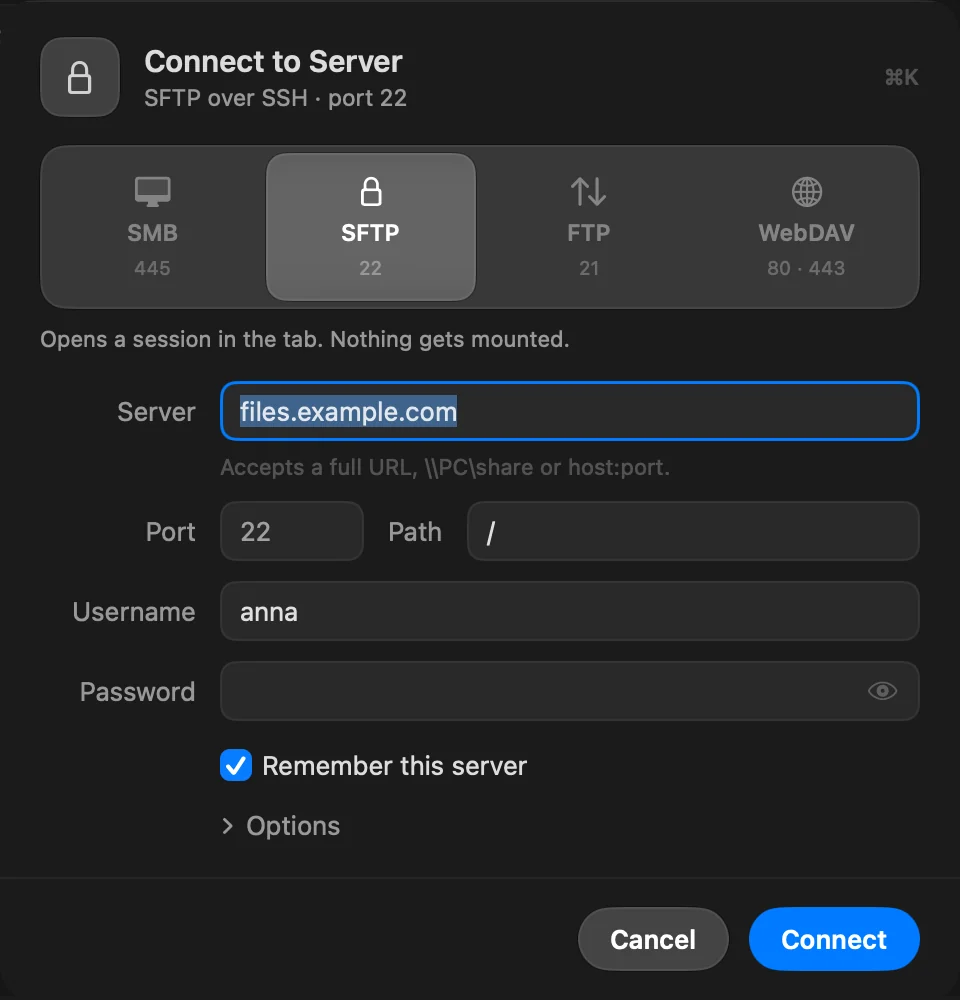
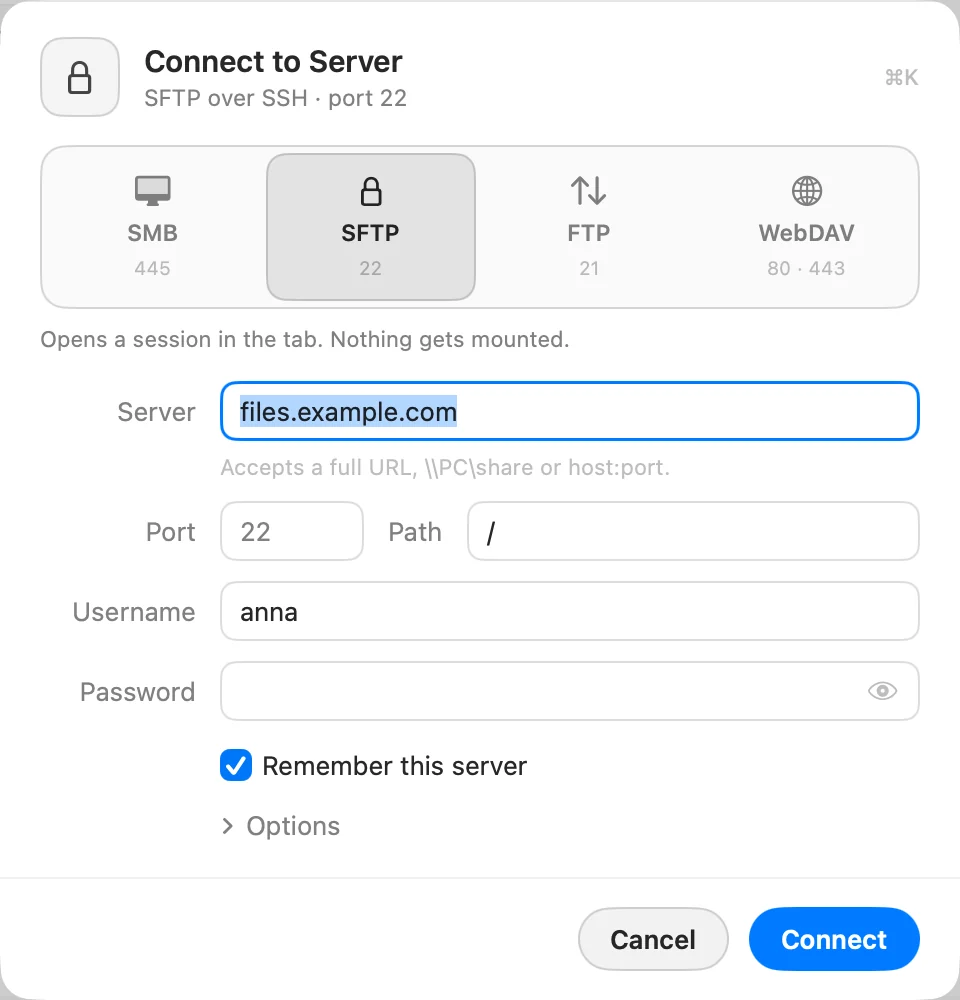
Appuyez sur ⌘K, ou choisissez Aller › Se connecter au serveur…. La feuille s’ouvre sur le protocole que vous avez utilisé en dernier.
- Choisissez le protocole
Cliquez sur une vignette : SMB, SFTP, FTP ou WebDAV. Chacune affiche son port par défaut. Pour FTP et WebDAV, choisissez le Chiffrement en dessous : Sans chiffrement ou TLS pour FTP, HTTP ou HTTPS pour WebDAV.
- Saisissez le serveur et votre compte
Saisissez le nom d’hôte ou l’adresse IP dans Serveur. Remplissez Partage (SMB) ou Chemin (les autres), puis Nom d’utilisateur et Mot de passe.
- Cliquez sur Se connecter
Laissez Mémoriser ce serveur activé pour l’enregistrer, avec son mot de passe dans le trousseau. Désactivez-le pour une connexion ponctuelle.
Résultat : Le serveur s’ouvre dans l’onglet et est enregistré dans votre liste.
Coller une adresse
Le champ Serveur accepte une URL complète, \\PC\share ou host:port. Collez ftp://user:password@host:port/path et chaque partie va dans son propre champ ; le protocole change pour correspondre.
Options
Cliquez sur Options dans la feuille pour :
- Authentification (SFTP uniquement) : Mot de passe, Clé SSH ou Agent. Voir SFTP avec des clés SSH.
- Port, pour tous les protocoles sauf SFTP, qui affiche son Port à côté de Chemin. Laissez-le vide pour utiliser la valeur par défaut.
- Nom : la façon dont le serveur apparaît dans la barre latérale et dans Réglages › Serveurs.
Quand un espace de travail est ouvert, Uniquement dans cet espace de travail garde un nouveau serveur dans la barre latérale de cet espace de travail. Pour SMB et WebDAV, Monter au lancement monte le partage à l’ouverture de DockDuck.
Se connecter en saisissant une adresse
- Modifiez la barre d’adresse
Appuyez sur ⇧⌘G (Aller › Aller au dossier…).
- Saisissez l’adresse du serveur et appuyez sur Retour
Par exemple
sftp://deploy@example.com:2222/var/www. DockDuck reconnaîtsftp://,ftp://,ftps://,smb://,webdav://etdavs://. Un chemin Windows comme\\NAS\Photoss’ouvre en SMB.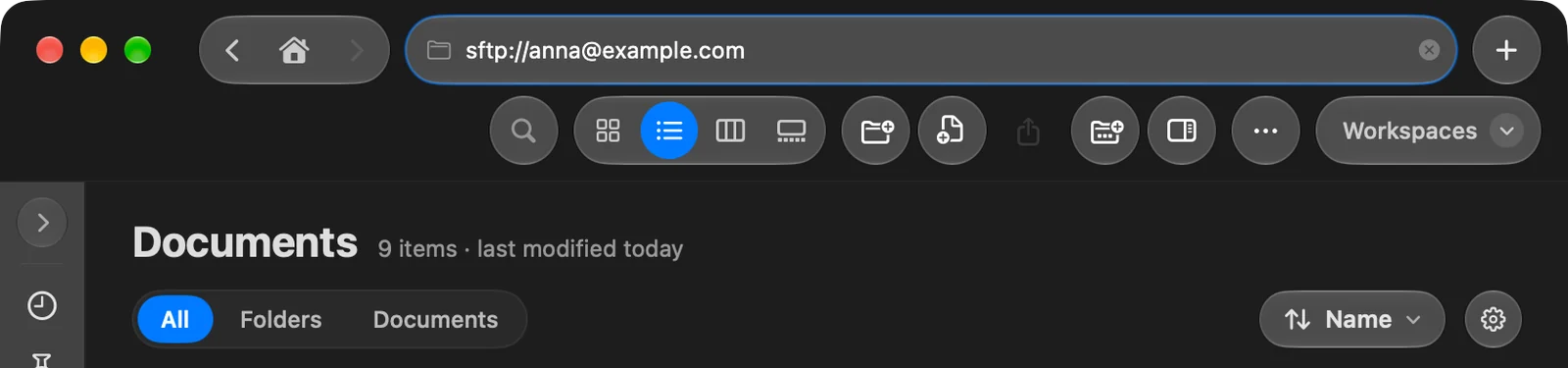
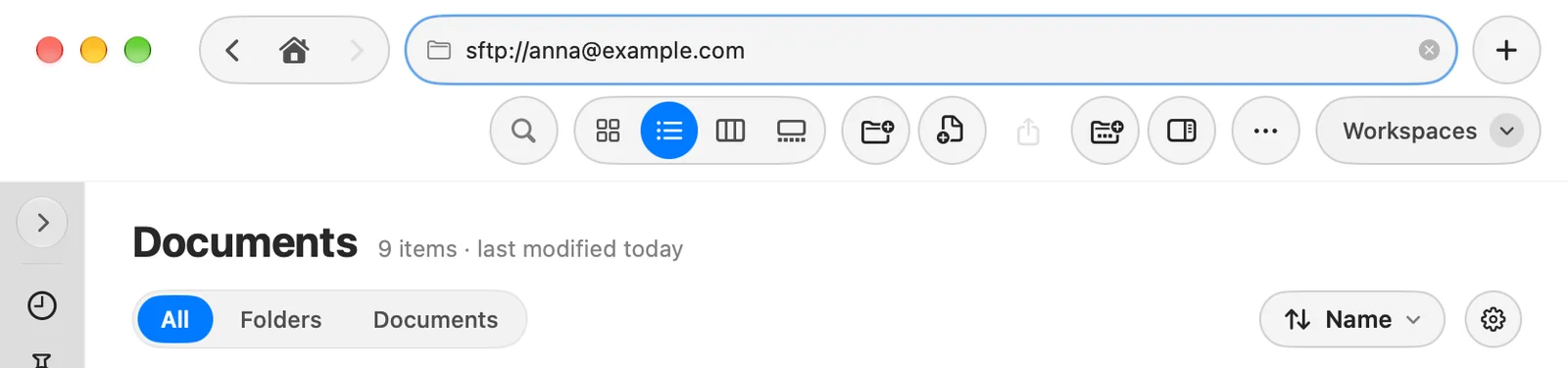
Si l’adresse comprend à la fois un nom d’utilisateur et un mot de passe, DockDuck se connecte tout de suite et enregistre le serveur. Sinon, la feuille Se connecter au serveur s’ouvre avec ce que vous avez saisi déjà renseigné.
Vérifier l’identité du serveur
La première fois que vous vous connectez à un serveur SFTP ou FTPS, la feuille affiche Hôte inconnu avec l’empreinte SHA-256 du serveur : celle de sa clé d’hôte SSH pour SFTP, celle de son certificat TLS pour FTPS.
- Comparez l’empreinte
Comparez-la avec celle que l’administrateur du serveur vous a donnée.
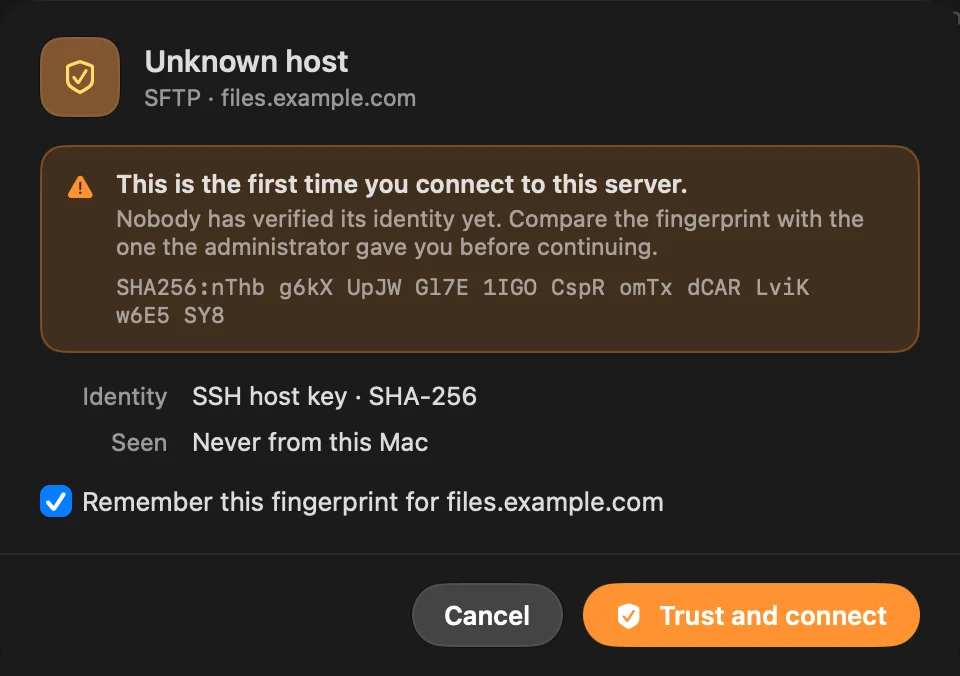
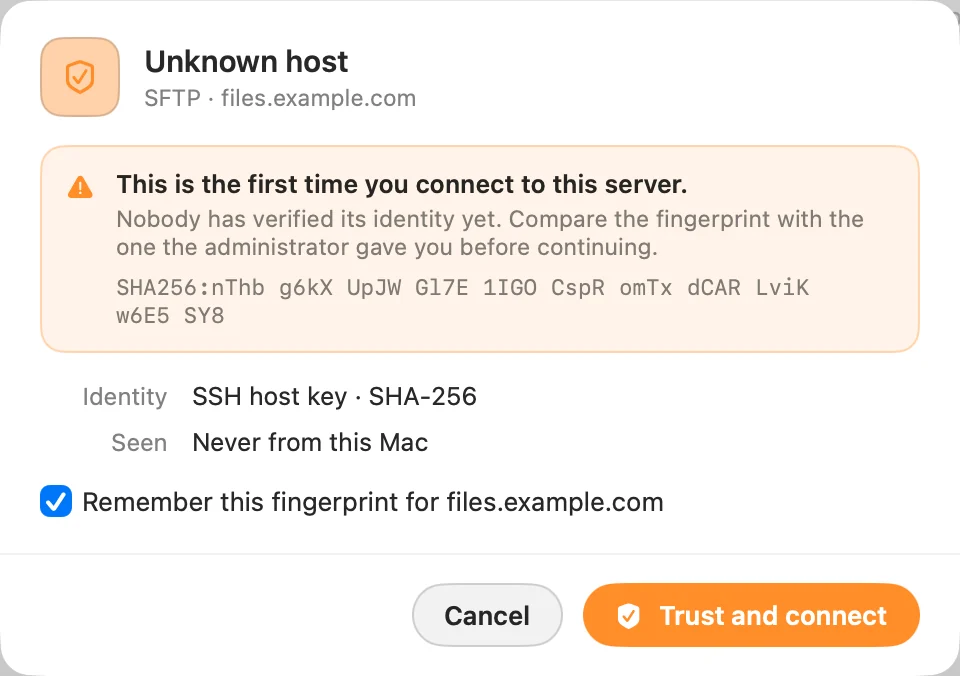
- Cliquez sur Approuver et se connecter
Laissez Mémoriser cette empreinte pour l’hôte activé, pour que DockDuck ne redemande pas. Désactivez-le pour ne lui faire confiance que pour cette connexion.
Travailler avec les fichiers d’un serveur SFTP ou FTP
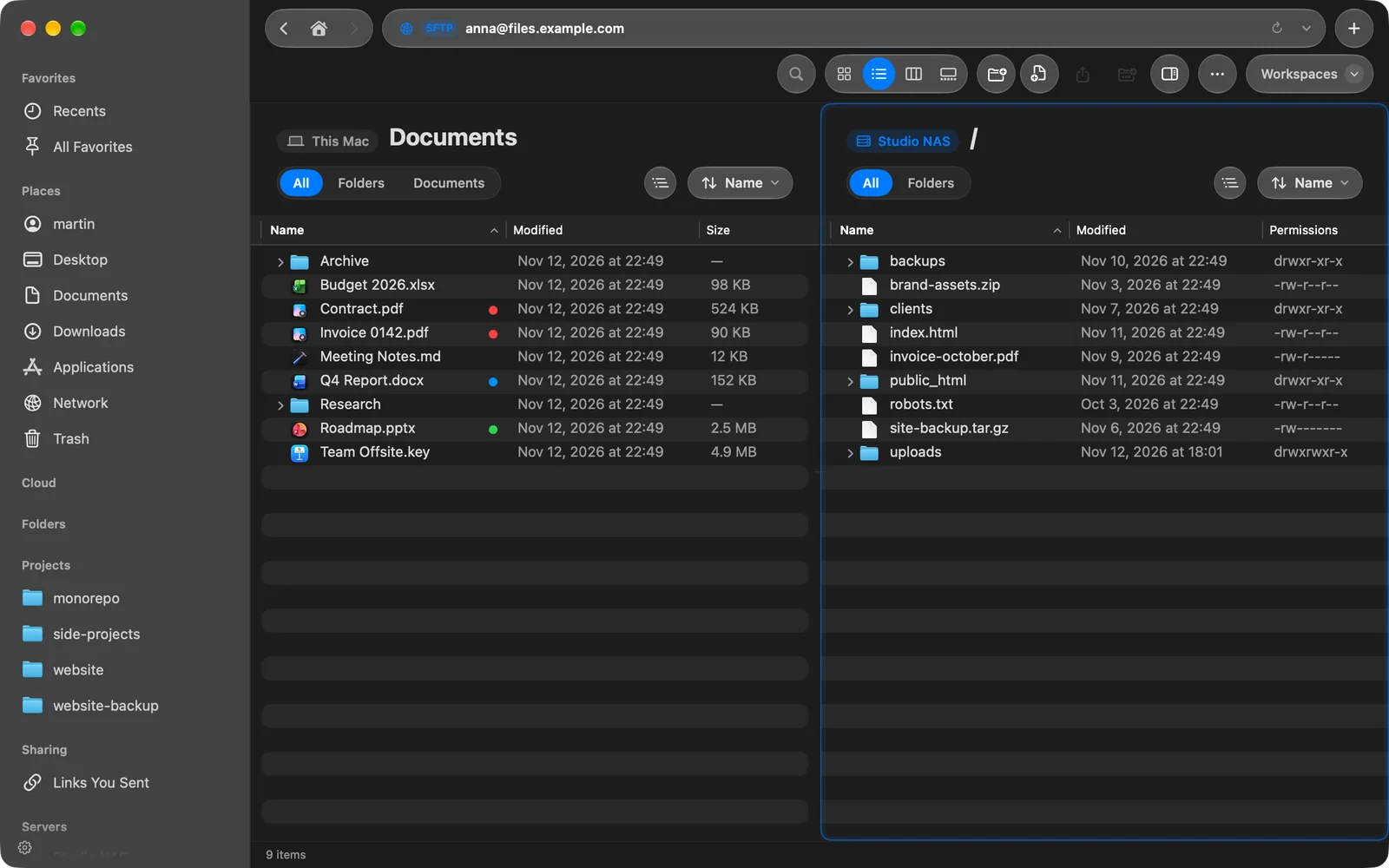
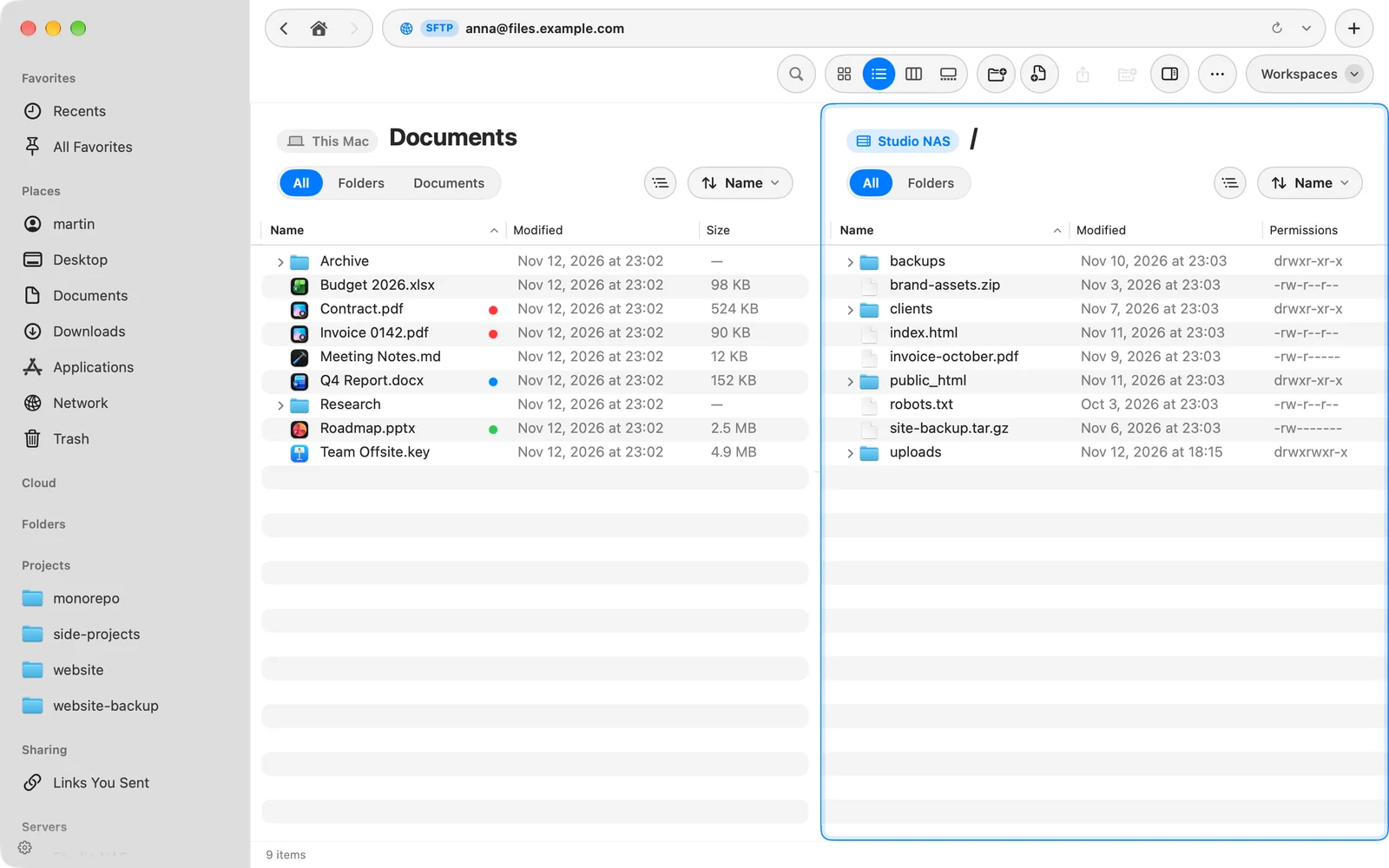
- Votre Mac à côté du serveur. Votre Mac est à gauche et le serveur à droite. Faites glisser des fichiers d’un côté à l’autre pour téléverser ou télécharger. Choisissez un autre emplacement dans la barre latérale et la fenêtre revient à la normale.
- Arborescence des dossiers. Cliquez sur le bouton d’arborescence à côté du menu de tri pour afficher les dossiers de l’un ou l’autre côté sous forme d’arbre. Le côté de votre Mac liste aussi vos disques externes.
- Autorisations. Le côté serveur liste les autorisations, le propriétaire et le groupe de chaque fichier. Pour les modifier, appuyez sur ⌘I (Lire les informations) et ouvrez Partage.
- Modifier un fichier. Ouvrez-le, modifiez-le et enregistrez. DockDuck le renvoie au serveur. Si le fichier a changé sur le serveur entre-temps, DockDuck vous le signale et vous laisse choisir Remplacer ou Ne pas téléverser. Si vous quittez pendant qu’un fichier est encore en cours de téléversement, DockDuck termine d’abord.
- Recherche. Chercher pendant que vous êtes sur le serveur parcourt ses dossiers par nom.
- Suppression. Un serveur n’a pas de corbeille : DockDuck demande donc confirmation avant d’y supprimer quoi que ce soit.
- Là où vous en étiez. Chaque serveur s’ouvre dans les dossiers où vous étiez la dernière fois, sur le serveur et sur votre Mac.
Pendant que DockDuck se connecte ou ouvre un dossier, une note en bas de la fenêtre indique ce qu’il fait. Cliquez dessus pour lire tout l’historique et le copier.
Les transferts depuis et vers les serveurs SFTP et FTP suivent les réglages Transferts simultanés et Limite de vitesse. Voir Gérer et importer des serveurs.
Se déconnecter
Cliquez sur le serveur dans la barre latérale en maintenant Ctrl et choisissez Se déconnecter. Le serveur reste dans votre liste avec son mot de passe, prêt pour la prochaine fois.
En cas de problème
Quand une connexion échoue, la feuille affiche Connexion impossible avec ce qui n’a pas fonctionné et marque le champ le plus probablement en cause. Corrigez-le et cliquez sur Réessayer. Voir Dépanner les connexions aux serveurs.
Merci, cela nous aide à améliorer cette page.