
Panelen en werkruimtes
Toon maximaal zes mappen in één venster, naast elkaar of in een raster, en bewaar de hele opstelling als werkruimte die je opnieuw kunt openen.
Op deze pagina 3 secties
Een DockDuck-venster kan maximaal zes panelen tonen. Elk paneel is een eigen bestandsbrowser met een eigen map, zodat je meerdere plekken tegelijk ziet en bestanden ertussen kunt slepen. Een werkruimte bewaart een venster zoals je het hebt ingesteld, met panelen, tabbladen en alles, onder een naam die je opnieuw kunt openen.
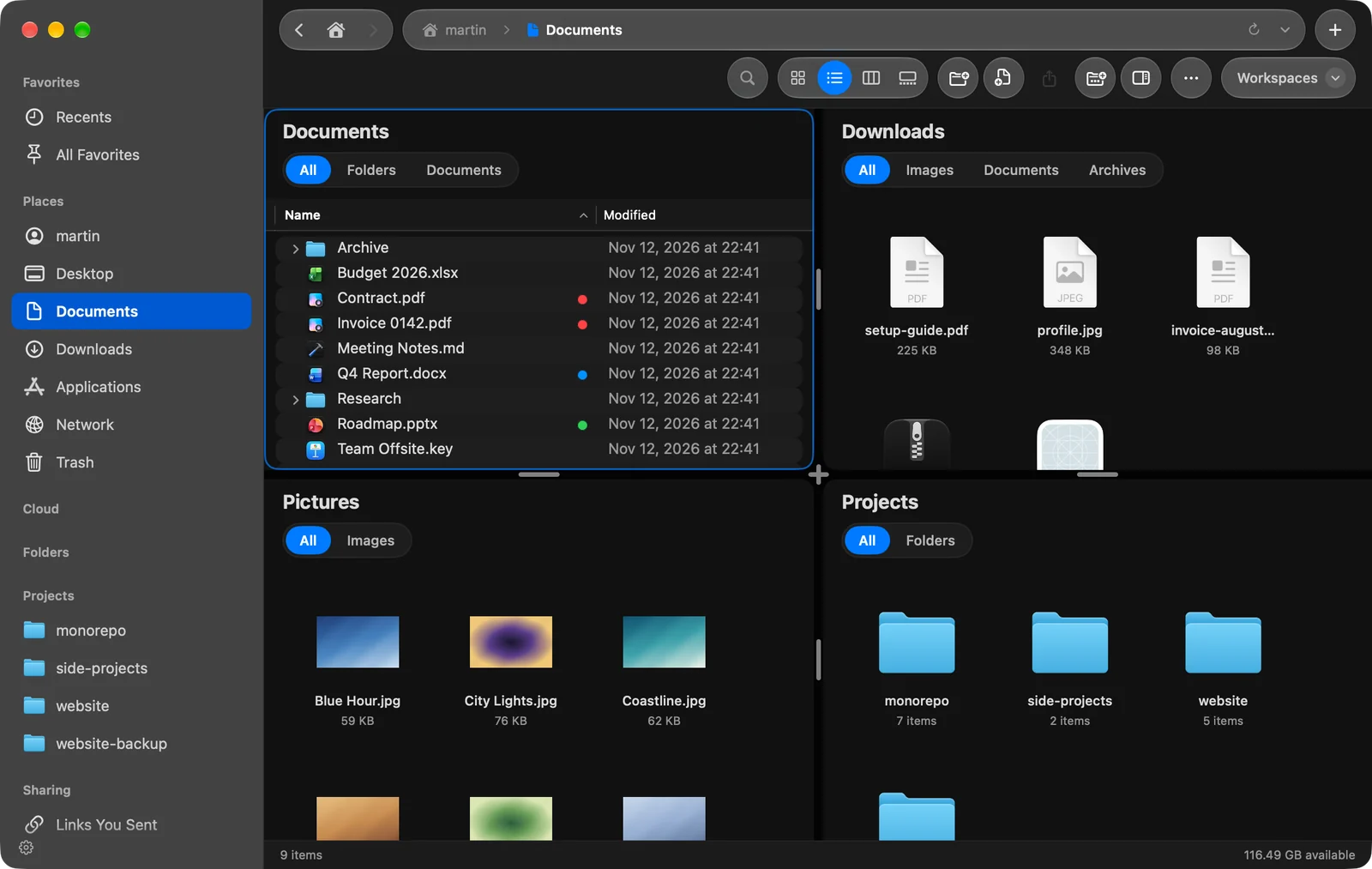
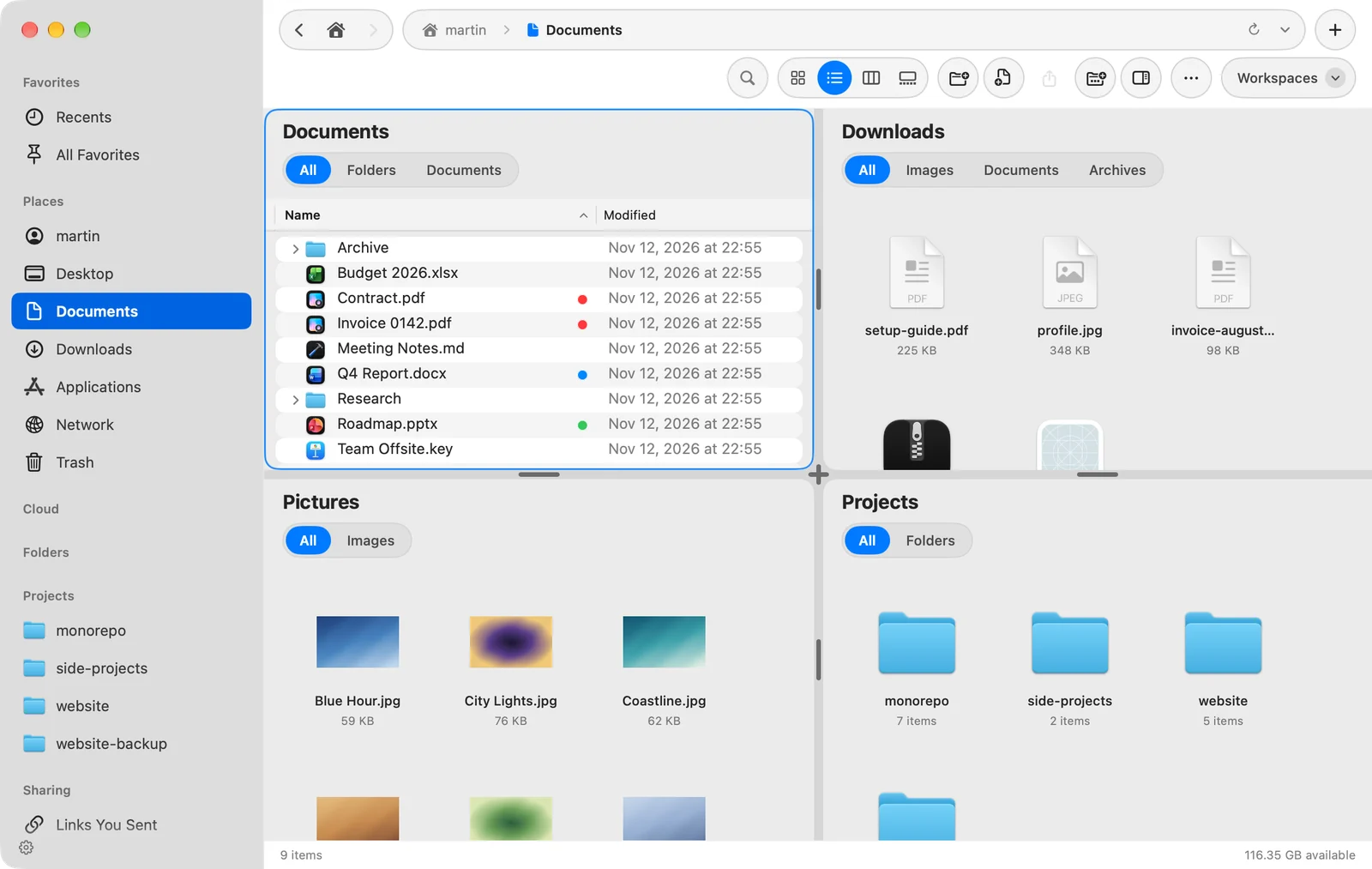
Panelen
Kies met ⌃⌘1 tot ⌃⌘6 of via Weergave > Panelen hoeveel panelen je wilt. Nieuwe panelen openen op de map waarin je zit.
| Panelen | Indelingen (de eerste krijg je standaard) |
|---|---|
| 1 | Eén paneel |
| 2 | Twee naast elkaar, Twee boven elkaar |
| 3 | Drie op een rij, Hoofdpaneel en twee |
| 4 | Vier in een raster van 2 bij 2, Vier op een rij, Hoofdpaneel en drie, Hoofdpaneel en drie onderaan |
| 5 | Hoofdpaneel en vier |
| 6 | Zes in een raster van 3 bij 2, Zes in een raster van 2 bij 3 |
Om de indeling te wijzigen zonder het aantal panelen te wijzigen, druk je nogmaals op dezelfde toetscombinatie (bijvoorbeeld twee keer ⌃⌘2), of kies je Weergave > Panelen > Volgende paneelindeling. Je kunt in dat menu ook een indeling op naam kiezen.
- Wijzig het formaat van panelen door de greep in de ruimte ertussen te slepen. Waar vier panelen samenkomen, sleep je het kruis om ze allemaal tegelijk aan te passen.
- Draai twee panelen van naast elkaar naar boven elkaar door op de greep ertussen te klikken.
- Als het venster te klein is voor een indeling, toont DockDuck de grootste indeling die past.
Het actieve paneel
Het paneel waarin je werkt, heeft een gekleurd kader. Klik ergens in een paneel om het actief te maken. Het venster heeft één knoppenbalk en één statusbalk, en beide volgen het actieve paneel: het pad, de weergaveknoppen, zoeken en het aantal onderdelen gelden altijd voor dat paneel. Toetscombinaties werken er ook op.
Elk paneel bepaalt zelf of er ruimte is voor het voorvertoningspaneel.
Werkruimtes
Een werkruimte onthoudt een venster zodat je ernaar terug kunt keren:
- de tabbladen (behalve vastgezette tabbladen) en welk tabblad actief was,
- de panelen, hun indeling en hun mappen,
- als je dat kiest, de weergave en sortering van elke map,
- je favorieten, de volgorde en inhoud van de navigatiekolom en de knoppenbalk,
- of het voorvertoningspaneel zichtbaar was, en de breedte ervan.
Elke werkruimte heeft een naam, een optionele kleur en een symbool, die op de werkruimtechip bovenaan het venster staan. Servers die je toevoegt terwijl een werkruimte open is, kunnen worden bewaard Alleen in deze werkruimte.
Gebruik werkruimtes voor opstellingen waar je naar terugkeert: een klantproject met de mappen in vier panelen, of een foto-import met de kaart aan de ene kant en je archief aan de andere.
Waar je daarna naartoe kunt
Bedankt, dat helpt ons deze pagina te verbeteren.