
Portées et filtres de recherche
Où une recherche cherche, et chaque filtre du panneau Filtres : type, format, date, taille, étiquettes, texte à l’intérieur des fichiers et fichiers masqués.
Sur cette page 4 sections
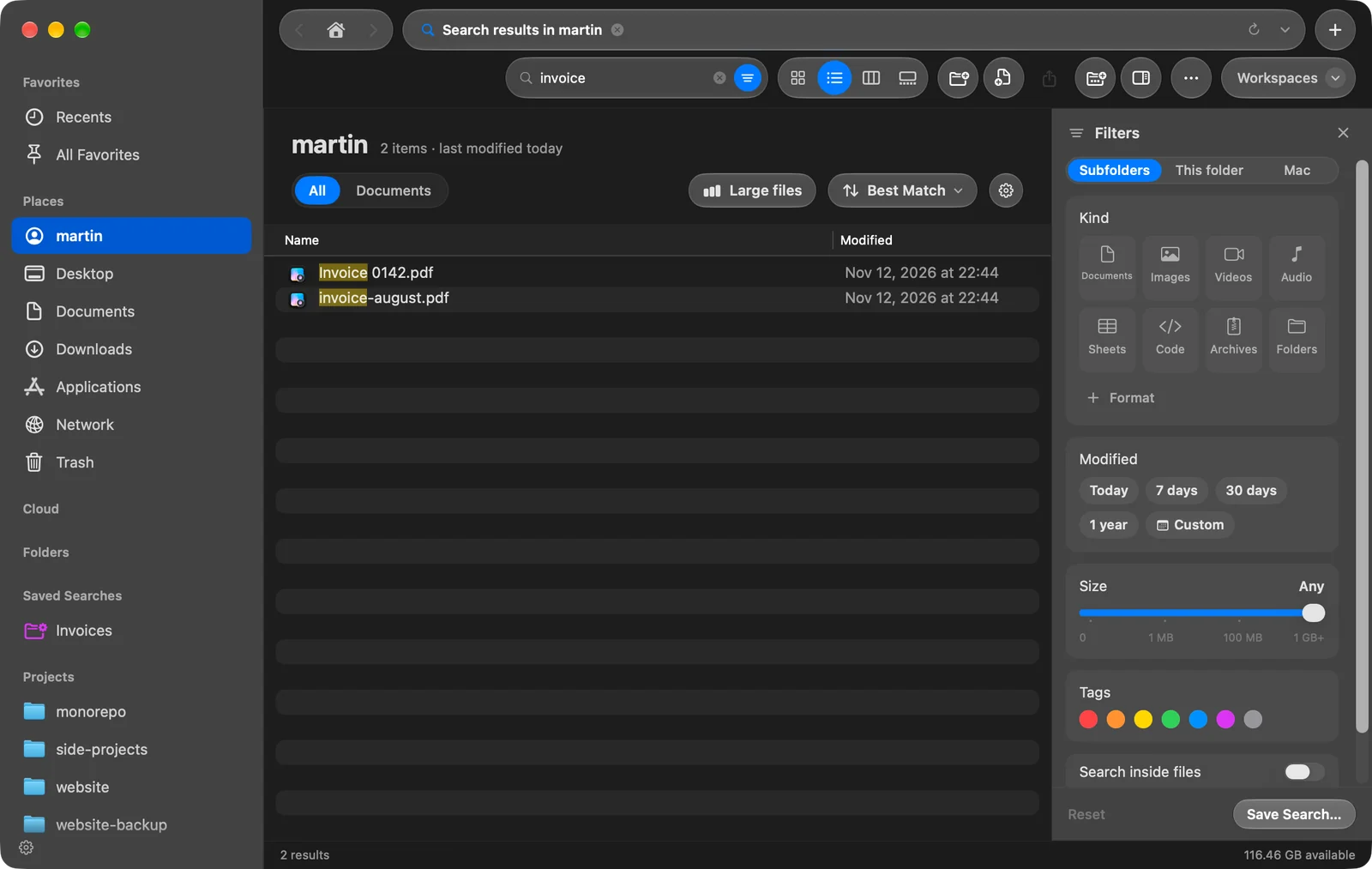
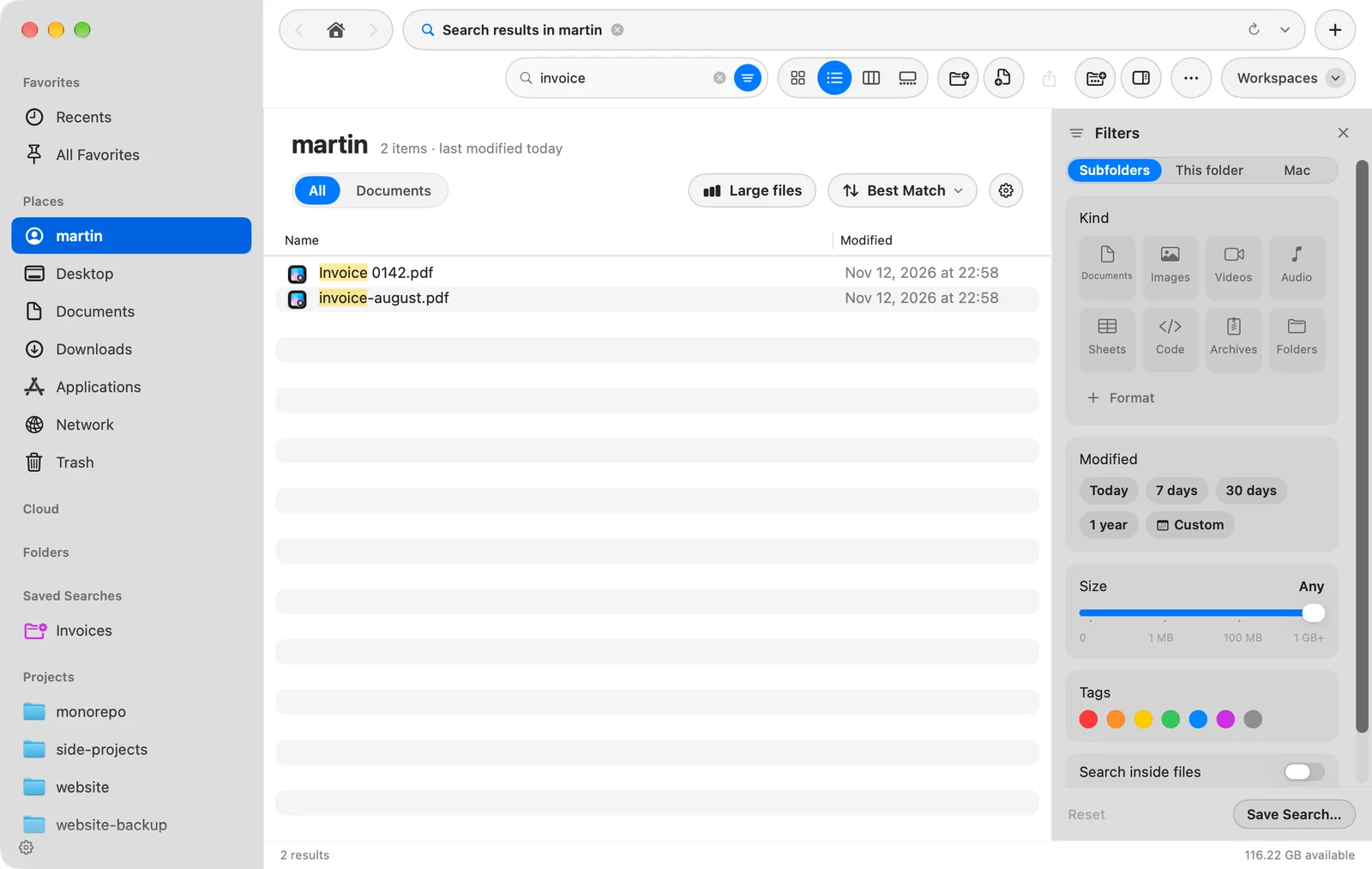
Une recherche regarde à un seul endroit, sa portée, et ne garde que ce qui passe ses filtres. Réglez les deux depuis le panneau Filtres : cliquez sur le bouton Filtres à l’extrémité droite du champ de recherche. Le bouton se remplit de couleur quand un filtre est actif, et un nombre à côté du titre du panneau compte les filtres actifs. Chaque modification s’applique aussitôt.
Portée
| Choix | Cherche dans |
|---|---|
| Sous-dossiers | Le dossier où vous êtes et tous les dossiers qu’il contient. C’est le réglage par défaut. |
| Ce dossier | Uniquement ce qui se trouve directement dans le dossier où vous êtes. |
| Mac | Tout le Mac, quel que soit le dossier où vous êtes. |
- Sur la page de démarrage, une recherche couvre toujours tout le Mac : le sélecteur n’est donc pas affiché.
- Sur un serveur, vous pouvez choisir Sous-dossiers ou Ce dossier. Une recherche sur un serveur ne regarde que ce serveur.
- Quand une portée autre que Sous-dossiers est active, elle s’affiche comme une pastille Dans dans le champ de recherche, comme Dans Ce Mac.
Filtres
| Section | Choix | Remarques |
|---|---|---|
| Type | Documents, Images, Vidéos, Audio, Tableurs, Code, Archives, Dossiers | Choisissez-en plusieurs pour garder n’importe lequel d’entre eux. |
| Format | Cliquez sur Format et saisissez des extensions, comme pdf, sql | Séparez-les par des espaces, des virgules ou des points-virgules. Chacune s’affiche comme une pastille ; cliquez dessus pour la retirer. |
| Modifié | Aujourd’hui, 7 jours, 30 jours, 1 an, Personnalisé | Personnalisé affiche les dates De et À, réglées au départ sur les 30 derniers jours. |
| Taille | Un curseur de 0 à 1 GB+ | Définit la plus grande taille à conserver. À l’extrême droite, il n’y a aucune limite. |
| Étiquettes | Les sept couleurs d’étiquettes | Conserve les éléments ayant l’une des couleurs choisies. |
| Rechercher dans les fichiers | Activé ou désactivé | Cherche aussi le texte à l’intérieur des documents. S’affiche comme une pastille Dans les fichiers. |
| Inclure les fichiers masqués | Activé ou désactivé | Inclut les fichiers et les dossiers normalement masqués. |
Le menu sous le champ de recherche ajoute certains de ces filtres en un clic, ainsi que des choix de taille que le curseur n’a pas : Plus de 1 MB, Plus de 100 MB, Plus de 1 GB et Moins de 1 MB.
Remarques
- Les filtres fonctionnent sans texte. Choisissez Images et 7 jours avec un champ vide pour lister toutes les images modifiées au cours de la dernière semaine.
- Les filtres de taille ignorent les dossiers. Un dossier n’a pas de taille propre dans une recherche.
- Le texte à l’intérieur des fichiers et les étiquettes viennent de Spotlight. Voir Comment fonctionne l’index de recherche.
- Les serveurs sont recherchés par nom. Avec Rechercher dans les fichiers activé, une recherche sur un serveur ne correspond toujours qu’aux noms, et la barre d’état le signale.
- Les filtres appartiennent à une seule recherche. Quand vous quittez les résultats ou recommencez, les filtres sont effacés.
Réinitialiser et enregistrer
- Réinitialiser efface tous les filtres et remet la portée sur Sous-dossiers.
- Enregistrer la recherche… conserve la recherche, avec ses filtres, dans la barre latérale. Voir Recherches enregistrées.
Merci, cela nous aide à améliorer cette page.